
Introdução
O módulo financeiro da EasyJur, integrado à conta Asaas, permite ao escritório ir além do simples registro de despesas: é possível quitar cobranças diretamente por PIX e realizar transferências bancárias sem sair da plataforma. Este artigo explica como pagar despesas usando PIX e como configurar e executar transferências para contas do próprio escritório ou de terceiros.
Pagamento por Pix e TED
Ao ter uma despesa gerada pela conta Asaas agora é possível realizar o pagamento dessa despesa por PIX, ao criar um despesa sendo ela da conta Asaas vinculada e selecionando a FORMA DE PAGAMENTO como PIX será gerado a opção para inserir os dados de pagamento desse pix no botão abaixo:
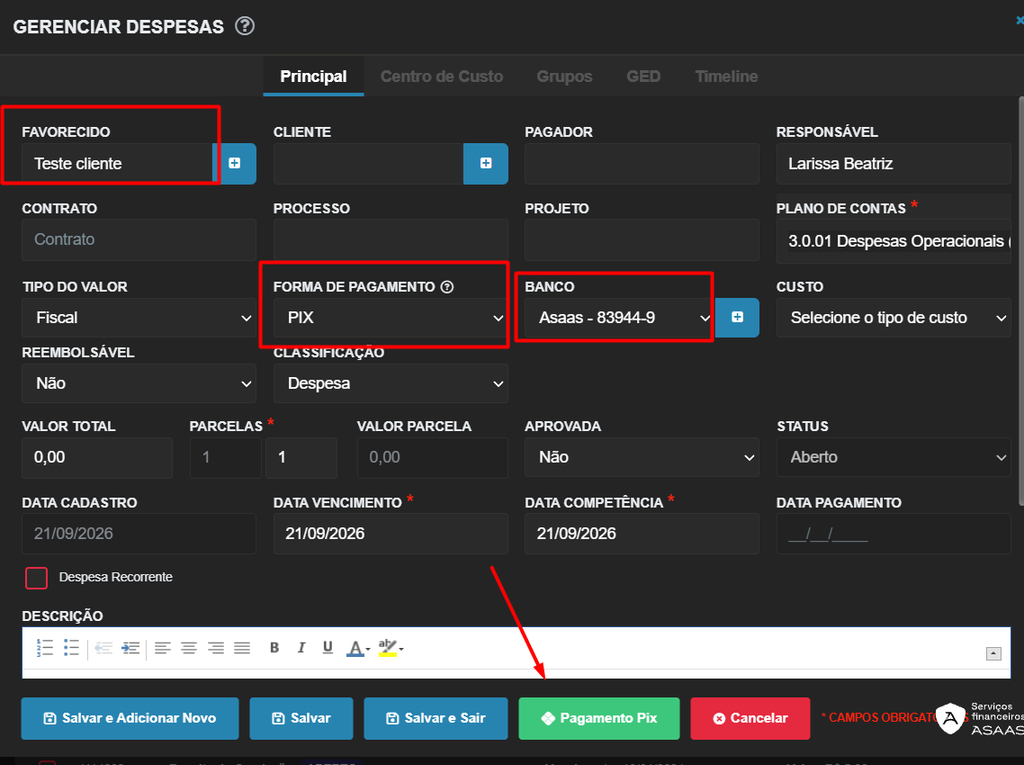
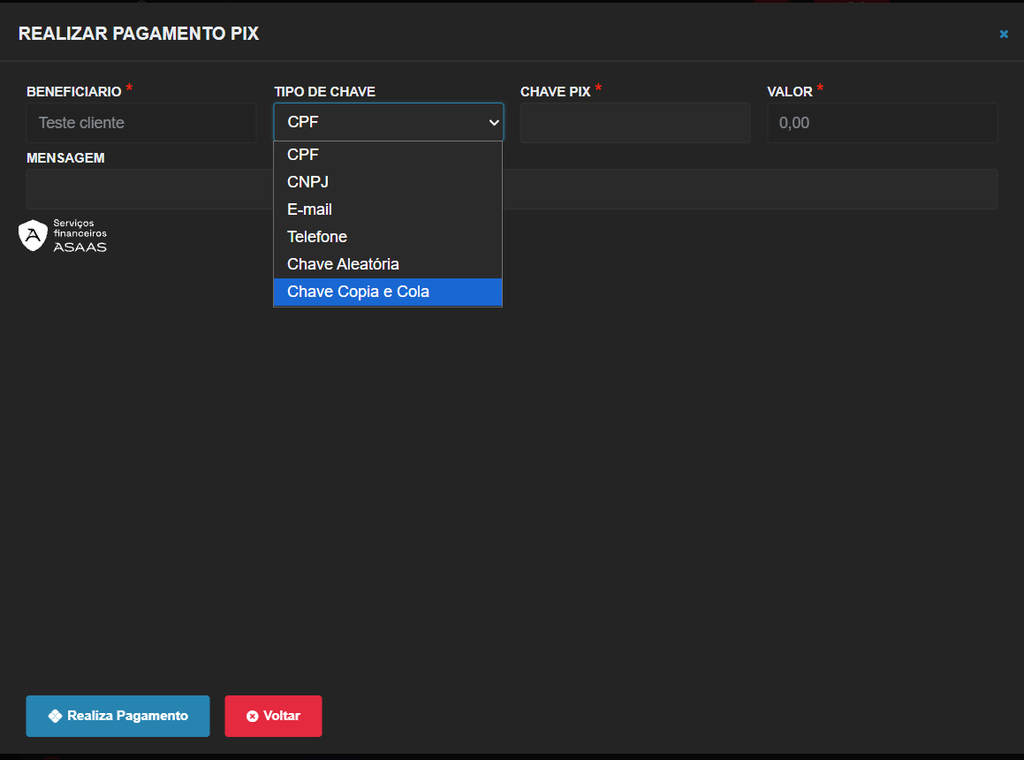
Ao clicar no botão gerado quando é salvo essa despesa será aberto a tela onde temos as formas de pagamento pelo PIX veja:
Realizar Transferências bancárias
É possível transferir o dinheiro da conta Asaas para uma conta do próprio escritório, ou até mesmo para a conta bancária de uma outra pessoa. Antes de mais nada, é importante mencionar que para realizar transferências, a autenticação de dois fatores obrigatoriamente precisa estar ativada e a opção de realizar transferências também.
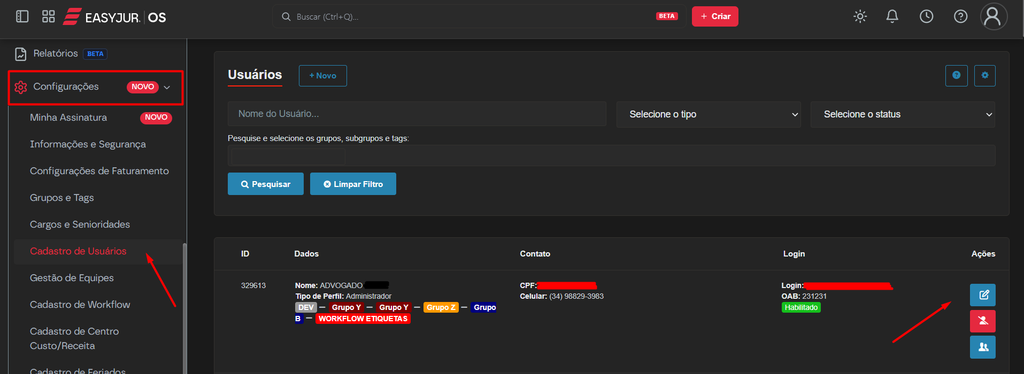
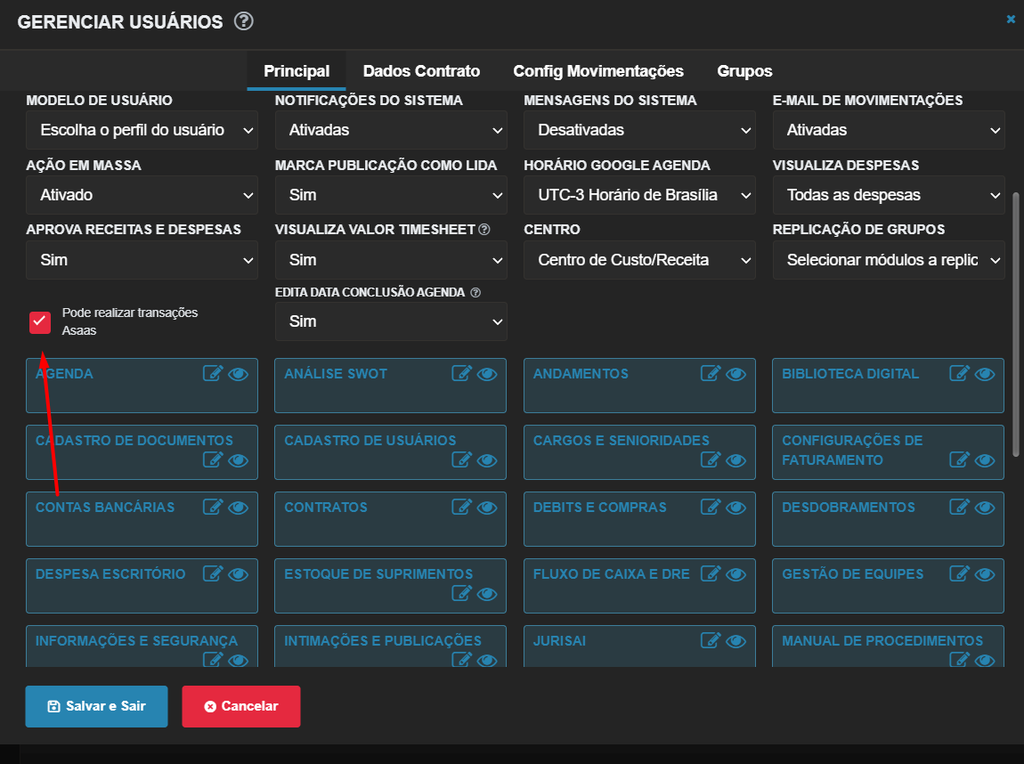
Para habilitar a transferência do usuário navegue em: Configurações > Cadastro de Usuários > Marque a flag “Pode realizar transações Asaas”.
Para habilitar a autenticação de dois fatores, procedimento necessário para realizar a transferência, basta seguir o passo a passo do artigo: https://doc.easyjur.com/docs/autenticacao-dois-fatores-easyjur/
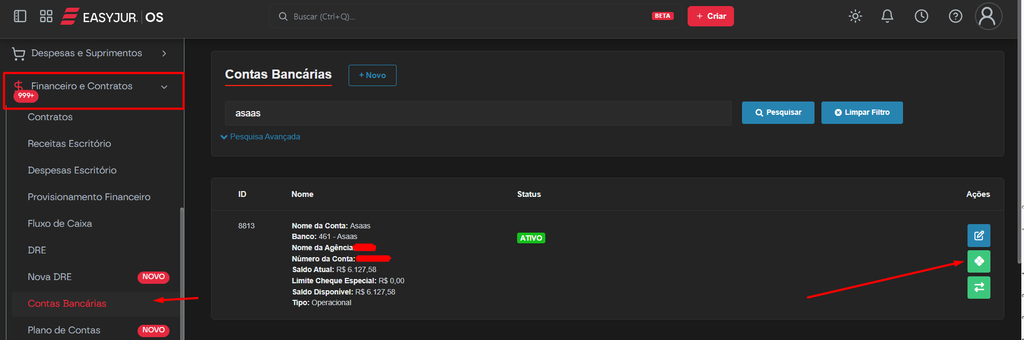
Após habilitar essa opção, basta acessar o módulo de Financeiro e Contratos > Contas Bancárias e encontrar a conta Asaas.
Ao ter ambas as opções de permissão habilitadas, perceba que um novo botão será mostrado abaixo do botão de editar, esse botão tem a função de realizar um PIX para o beneficiário que for selecionado, como na sequência de imagens abaixo:
Ao clicar, será aberto a janela abaixo:
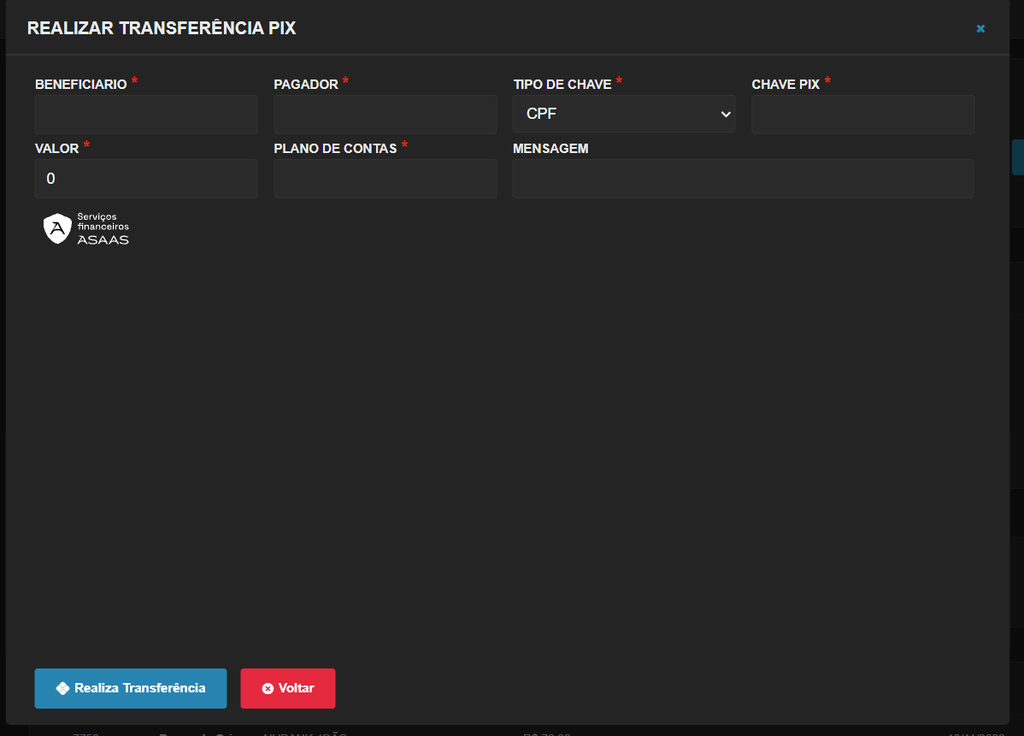
É importante mencionar que o Asaas trata essa transferência como se fosse uma “cobrança“, ou seja, será taxado a transferência que for realizada.
Ao clicar em realizar, será aberto um popup pedindo a confirmação.
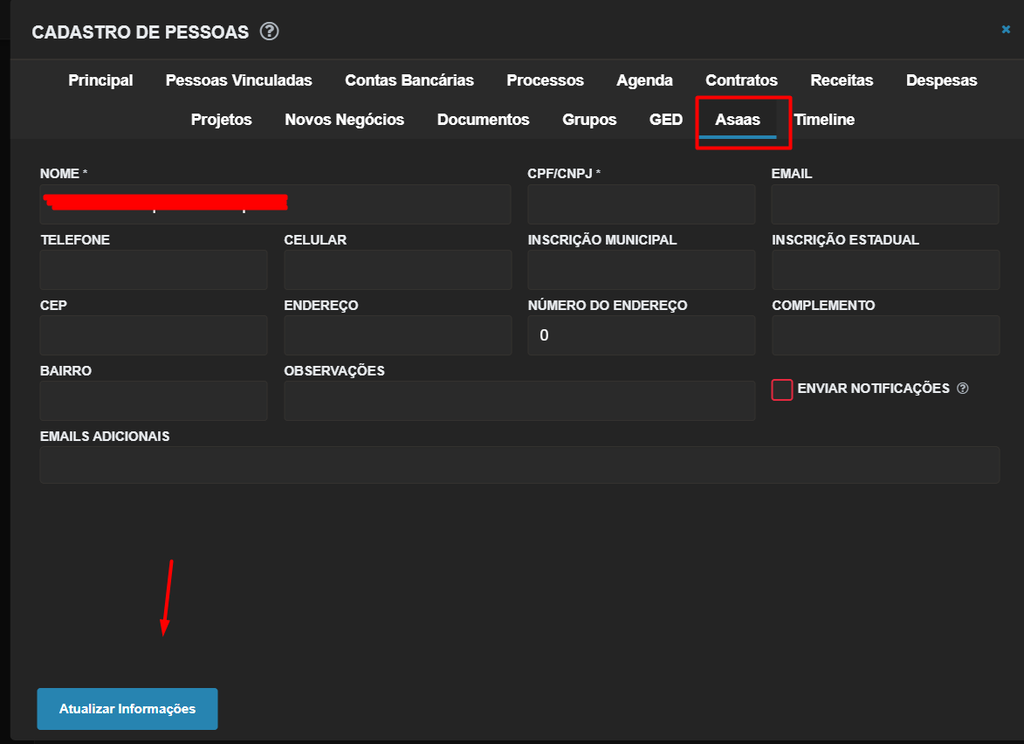
Pode ocorrer de o beneficiário ainda não ter sido cadastrado no asaas, dessa forma basta acessar o cadastro de pessoas e realizar o cadastro na aba “Asaas” conforme aparece abaixo:
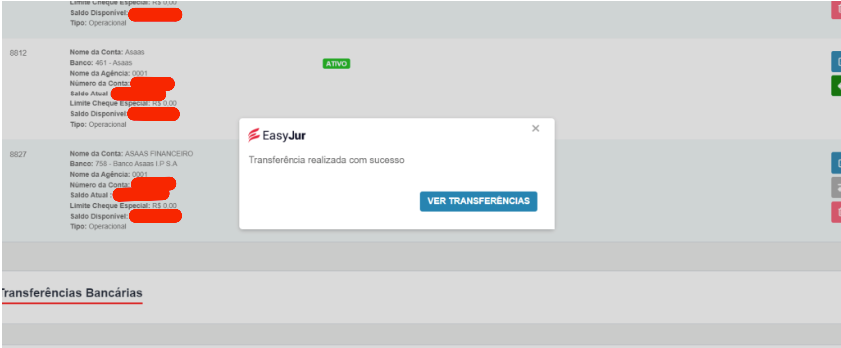
Ao finalizar a transferência, você terá uma opção de ser direcionado para as transferências e verificar se ela realmente foi realizada:
Conclusão
Com essas funcionalidades, a conta Asaas deixa de ser apenas um meio de registro financeiro e passa a operar como uma central de pagamentos dentro do EasyJur: despesas podem ser quitadas via PIX de forma rápida, e transferências, para o próprio escritório ou para terceiros ficam disponíveis mediante as devidas permissões e autenticação de dois fatores.
Dúvidas
Em caso de dúvida ou irregularidade, entre em contato com nosso suporte abrindo um ticket pelo link: https://suporte.easyjur.com/suporte. Ao registrar o chamado, descreva a situação com o máximo de detalhes possível. Assim conseguimos analisar o caso com precisão e oferecer o atendimento mais adequado.