
Introdução
A Nova DRE é o módulo de Demonstração do Resultado do Exercício do EasyJur, totalmente integrado ao Plano de Contas do seu escritório. Com ela, você acompanha a saúde financeira do negócio — receitas, despesas, lucro e muito mais — de forma organizada, visual e personalizada.
Ela funciona em paralelo com a DRE anterior, que continua disponível normalmente no menu.
O que é uma DRE?
A DRE — Demonstração do Resultado do Exercício — é um relatório financeiro que mostra se o escritório teve lucro ou prejuízo em um determinado período.
Por meio da DRE, você consegue:
- identificar quais despesas estão mais altas;
- visualizar quais meses são mais lucrativos;
- entender como está a saúde financeira geral do escritório.
Na Nova DRE do EasyJur, os valores exibidos dependem do filtro Tipo de Data dos lançamentos:
• Competência: considera o mês/ano de competência do lançamento.
• Pagamento: considera a data em que o título foi pago (entra quando houver quitação).
• Vencimento: considera a data de vencimento do título.
Como acessar
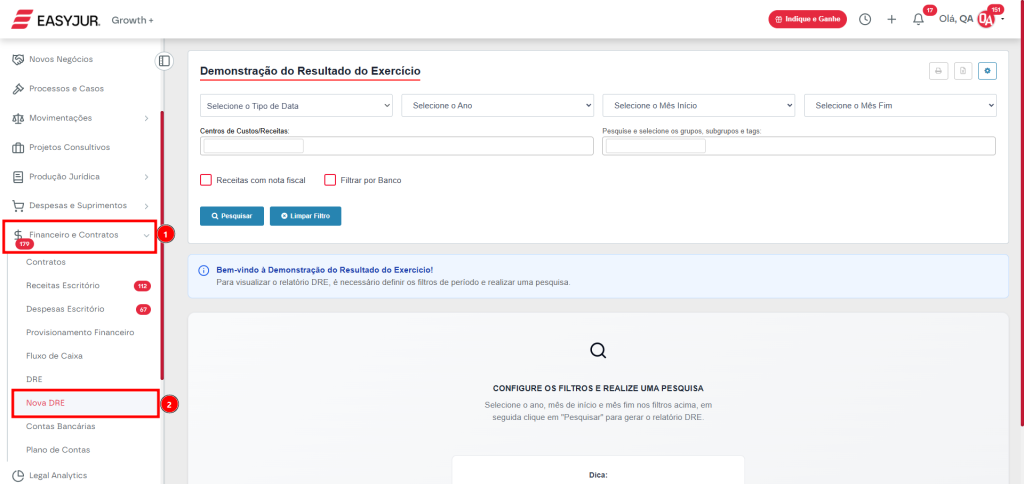
Para acessar a Nova DRE, navegue pelo menu lateral:
Financeiro e Contratos → Nova DRE
Filtrando os dados
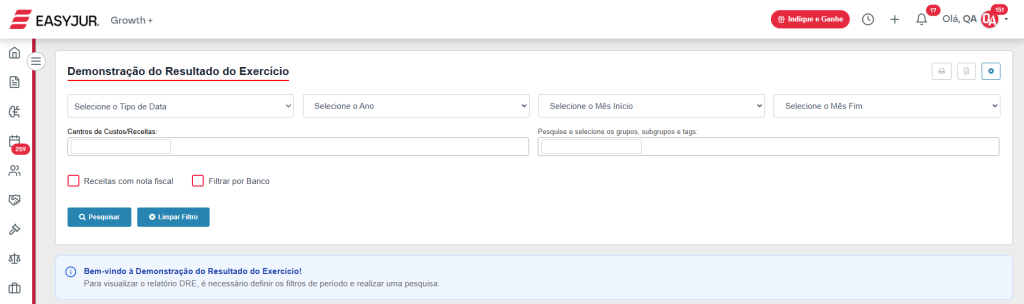
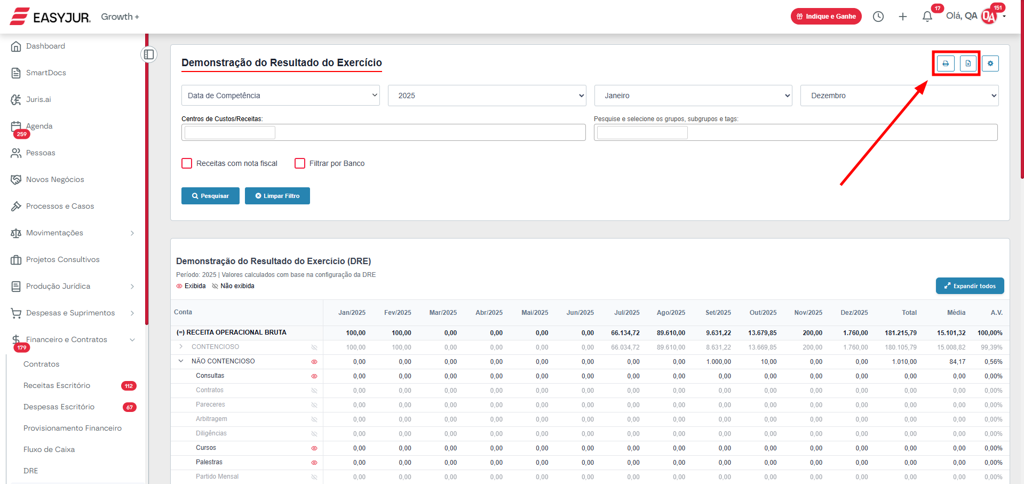
Ao entrar na Nova DRE, você verá os campos de filtro.
Preencha o período desejado e clique em Pesquisar para carregar os dados.
Os filtros disponíveis são:
- Ano — obrigatório. Define o ano de referência dos lançamentos que serão considerados na DRE.
- Mês Início — obrigatório. Indica a partir de qual mês do ano selecionado a análise será feita.
- Mês Fim — obrigatório. Indica até qual mês do ano selecionado a análise irá considerar (não pode ser anterior ao Mês Início).
- Centro de Custos / Receitas — opcional. Permite filtrar os resultados para um ou mais centros de custos/receitas específicos cadastrados no financeiro.
- Grupos, Subgrupos e Tags — opcional. Restringe a visão a determinados grupos do plano de contas, subgrupos ou tags de classificação usadas nos lançamentos.
- Receitas com Nota Fiscal — opcional. Quando marcado, considera apenas receitas que possuem nota fiscal vinculada.
- Banco — opcional. Filtra pelos bancos cadastrados no módulo de Contas Bancárias, exibindo apenas lançamentos associados à(s) conta(s) selecionada(s).
Use o botão Limpar Filtro para redefinir a pesquisa e começar uma nova busca.
Importante: o Mês Fim não pode ser anterior ao Mês Início.
Lendo os resultados
Importante: hierarquia do Plano de Contas na DRE
Para que os valores apareçam corretamente na DRE, é necessário manter a hierarquia do Plano de Contas.
- Planos de contas que possuem filhos (planos “pai”) são totalizadores: exibem apenas a soma dos valores de todos os seus planos filhos no período.
- Planos “pai” não devem receber lançamentos diretamente. Eles somam automaticamente os valores dos planos filhos.
- Os lançamentos (receitas/despesas) devem ser sempre associados aos planos “filho” (analíticos). É assim que eles aparecem nos meses da DRE e compõem os totais do plano “pai”.
Depois de clicar em Pesquisar, os dados são exibidos em uma tabela com as seguintes colunas:
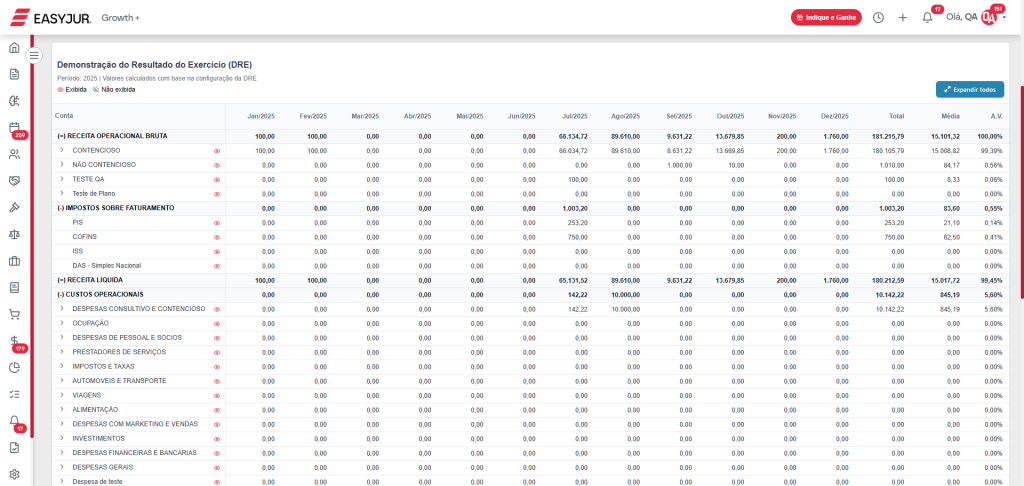
- Conta: coluna que exibe os planos de contas do seu Plano de Contas (hierarquia com recuos visuais). Inclui linhas do tipo totalizadoras (=), aditivas (+) e subtrativas (-).
- Meses (Jan a Dez): valor de cada categoria em cada mês do período selecionado.
- Total: soma dos valores da categoria dentro do período filtrado.
- Média: média mensal dessa categoria no período.
- A.V. (Análise Vertical): percentual que essa categoria representa em relação à Receita Operacional Bruta (receita bruta do período).
Alguns comportamentos importantes:
- Categorias que agrupam outras (categorias “pai”) exibem a soma dos valores de todas as categorias abaixo delas.
- Categorias sem lançamentos no período aparecem como R$ 0,00.
Como a DRE é estruturada
A Nova DRE segue uma sequência fixa de seções, que mostram a formação do resultado financeiro do escritório passo a passo. A estrutura padrão é:
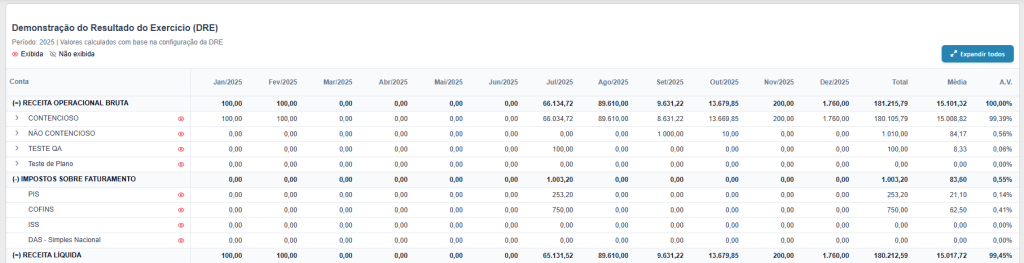
- Receita Operacional Bruta — somatório de todas as receitas operacionais registradas no Plano de Contas (grupo de receitas) no período filtrado, conforme o tipo de data.
- Impostos sobre Faturamento — tributos incidentes sobre a receita bruta (ex.: ISS (3.5.03), PIS(3.5.01), COFINS(3.5.02), DAS(3.5.10)), contabilizados como deduções da Receita Operacional Bruta no período.
- Receita Líquida — resultado após deduzir os impostos sobre faturamento da receita bruta; representa a receita efetivamente realizada das operações.
- Custos Operacionais — gastos diretamente ligados à entrega do serviço/produto (ex.: honorários de terceiros produtivos, softwares diretamente produtivos), conforme classificação no Plano de Contas.
- Lucro Bruto — diferença entre a Receita Líquida e os Custos Operacionais; indica o resultado das operações antes das despesas.
- Despesas Operacionais — despesas administrativas, comerciais e gerais para manter o negócio funcionando (ex.: salários administrativos, marketing, aluguel, utilidades).
- EBITDA — lucro antes de juros, impostos, depreciação e amortização; mede o desempenho operacional puro do período.
- Depreciação (3.12.26) e Amortização (3.12.27) — despesas contábeis que alocam, ao longo do tempo, o custo de ativos tangíveis (depreciação) e intangíveis (amortização).
- EBIT — lucro antes de despesas financeiras (juros) e impostos, já após depreciação e amortização (EBIT = EBITDA − D&A).
- Receitas e Despesas Não Operacionais — resultados que não vêm da atividade principal (ex.: rendimentos financeiros, multas, ganhos/perdas eventuais).
- Lucro Líquido Antes do IR — resultado somando EBIT e efeitos não operacionais e financeiros, antes do imposto de renda e contribuição social.
- Impostos sobre o Lucro — tributos incidentes sobre o resultado (ex.: IRPJ (3.5.04) e CSLL (3.5.06)), calculados conforme legislação e base de apuração definida.
- Lucro Líquido — resultado final do período após todos os custos, despesas, efeitos não operacionais, financeiros e impostos.
Essa organização ajuda a entender de onde vem o resultado, quais grupos de contas mais impactam o lucro e onde estão os maiores gastos.
Classificando as despesas na DRE
Para que cada despesa apareça na seção correta da Nova DRE, o cadastro de despesas conta com o campo Classificação.
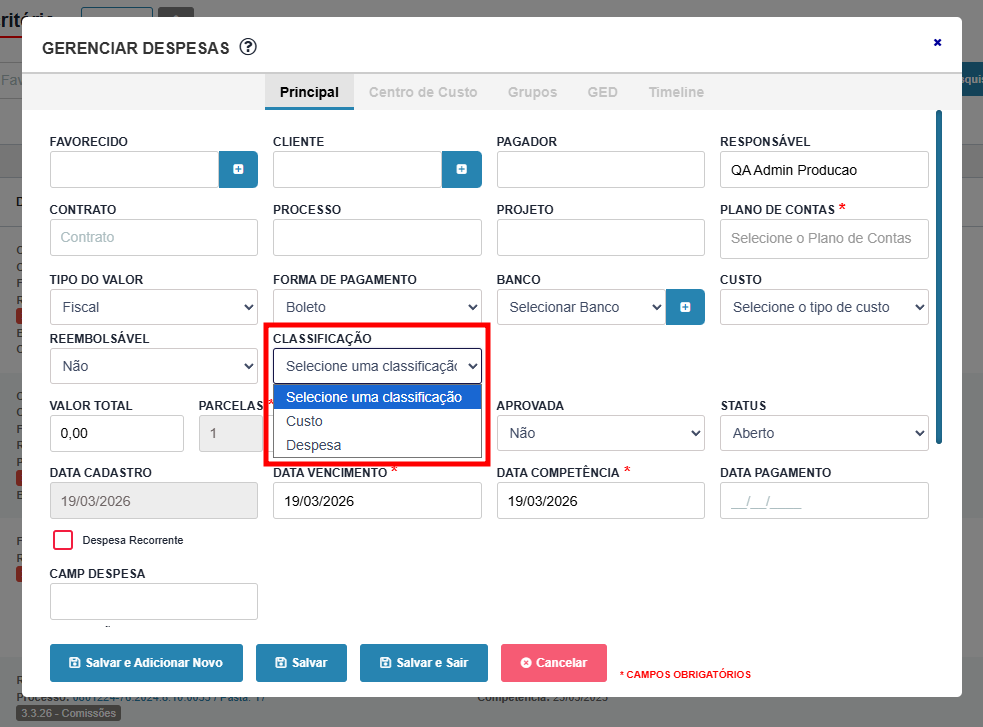
Ele funciona da seguinte forma:
- Em Despesas Operacionais, você escolhe entre:
- Custo → entra em Custos Operacionais na DRE;
- Despesa → entra em Despesas Operacionais.
- Em Despesas Não Operacionais, as opções são:
- Despesa → entra em Despesas Não Operacionais;
- Outros → informativo, não entra na nova DRE.
Esse campo não é obrigatório, mas atenção:
para que a despesa apareça na Nova DRE, o campo Classificação precisa estar preenchido; caso não esteja, ela não será exibida na DRE.
Configurando o que aparece na DRE
Na própria tela da Nova DRE, clique no botão Configurar DRE (no topo da página) para definir:
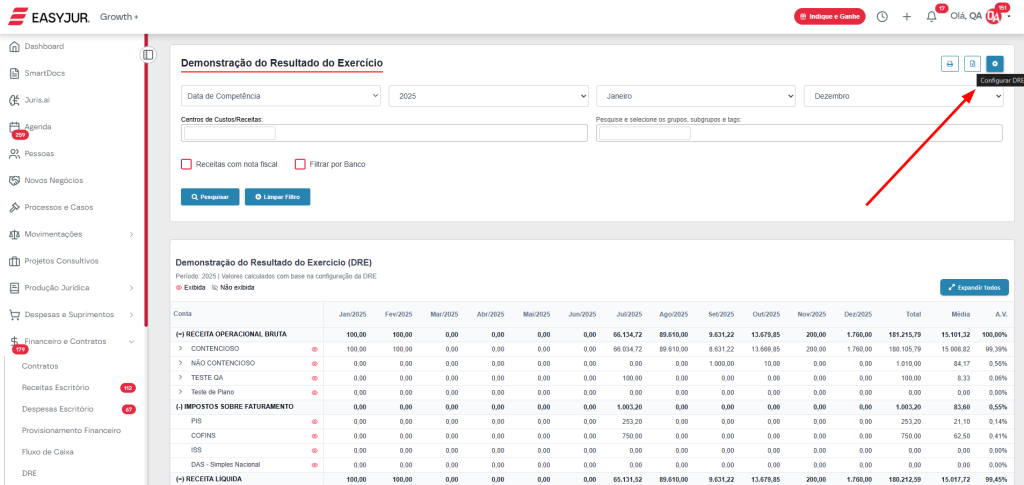
- quais categorias serão consideradas nos cálculos;
- quais categorias serão exibidas na tela e nos relatórios.
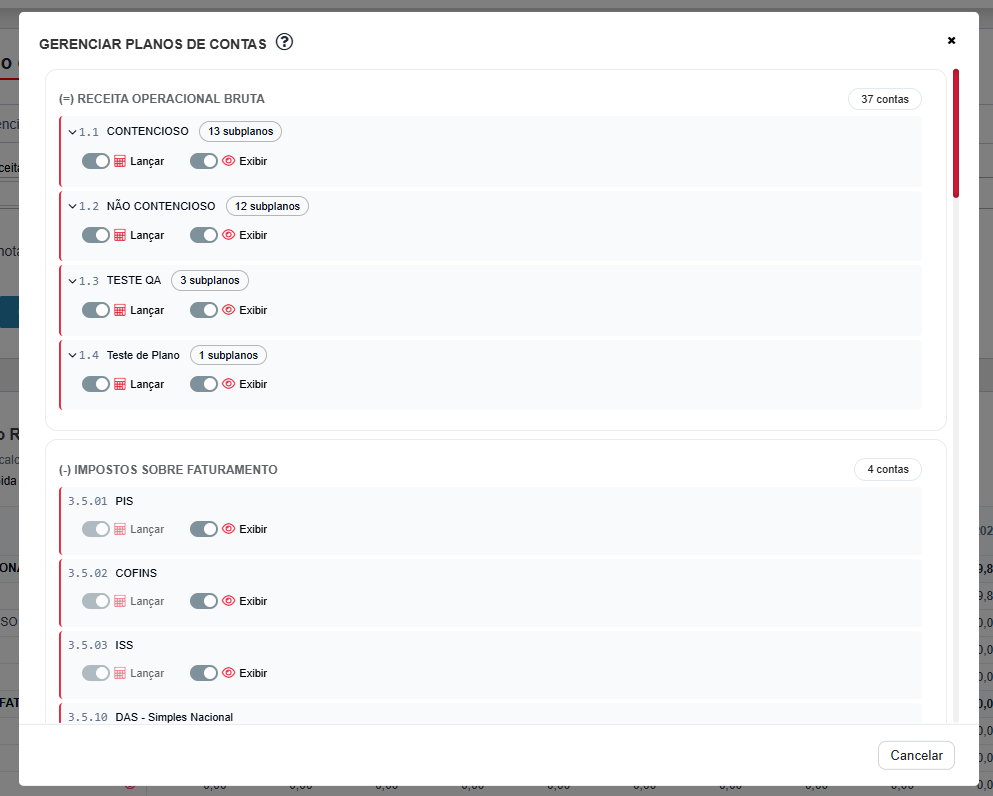
Para cada categoria, existem duas configurações:
- Lançar na DRE: define se os valores dessa categoria entram nos cálculos da DRE.
- Se estiver desmarcado, a categoria é ignorada nos totais e indicadores.
- Exibir no relatório: controla somente a visualização na tela e nas exportações (PDF/Excel). Quando desmarcado, a categoria pode continuar nos cálculos, mas aparece com visual mais apagado na listagem e não sai nos relatórios.
- Você pode manter uma categoria sendo considerada nos cálculos, mas sem exibição, se quiser um relatório mais “enxuto”.
Você pode alterar a exibição do plano de maneira rápida, clicando no ícone de olho ao lado dela.
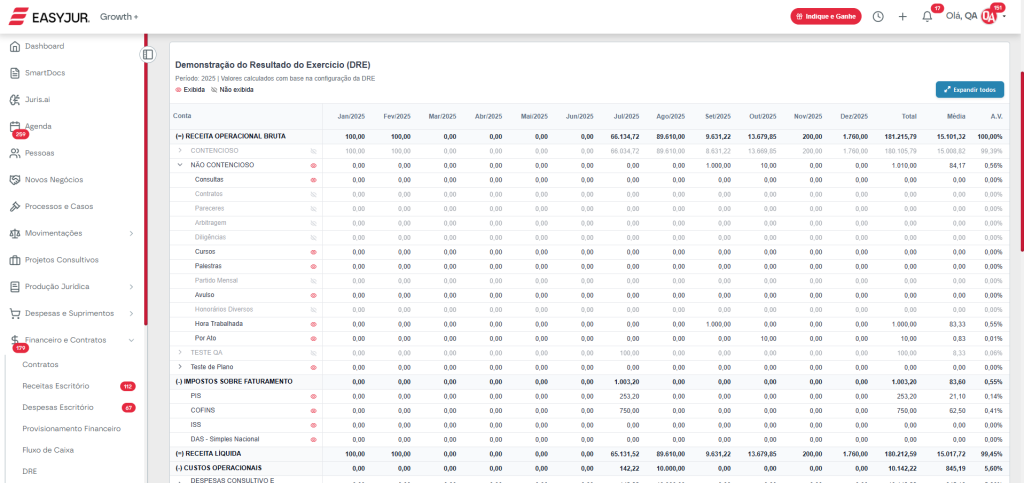
Para adequar os planos de contas padrão do Easyjur ao novo formato da Nova DRE, os planos principais (pais/raiz) deixam de receber lançamentos e passam a atuar apenas como totalizadores. Uma migração automática de lançamentos já existentes que estivessem associadas a esses planos foi realizada para novos planos específicos equivalentes com o sufixo “(Geral)” — criando um nível intermediário quando necessário. Todos os dados e histórico serão mantidos; buscas, filtros e relatórios continuam funcionando da mesma forma; e, a partir de agora, novos lançamentos só poderão ser feitos nos planos específicos (não nos totalizadores).
Exportando a DRE
A Nova DRE pode ser exportada em dois formatos.
Os botões de download ficam no canto superior da tela e só são habilitados após realizar uma pesquisa.
Gera um relatório com:
- logo do escritório;
- período selecionado;
- todas as seções da DRE, respeitando a hierarquia de categorias.
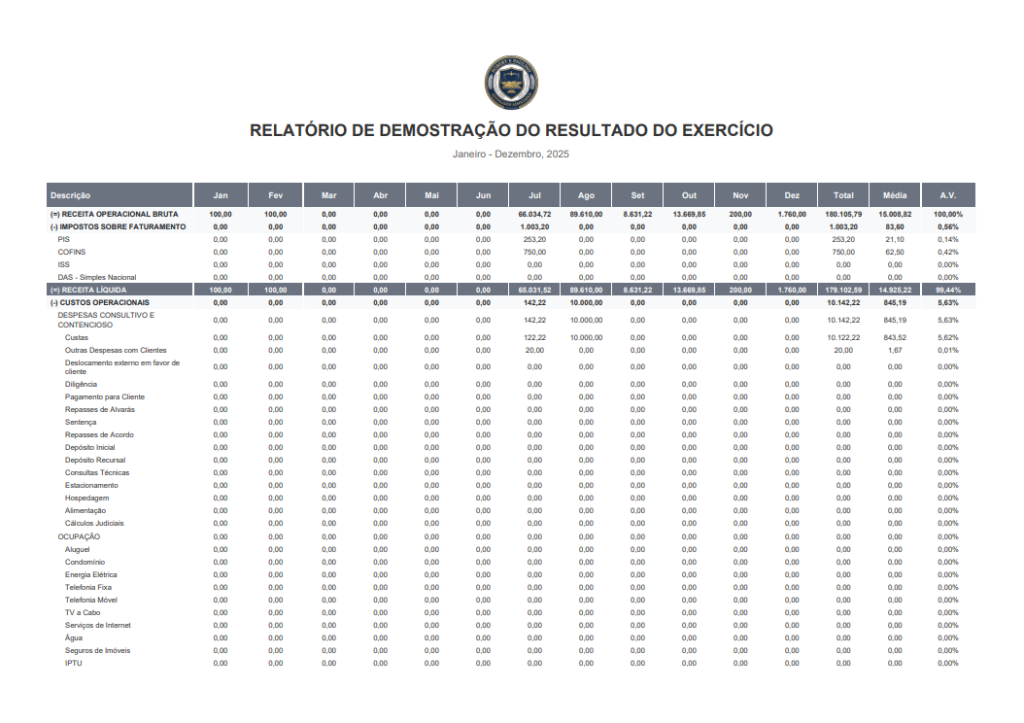
Apenas os Planos de Conta configurados para Exibir no relatório aparecem no PDF.
Importante: mesmo que um plano de contas não esteja configurado para exibição, todos os valores “lançados” nele continuam sendo contabilizados normalmente nos totais do seu plano de conta pai (e, consequentemente, nos resultados da DRE).
Excel
Gera uma planilha com as mesmas colunas da tela:
- descrição;
- meses (Jan a Dez);
- total;
- média;
- análise vertical (A.V.).
O arquivo é salvo automaticamente na pasta de Downloads do seu computador
Indicador da DRE na Dashboard
A Nova DRE também pode ser acompanhada de forma resumida pela Dashboard Estratégica, por meio do indicador da DRE.
Esse indicador apresenta um gráfico mensal com os principais resultados financeiros do escritório, incluindo:
- Receitas Operacionais
- Custos Operacionais
- Despesas Operacionais
- EBITDA
- Lucro Líquido
Os dados exibidos são os mesmos da Nova DRE e seguem o mesmo período e filtros aplicados.
Por padrão, o indicador considera os meses do ano atual, utilizando a Data de Competência como referência.
Caso queira alterar o período ou demais filtros, basta utilizar o botão Filtros na própria Dashboard.
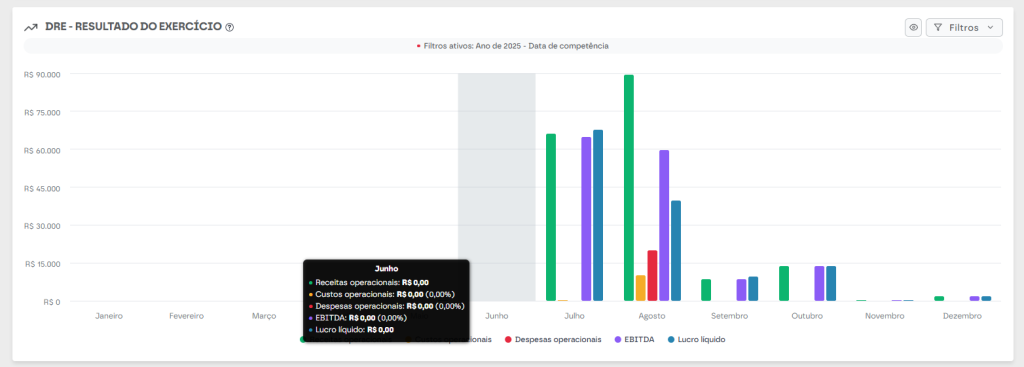
O gráfico permite uma visualização rápida da evolução financeira ao longo dos meses, ajudando a identificar variações de desempenho durante o ano.
Ao passar o mouse sobre as barras, é possível visualizar os valores detalhados e, quando aplicável, os percentuais de custos, despesas e EBITDA em relação às receitas.
Também é possível:
- ocultar ou exibir os valores financeiros no gráfico;
- mostrar ou esconder categorias específicas através da legenda.
Este indicador é apenas uma visão resumida — para análises mais detalhadas, utilize a tela completa da Nova DRE.
Primeira configuração da Nova DRE
- Acesse: Financeiro e Contratos → Nova DRE.
- Defina o período: Ano, Mês Início e Mês Fim. Clique em Pesquisar.
- Clique em Configurar DRE (topo da página).
- Revise cada categoria: marque Lançar na DRE para entrar nos cálculos e escolha Exibir no relatório se quiser mostrar na tela/PDF/Excel.
- Classifique despesas quando aplicável (Custo, Despesa, Não operacionais etc.) para que apareçam na seção correta da DRE.
- Salve as configurações e atualize a pesquisa (Pesquisar) para ver o resultado atualizado.
- Opcional: use os ícones de olho para ocultar/mostrar categorias sem afetar os cálculos.