
Os filtros de intimação ajudam você a manter a caixa de publicações e intimações limpa, marcando automaticamente como lidas aquelas que não exigem ação.
Bem configurados, eles reduzem o ruído do dia a dia e deixam à mostra só o que realmente importa, para que você possa se dedicar somente às publicações que exigem análise real.
O que é um filtro de intimação
Um filtro de intimação é uma palavra ou frase que você cadastra na EasyJur e sempre que uma publicação ou intimação contiver aquele texto, ela é marcada automaticamente como lida, sem que você precise abrir e conferir uma a uma.
É uma forma de dizer à plataforma: “esse tipo de conteúdo eu já sei que não gera prazo ou tarefa, pode marcar como lido”. Assim, sua atenção fica reservada para as intimações que de fato precisam de uma providência.
Cuidado ao definir seus filtros
O filtro é uma ferramenta poderosa, e justamente por isso exige critério. Um filtro mal definido, amplo demais, pode acabar marcando como lida uma intimação importante e esconder um prazo que você precisava ver.
Antes de cadastrar, prefira termos específicos e pense no que aquele filtro vai capturar. Na dúvida, é melhor um filtro mais restrito do que um filtro que corre o risco de silenciar algo relevante.
Como cadastrar um filtro
1. Acesse o módulo de “Movimentações”, selecione a opção “Intimações e Publicações”
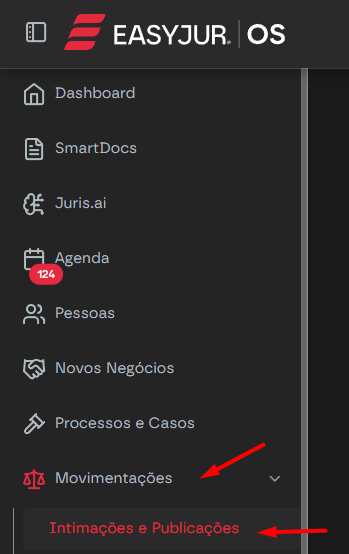
2. Estando no módulo de “Intimações e Publicações”, clique no botão “Termos Monitorados”.

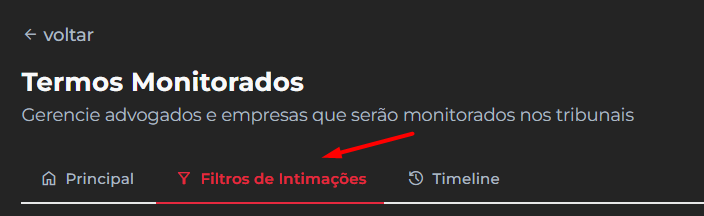
3. Selecione a opção “Filtros de Intimações”.
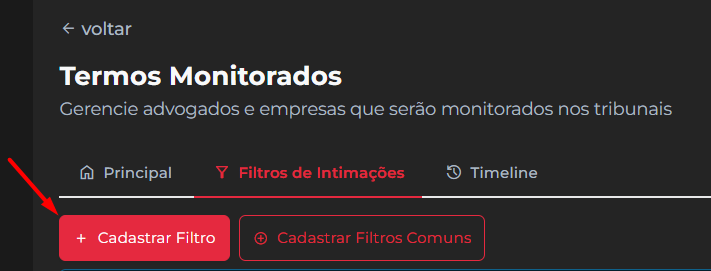
4. Clique em ”+Cadastrar Filtro”.
5. Informe a palavra ou frase que será utilizada como filtro e deve marcar as publicações e intimações como lidas.
6. Clique em “Salvar” para efetuar o cadastro do filtro.
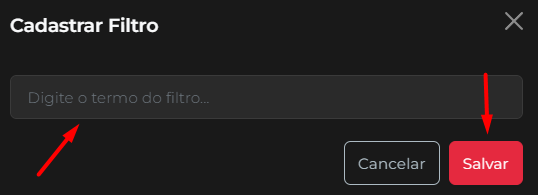
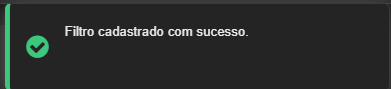
A partir da confirmação, toda publicação ou intimação que contiver o texto cadastrado no filtro passa a ser marcada como lida automaticamente.
Botão “Cadastrar Filtros Comuns”
Para agilizar a configuração, existe o botão de “Cadastrar Filtros Comuns”. Com um único clique, ele registra de uma vez os filtros mais comuns usados pelos escritórios, poupando você de cadastrar cada um manualmente. Depois de cadastrado, você pode analisar e verificar os filtros que fazem sentido manter, remover os que não julgar necessário, além de poder cadastrar filtros adicionais, caso deseje.
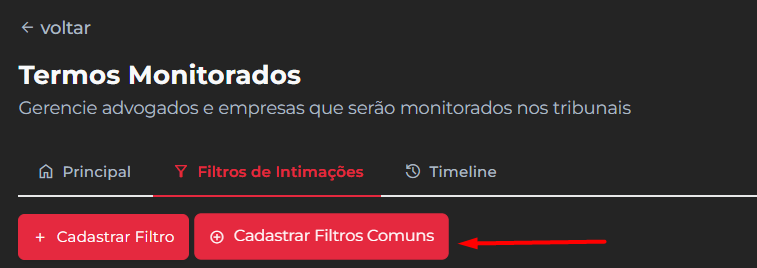
Os filtros comuns que são cadastrados a partir deste botão são os filtros abaixo:
- Decisão interlocutória;
- Conclusos para decisão/despacho;
- Juntada de certidão;
- Ciência, com renúncia ao prazo;
- Ato ordinatório praticado;
- Juntada de carta pelo correio – devolvida sem cumprimento;
- Expedição de mandado;
- Juntada de petição de petição;
- Decorrido prazo;
- Juntada de petição;
- Proferido despacho de mero expediente;
- Conclusos para julgamento;
- Pendentes de citação/intimação.
Como excluir um filtro de intimação
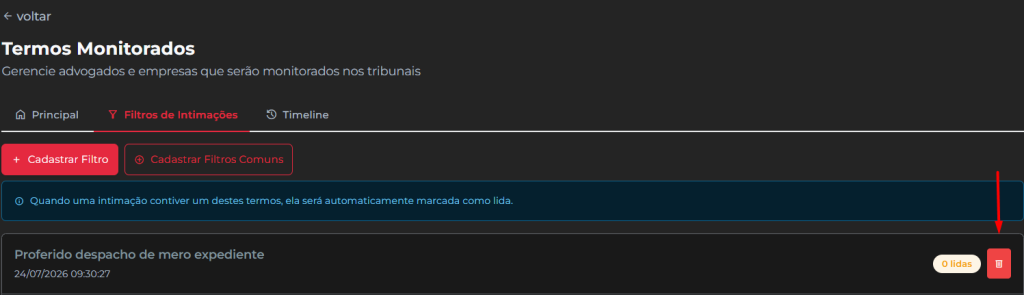
Para excluir um filtro, selecione a aba de “Filtros de Intimações” e clique no ícone de “lixeira”.

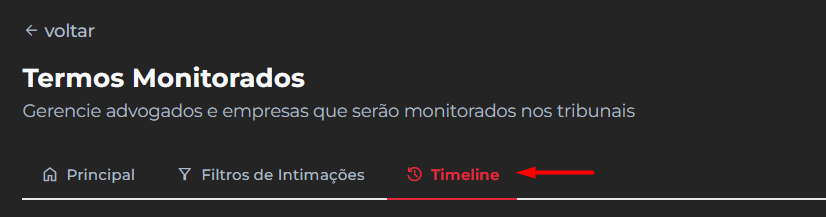
Aba Timeline: o histórico de tudo o que foi feito
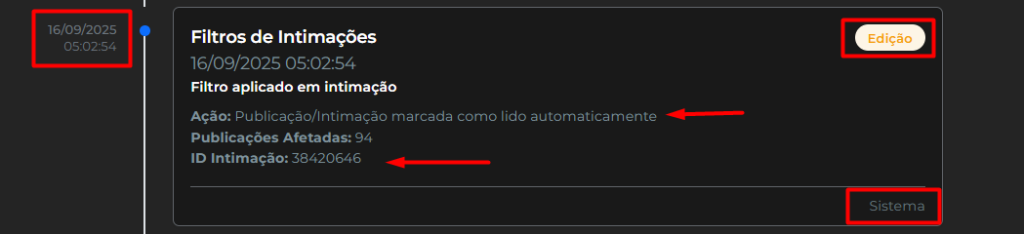
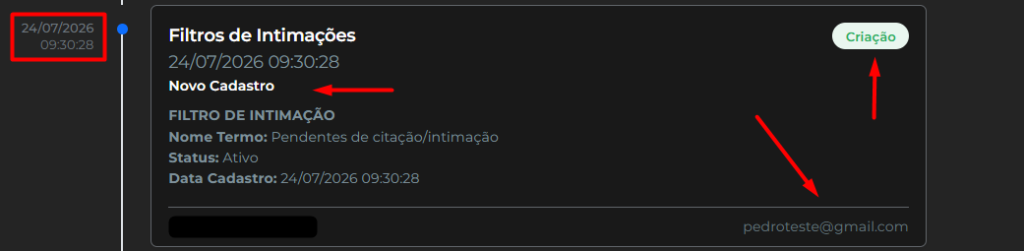
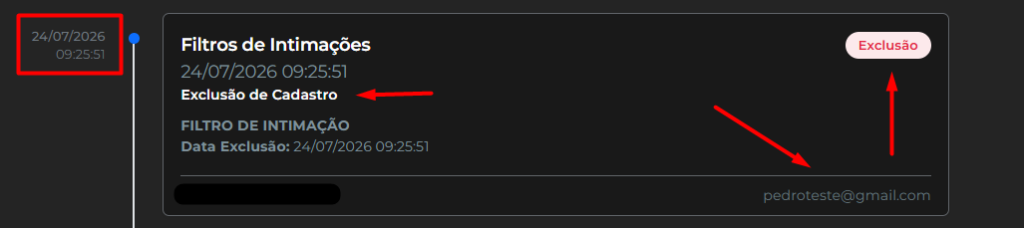
A aba Timeline registra todas as ações realizadas no módulo: quem cadastrou ou removeu cada filtro, e quando, além de registrar também as leituras das publicações automáticas pelo sistema. É a auditoria do módulo útil para entender qualquer mudança e manter o controle de quem fez o quê.
Dúvidas
Qualquer dúvida ou caso notem alguma irregularidade, entre em contato com nosso suporte, você pode abrir um ticket através deste link:
https://faleconosco.easyjur.com/
Ao registrar o chamado, descreva a situação com o maior nível de detalhamento possível. Dessa forma, poderemos analisar o caso com precisão e oferecer o atendimento mais adequado!