
Introdução
No dia a dia do escritório, saber quem leu cada publicação ou intimação é essencial para o controle de prazos e a auditoria interna do fluxo de trabalho. O EasyJur registra todas as ações de leitura realizadas no sistema, permitindo identificar o usuário responsável, a data e o horário de cada operação. Neste artigo, mostramos onde consultar essas informações e como interpretar cada tipo de leitura.
Onde acompanhar as leituras
As publicações e intimações ficam centralizadas no módulo Movimentações > Intimações e Publicações, acessível pelo menu lateral esquerdo. Nessa tela, cada registro exibe o status de leitura (Pendente ou Lida):
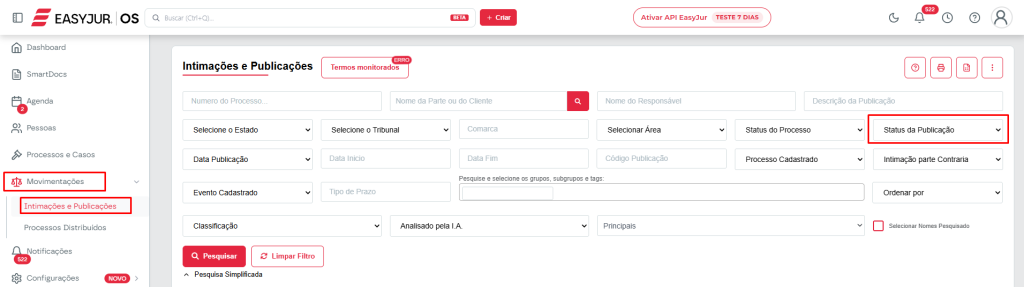
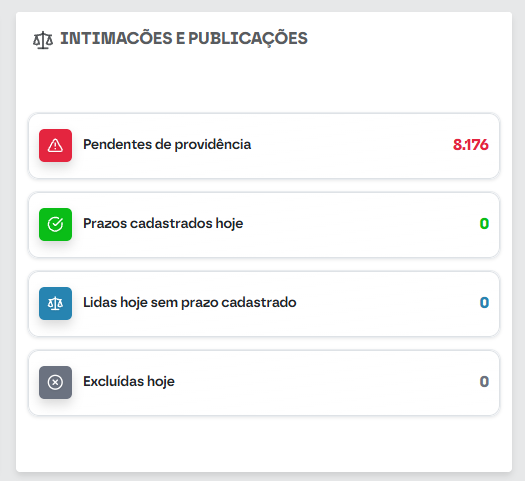
No dashboard, você também acompanha os indicadores do dia, como “Pendentes de providência”, “Prazos cadastrados hoje” e “Lidas hoje sem prazo cadastrado”.
Consultando o Histórico de Ações
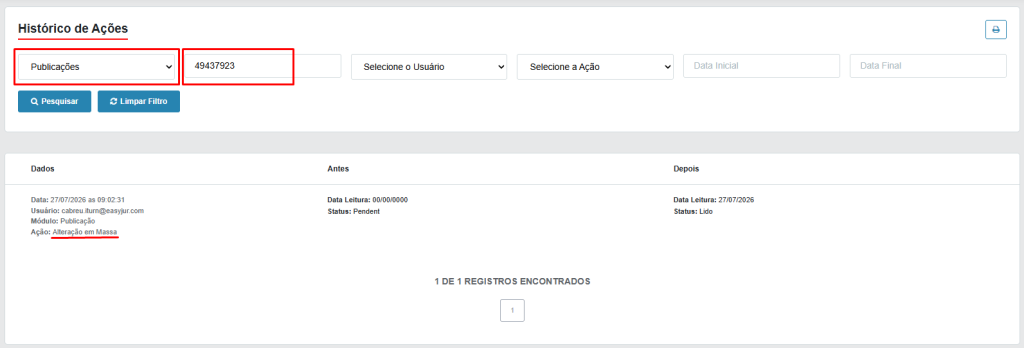
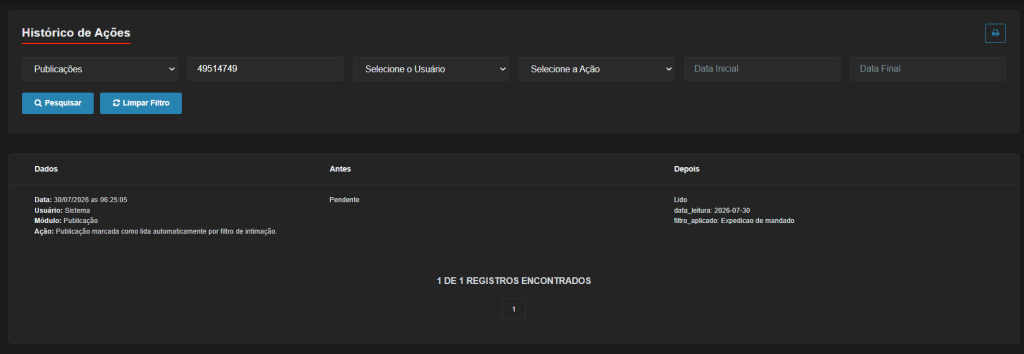
Toda leitura realizada manualmente por um usuário gera um registro em Configurações => Histórico de Ações do sistema. Ao consultar o histórico da publicação ou intimação, você identifica qual usuário realizou a leitura, em que data e horário.
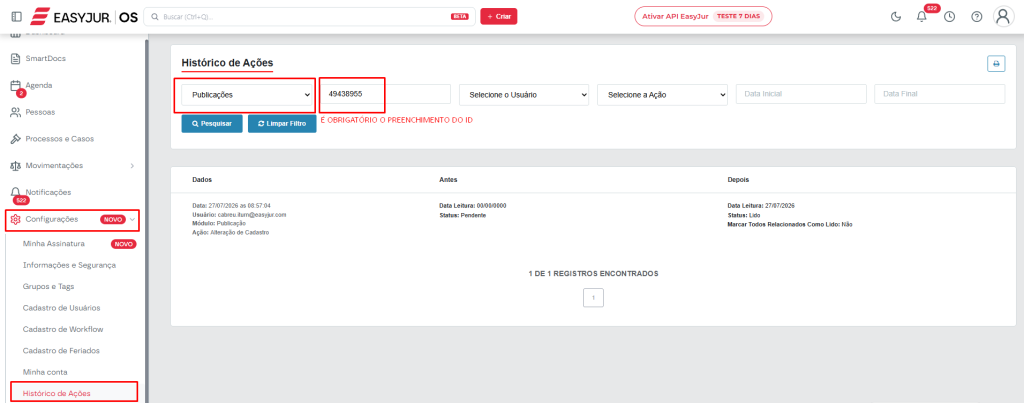
Pontos importantes sobre o registro:
- A leitura individual e a leitura em massa geram registros no histórico.
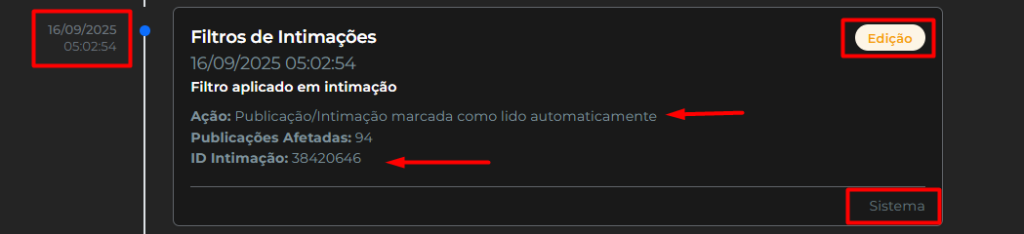
- Nenhuma ação executada pelo sistema é atribuída a um usuário: quando ocorre uma ação sistêmica , ela é identificada (como a leitura automática por filtro de intimação cadastrado) como realizada pelo próprio sistema.
- Se uma publicação consta como lida e não há usuário vinculado no histórico, verifique os termos de leitura automática cadastrados no escritório (veja a seção abaixo).
Leituras em massa
O sistema permite marcar várias publicações como lidas de uma só vez (gerenciamento em lote).
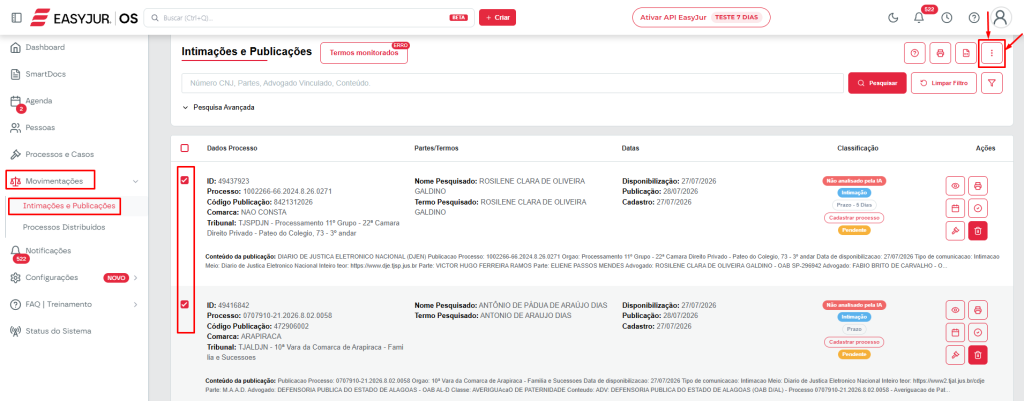
Essa ação nunca é disparada automaticamente: ela depende de confirmação do usuário em um pop-up de segurança, clicando em “Sim” (ou, via teclado, pressionando “Tab” e depois “Enter”).
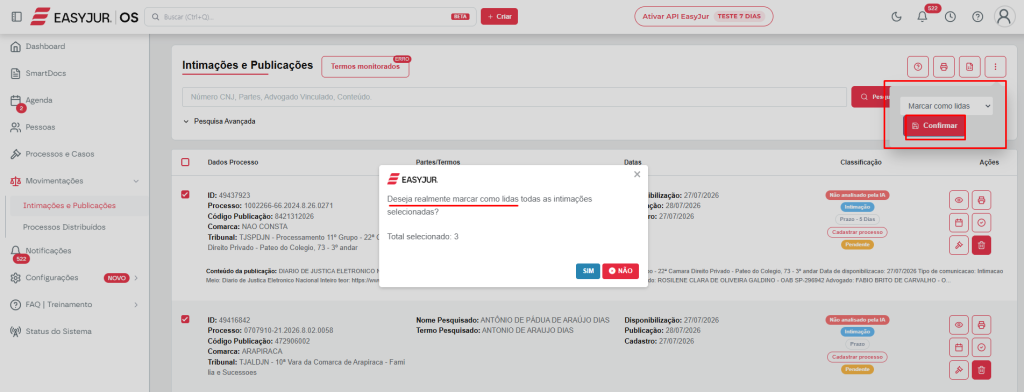
As leituras em massa também ficam registradas no Histórico de Ações com o usuário responsável, por isso, se muitas publicações forem lidas de uma vez, é possível identificar quem executou a operação e revisar o fluxo interno com a equipe.
Leituras automáticas por filtros de intimação cadastrados
O escritório pode cadastrar filtros de intimações que marcam publicações automaticamente como lidas.
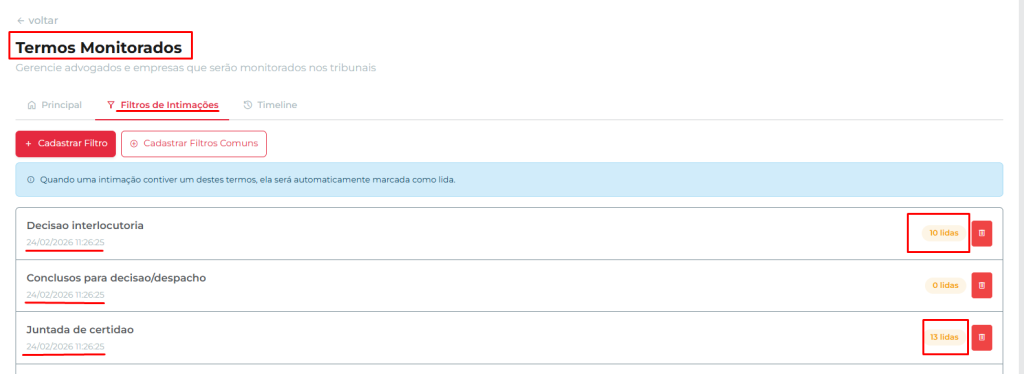
Nesse caso:
- A leitura automática ocorre no momento em que a publicação entra no sistema, enquanto o termo estiver ativo.
- Essas leituras não são atribuídas a um usuário, pois são ações do sistema.
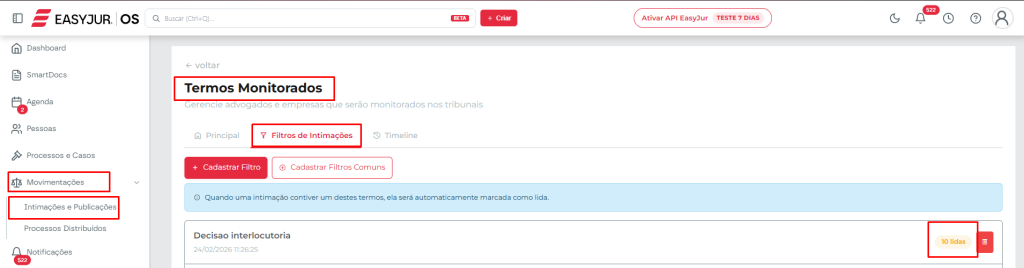
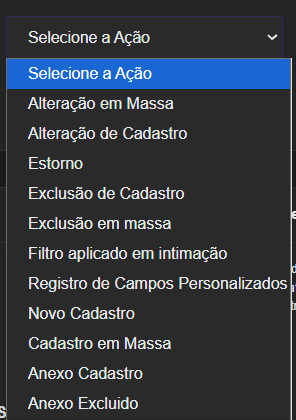
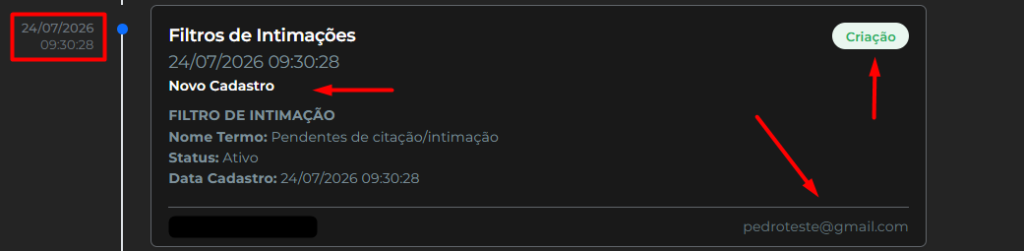
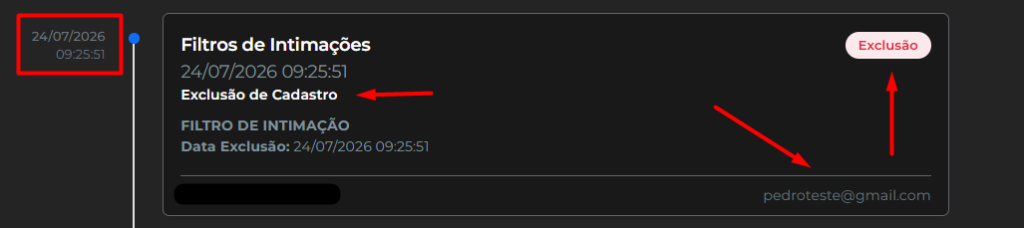
- O cadastro e a exclusão dos termos também geram registro no Histórico de Ações, permitindo auditar quando o filtro esteve vigente e qual usuário o criou ou removeu:
Antes de reportar uma “leitura sem registro de ação”, confira se havia termo de leitura automática ativo no período em que a publicação entrou no sistema.
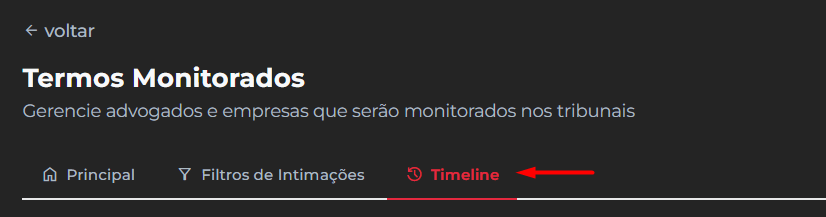
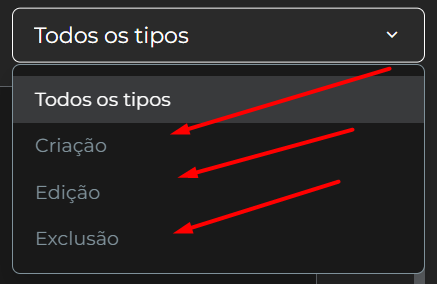
Você também pode consultar essas ações diretamente pela timeline de Termos Monitorados. A aba Timeline registra todas as ações realizadas no módulo: quem cadastrou ou removeu cada filtro, e quando, além de registrar também as leituras das publicações automáticas pelo sistema. É a auditoria do módulo útil para entender qualquer mudança e manter o controle de quem fez o quê.
Permissão para marcar como lida
A opção de marcar publicações como lidas não é habilitada por padrão para todos os usuários, mesmo administradores. Se o botão aparecer bloqueado ou indisponível:
1. Acesse Configurações > Cadastro de Usuários.
2. Localize o usuário e clique no ícone de lápis para editar.
3. Altere a permissão “Marca publicações como lida” para “Sim”.
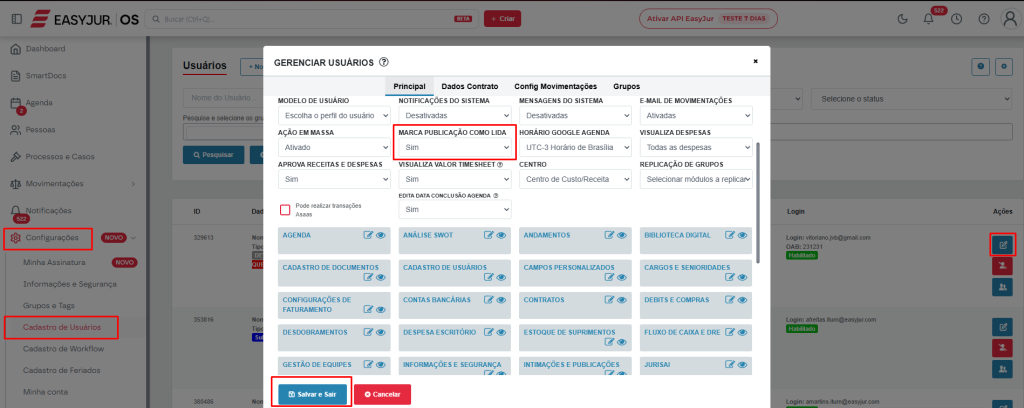
4. Clique em Salvar e peça que o usuário faça logout e login novamente.
Conclusão
Com o Histórico de Ações, o controle de leituras do seu escritório fica totalmente auditável: leituras manuais (individuais ou em massa) sempre têm usuário, data e hora identificados, e leituras automáticas ficam vinculadas aos termos cadastrados. Caso precise de um levantamento detalhado de logs de um período específico, nossa equipe de suporte pode ajudar.
Dúvidas
Qualquer dúvida ou caso notem alguma irregularidade, entre em contato com nosso suporte, você pode abrir um ticket através deste link:
https://faleconosco.easyjur.com/
Ao registrar o chamado, descreva a situação com o maior nível de detalhamento possível. Dessa forma, poderemos analisar o caso com precisão e oferecer o atendimento mais adequado!