
Introdução
Centralizar e gerenciar eficientemente os dados processuais no EasyJur é essencial para a operação do seu escritório. A funcionalidade de importação de processos foi desenvolvida para facilitar essa tarefa, permitindo a transferência segura e organizada de informações de processos judiciais de outras plataformas para o EasyJur.
É importante ressaltar que esta funcionalidade está disponível somente a partir do plano Premium.
Como ativar e desativar a ferramenta
Para utilizar a ferramenta de importação de processos, é importante habilitá-la primeiramente.
Siga os passos abaixo:
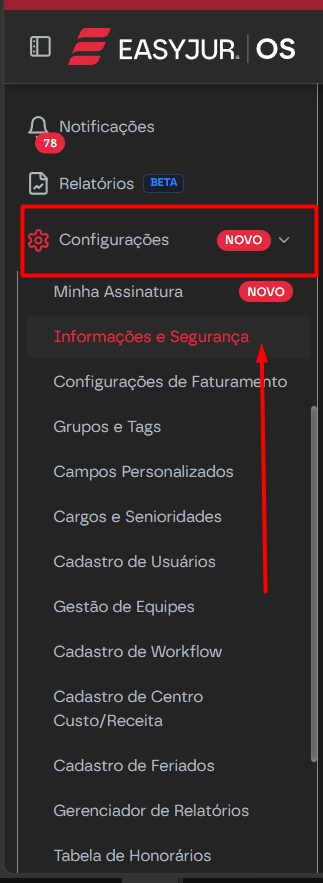
- Acesse o módulo de Configurações no EasyJur.
- Navegue até a seção de Informações e Segurança.
- Clique em Informações e Segurança para abrir as opções disponíveis.
Em seguida, logo abaixo na seção de configurações do sistema, você irá localizar a opção de “PERMITIDO IMPORTAR PROCESSOS” clique nela e coloque a opção como “SIM”. Dessa forma você consegue definir se essa ferramenta estará disponível aos usuários do seu escritório ou não.
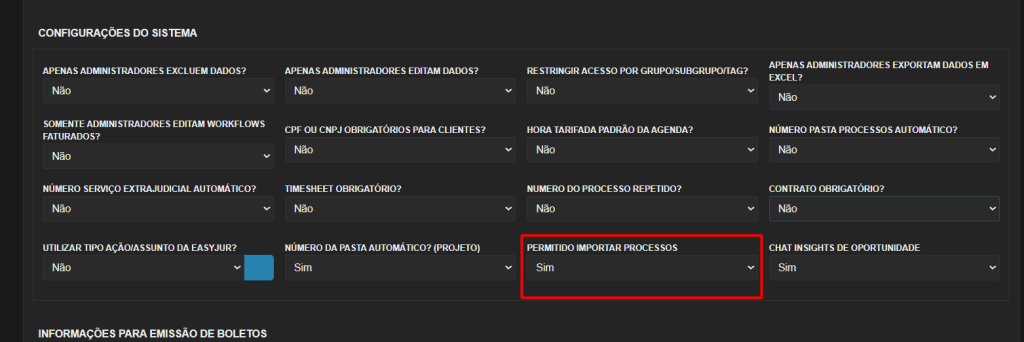
Após habilitada, você poderá prosseguir com a importação de processos conforme as necessidades do seu escritório, seguindo os passos de importação logo a baixo.
Passo a Passo para Importação de Processos no EasyJur
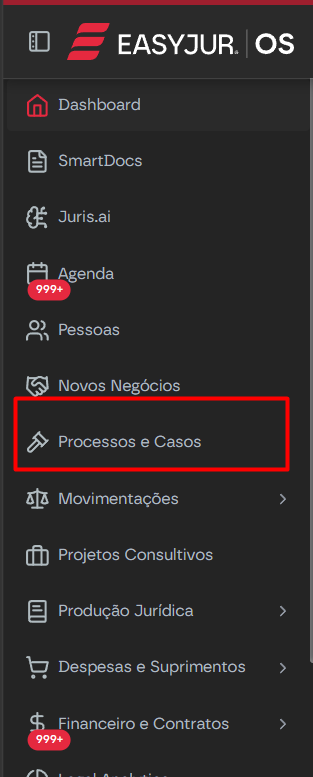
Passo 1: Acessando o Módulo de Processos e Casos
Navegue até o menu principal e selecione o módulo de Processos e Casos, localizado no canto esquerdo da tela, sendo a sexta opção na aba de módulos.
Para está auxiliando na localização temos a captura de tela a seguir.
Veja a captura de tela abaixo:
Passo 2: Iniciando a Importação
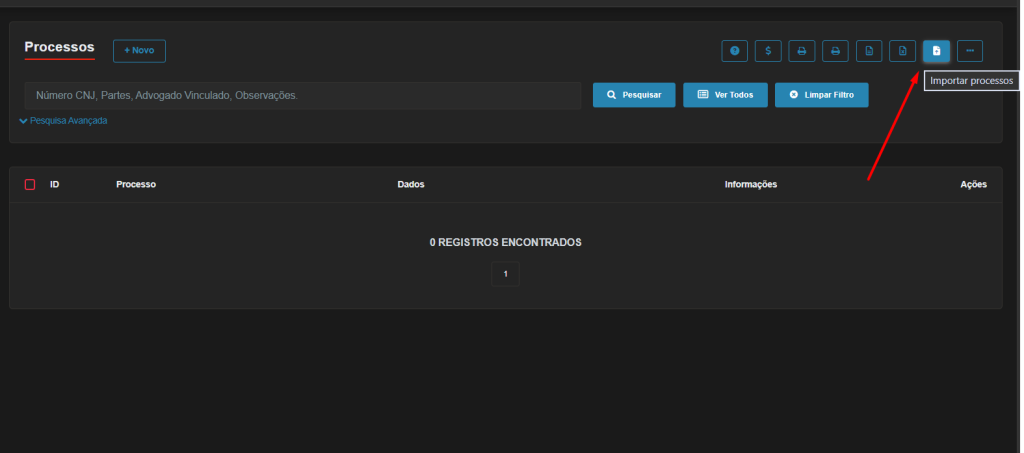
Estando no módulo de Processos e Casos, no canto superior direito você encontrará um botão para iniciar a importação de processos.
Clique no botão conforme mostrado na captura de tela para iniciar a importação.
Ao clicar no botão, uma nova janela será aberta.
Nesta janela, você deverá escolher o cliente desejado.
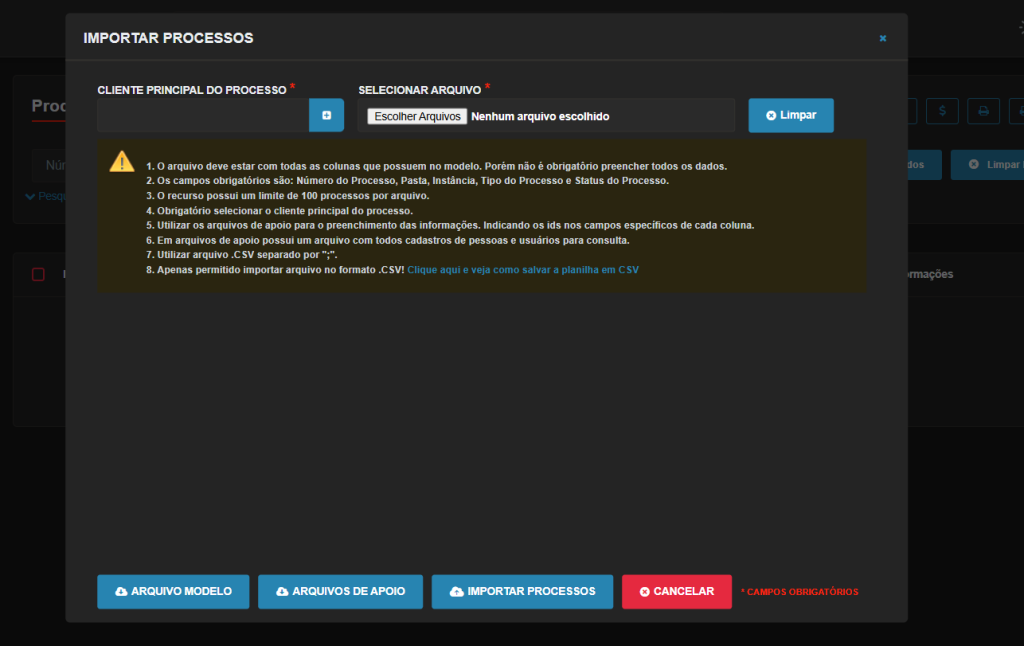
Caso o cliente desejado não esteja cadastrado, você poderá cadastrá-lo através do botão (“+”) na parte superior esquerda. Ao clicar neste botão, você será direcionado para o módulo onde poderá realizar o cadastro do cliente desejado.
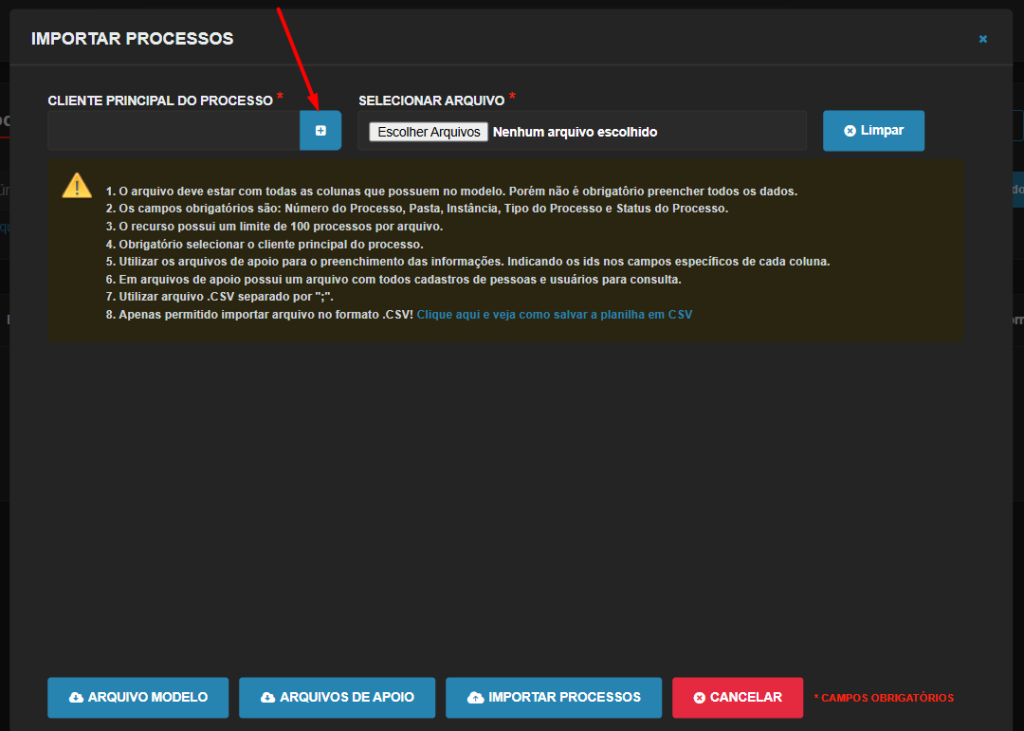
Em seguida, selecione o arquivo que deseja anexar ao cliente escolhido.
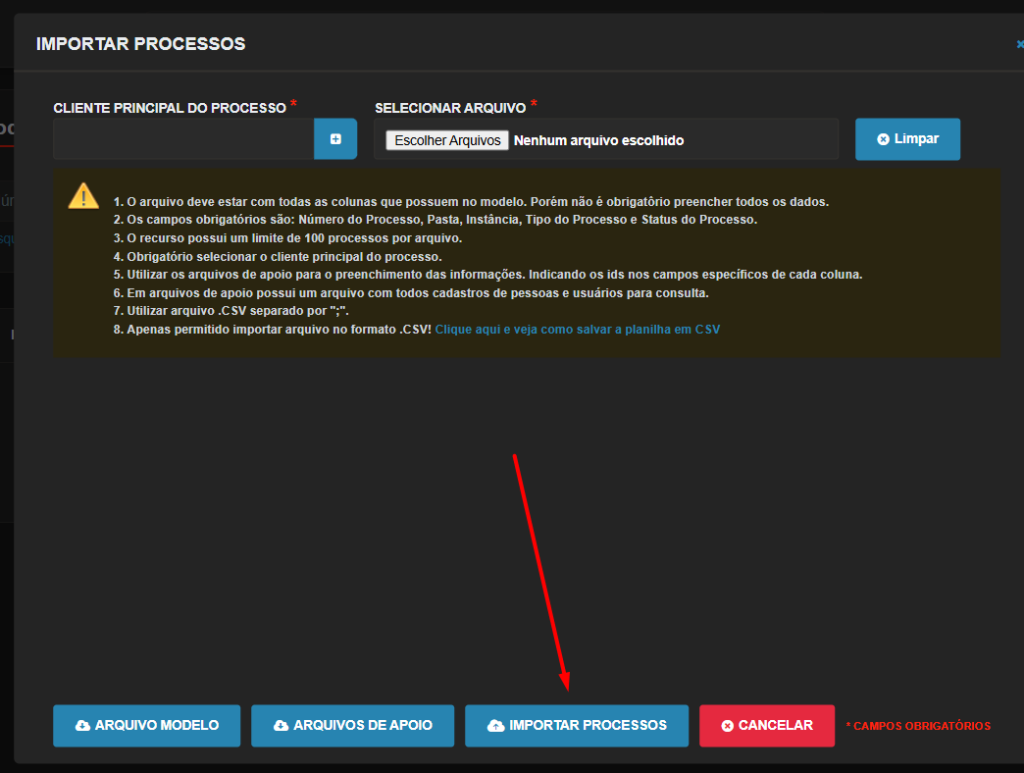
Antes de iniciar a importação, queremos enfatizar a importância do preenchimento correto dos dados. Para garantir que tudo seja feito corretamente, o EasyJur disponibiliza arquivos de apoio e um arquivo de modelo que podem auxiliar nesse processo, localizado na parte inferior esquerda da janela.
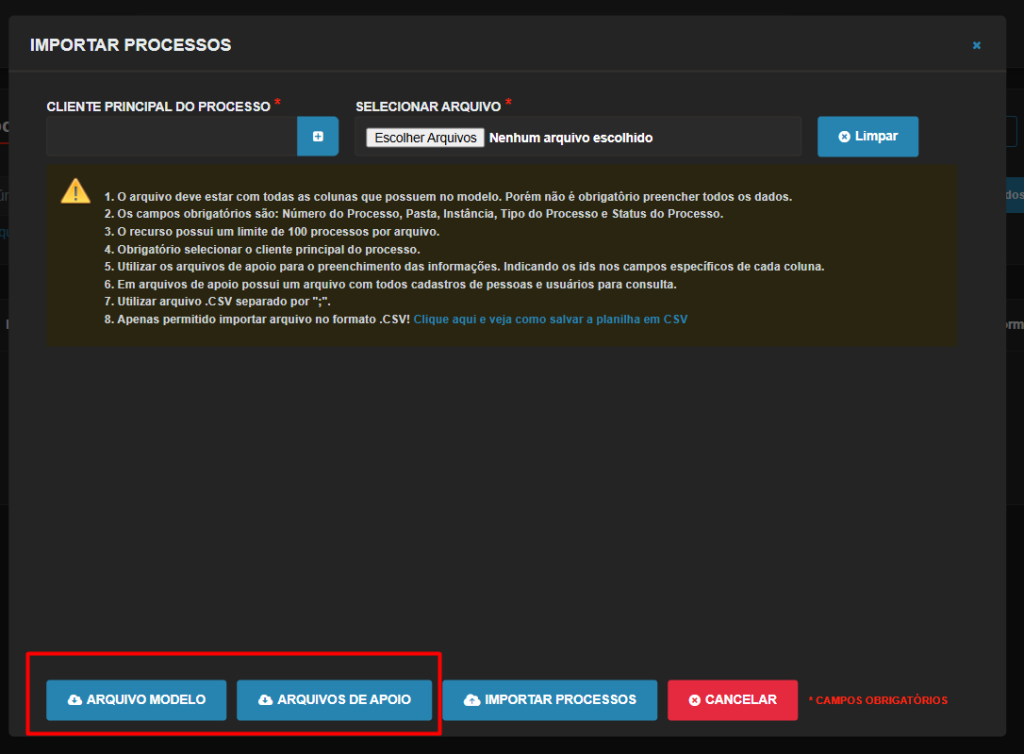
Atenção às informações na captura de tela abaixo sobre os requisitos necessários para a possibilidade da importação.

Obs.: Para importar processos de forma correta e sem erros, é necessário que a data de distribuição esteja no formato americano e um valor de provisionamento seja informado. Sem esses dois campos preenchidos corretamente, não será possível concluir a importação dos processos para o EasyJur.
Campos obrigatórios:
- Pasta
- Instância
- Data da distribuição (formato americano)
- Status do processo (indicado pelos seguintes números):
- Ativo – 1
- Arquivado Definitivamente – 3
- Baixado – 4
- Substabelecido – 5
- Suspenso – 7
Passo 3: Selecionando o Arquivo
Após ter seguido todas as dicas de como está sendo preenchido o documento.
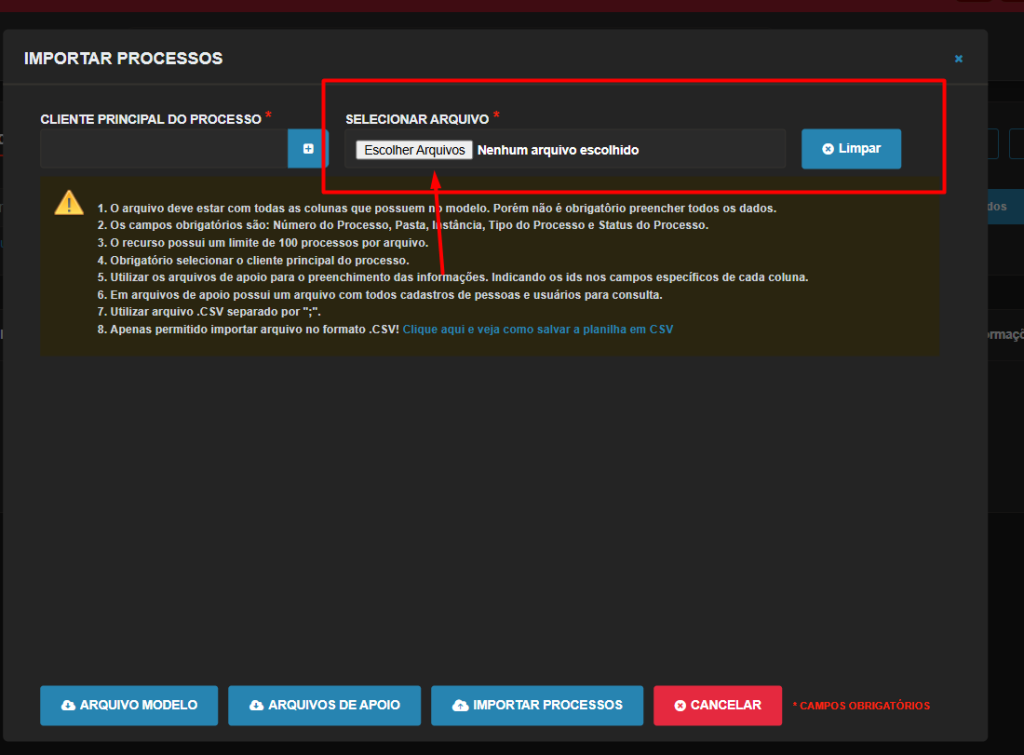
Escolha o arquivo que contém os dados dos seus processos para importação clicando no botão “Escolher Arquivos”. Ao clicar no botão, uma nova janela será aberta, permitindo que você navegue pelo seu computador para localizar e selecionar o arquivo que contém todas as informações necessárias. Certifique-se de que o arquivo esteja devidamente preenchido e salvo com todos os dados corretos antes de prosseguir com a importação.
A captura de tela fornece instruções detalhadas sobre como selecionar o arquivo para importação.
Passo 4: Confirmando a Importação
Logo após selecionar o arquivo desejado, você deve prosseguir com a importação clicando no botão azul “Importar Processos”, localizado na parte inferior da tela. Após a importação, uma janela de confirmação aparecerá, indicando que os processos foram importados com sucesso. É importante enfatizar que o preenchimento correto do arquivo é fundamental para a importação bem-sucedida.
Depois da importação como confirmo que os processos realmente entraram?
- Ao concluir, o sistema exibe a mensagem de importação realizada com sucesso.
- Atualize a página do sistema.
- Pesquise o processo no módulo Processos e Casos (pesquisa simples ou avançada).
- Abra o processo e verifique a Timeline: processos importados registram o evento “cadastro por importação de processo”. É a forma mais segura de distinguir um cadastro manual de um cadastro por importação.
Dúvidas Comuns
Reunimos abaixo as situações mais recorrentes durante a importação de processos, com as orientações que costumam resolver cada uma delas.
Sim. A seleção do cliente principal é obrigatória, e todos os processos daquele arquivo serão vinculados a ele. Se o cliente ainda não existir na sua base, use o botão “+” no canto superior esquerdo da janela para cadastrá-lo antes de prosseguir.
Por isso, o ideal é organizar os arquivos por cliente: um arquivo para cada cliente principal.
- Arquivo modelo (modelo_processos_importar): é a planilha que você vai preencher e enviar para o EasyJur. Ela já vem com todas as colunas na ordem esperada pelo sistema.
- Arquivos de apoio: são planilhas de consulta. Elas não são enviadas — servem para você localizar os códigos (IDs) que precisam ser informados no arquivo modelo.
Os arquivos de apoio vêm em um arquivo compactado (.zip). Clique com o botão direito sobre ele e escolha “Extrair aqui”. A extração gera as planilhas separadas:
modelo_processos_importar — a planilha que você vai preencher;
pessoas — cadastro de pessoas do seu escritório;
users — cadastro de usuários do seu escritório;
arquivo_de_apoio — tabelas de códigos do sistema (rito, tribunais, comarcas, tipo de ação, status, áreas, risco, fases e resultado), organizadas em abas na parte inferior da planilha.
Recomendação: deixe as quatro planilhas abertas ao mesmo tempo durante o preenchimento. Você vai alternar entre elas com frequência.
Essa linha é um exemplo e tem uma função importante: mostrar qual formato cada coluna espera — se o campo pede um código numérico (ID) ou um texto livre.
O procedimento correto é:
- Mantenha a linha de exemplo enquanto preenche o primeiro processo, usando-a como referência.
- Exclua a linha de exemplo antes de salvar o arquivo em .CSV.
Se a linha de exemplo permanecer, ela será importada como um processo real na sua base.
O número da pasta é simbólico e o preenchimento depende de uma configuração do sistema:
- Se a geração automática do número da pasta estiver ativada nas configurações do sistema, você pode informar qualquer número — o EasyJur substituirá pelo número correto na importação.
- Se a geração automática não estiver ativada, informe o próximo número da sequência, ou seja, o número seguinte ao do último processo lançado daquele tipo específico (judicial, extrajudicial ou administrativo). Cada tipo possui sua própria sequência.
Sim, temos um tutorial que mostra esse mesmo procedimento no formato de vídeo. Para acessar, clique no link abaixo: Acesse o vídeo clicando AQUI
Obs.: Caso o vídeo esteja com uma qualidade baixa assistindo pelo Drive, orientamos baixar o vídeo.
| Campo do arquivo modelo | Onde consultar |
| id_advogado | Planilha users — o advogado precisa ter usuário no sistema |
| id_contrario e id_juiz | Planilha pessoas |
| id_tribunal | arquivo_de_apoio, aba Tribunais e Órgãos |
| id_comarca e uf | arquivo_de_apoio, aba Comarcas |
| id_tipo_acao | arquivo_de_apoio, aba Tipo de Ação |
| rito | arquivo_de_apoio, aba Rito |
| id_status_processo | arquivo_de_apoio, aba Status |
| id_area_direito | arquivo_de_apoio, aba Processos Áreas |
| risco | arquivo_de_apoio, aba Risco |
| fase_atual | arquivo_de_apoio, aba Fases do Processo |
| resultado | arquivo_de_apoio, aba Resultado |
Atenção especial na comarca: ao selecionar a comarca, confira o ID da comarca e a unidade federativa (UF) correspondente na mesma linha. Preencher a UF de forma divergente da comarca gera inconsistência no cadastro.
As planilhas de apoio são um retrato da sua base no momento do download. Se a pessoa não aparece, ela ainda não está cadastrada na plataforma.
O caminho é:
- Cadastrar o usuário (para advogados) ou a pessoa (para partes contrárias e juízes) no EasyJur.
- Baixar novamente os arquivos de apoio para que o novo registro apareça com o respectivo ID.
Não é obrigatório preencher todos os dados, mas o arquivo precisa conter todas as colunas do modelo. Não exclua, não renomeie e não reordene colunas — o sistema lê a planilha pela estrutura original do modelo.
No Excel:
- Selecione a coluna da data.
- Abra Formatar Células (atalho Ctrl + 1, ou a seta no canto inferior direito do grupo “Número”, na aba Página Inicial).
- Em Categoria, escolha Data.
- Em Tipo, selecione o formato 2012-03-14 — ou seja, ano-mês-dia.
- Confirme em OK.
Sim. Confira a coluna de data imediatamente antes de salvar o arquivo. É o erro mais comum na importação: a data foi digitada corretamente, mas a célula permaneceu no formato dia/mês/ano e o sistema não consegue interpretá-la.
Apenas arquivos .CSV separados por ponto e vírgula (;) são aceitos. Arquivos em .xlsx, .xls ou .ods não são processados pela ferramenta.
Esse aviso é esperado e não indica erro. Clique em Sim e feche o arquivo em seguida.
Evite. Ao reabrir um .CSV, o Excel reinterpreta o conteúdo das células — em especial as datas — e, se você salvar novamente, o arquivo pode ser gravado em um formato diferente do que foi validado. Isso costuma gerar erro no momento da importação.
Se precisar corrigir alguma informação, reabra o arquivo, faça o ajuste, reaplique o formato de data em ano-mês-dia, salve novamente em .CSV, confirme o aviso e feche o arquivo sem abri-lo outra vez.
Checklist rápido
Percorra os itens abaixo na ordem:
- O arquivo está em .CSV separado por ponto e vírgula?
- A data de distribuição está no formato ano-mês-dia?
- A linha de exemplo do modelo foi excluída?
- O arquivo tem no máximo 100 linhas?
- Todas as colunas originais do modelo foram preservadas?
- Os campos obrigatórios estão preenchidos (pasta, instância, data da distribuição e status do processo)?
- Os IDs foram copiados dos arquivos de apoio, e não digitados manualmente?
- O cliente principal foi selecionado na janela de importação?
- O arquivo foi reaberto depois de salvo em .CSV?
Se todos os itens estiverem corretos e o erro persistir, abra um ticket para o nosso suporte descrevendo o cenário e anexando o arquivo utilizado. Assim conseguimos identificar a causa com precisão
Conclusão
Após ter importado seus processos, você poderá localizá-los através da pesquisa no módulo de processos e casos, utilizando tanto pesquisas simples quanto pesquisas avançadas. Assim, será possível visualizar os processos que você importou de forma rápida e eficiente.
Ao seguir esses passos e utilizar as capturas de tela como guia, você poderá importar seus processos para o EasyJur de maneira eficiente e sem dificuldades.
Dúvida
Qualquer dúvida ou caso note qualquer irregularidade, entre em contato com nosso suporte que prontamente te ajudaremos! Você pode entrar em contato conosco abrindo um ticket para nosso suporte nesse link: https://faleconosco.easyjur.com/. Ao abrir o ticket, descreva com bastante detalhes para podermos te ajudar melhor.
Esperamos ter te ajudado!