
Introdução
O módulo de Despesas do Escritório reúne todas as despesas cadastradas no EasyJur — pagas, em aberto ou canceladas. A partir dele, você pode filtrar exatamente o grupo de despesas que quer analisar e exportar um relatório em PDF ou em Excel, com os campos que fizerem sentido para a sua análise.
Acessar o módulo de Despesas
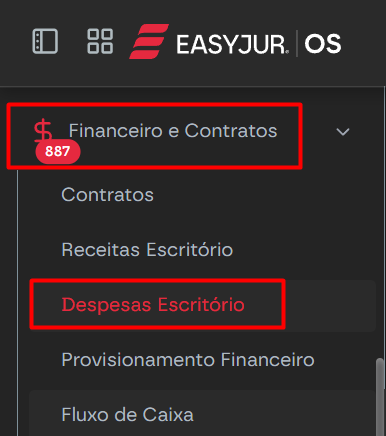
Acesse Financeiro e Contratos > Despesas do Escritório. A tela mostra todas as despesas do escritório, independentemente do status.
Filtrar as despesas antes de exportar
Antes de gerar o relatório, defina quais despesas você quer incluir nele. O EasyJur oferece dois níveis de busca:
Pesquisa simplificada
Use o campo de busca exibido assim que o módulo é aberto. Ele procura o termo digitado em campos como nome do cliente, responsável, processo e descrição.

Pesquisa avançada
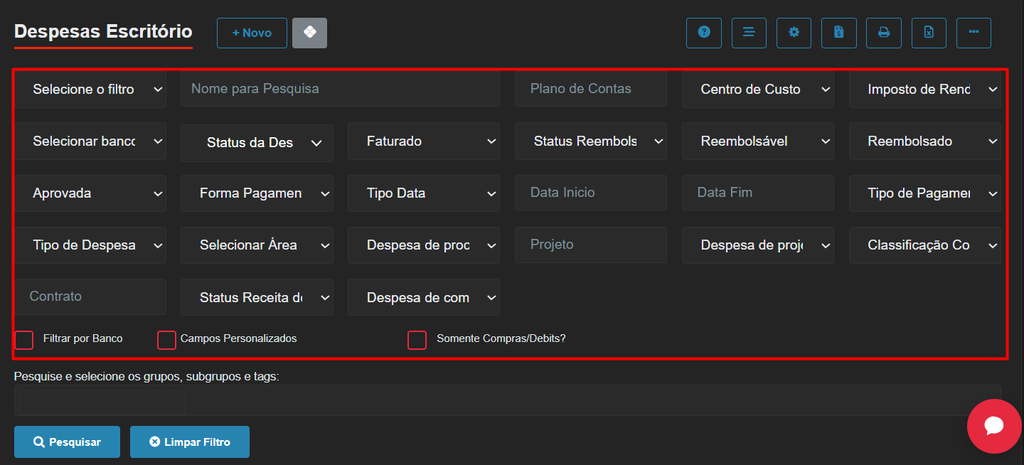
Clique em “Pesquisa Avançada” para abrir um painel com filtros que podem ser combinados livremente, entre eles:
- Cliente, responsável e processo
- Plano de contas
- Status da despesa (paga, aberta ou cancelada) e tipo de despesa
- Datas de vencimento, pagamento, competência e cadastro
- Campos personalizados cadastrados pelo escritório, e banco
Combine quantos filtros forem necessários até chegar exatamente ao conjunto de despesas que você quer exportar.

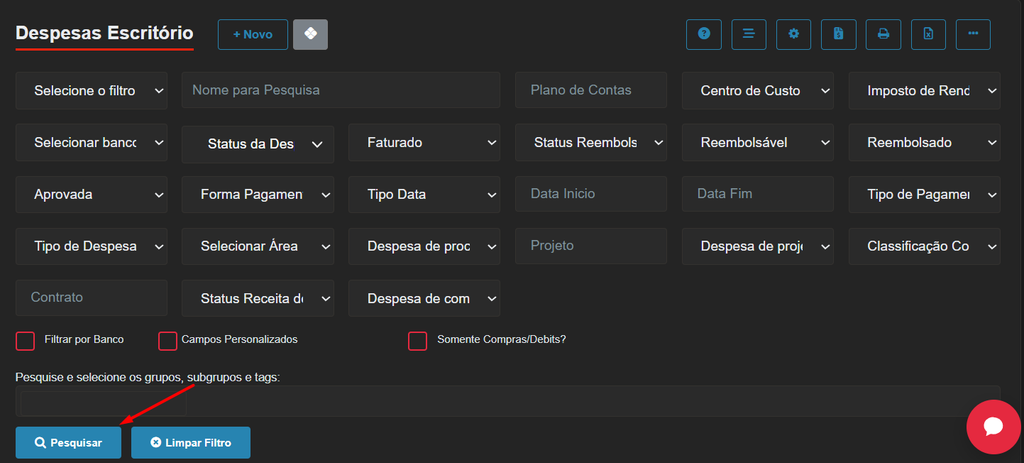
Depois de definir os filtros — simplificados ou avançados — clique em Pesquisar. A lista é atualizada com as despesas que atendem aos critérios, e é a partir dela que os relatórios serão gerados.
Como gerar o relatório em PDF
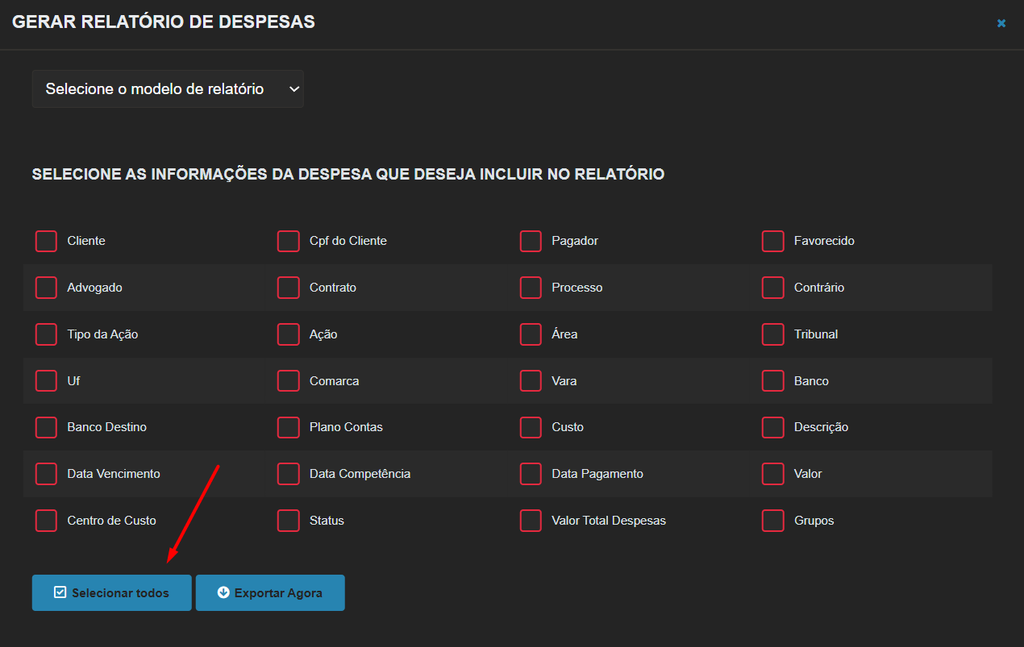
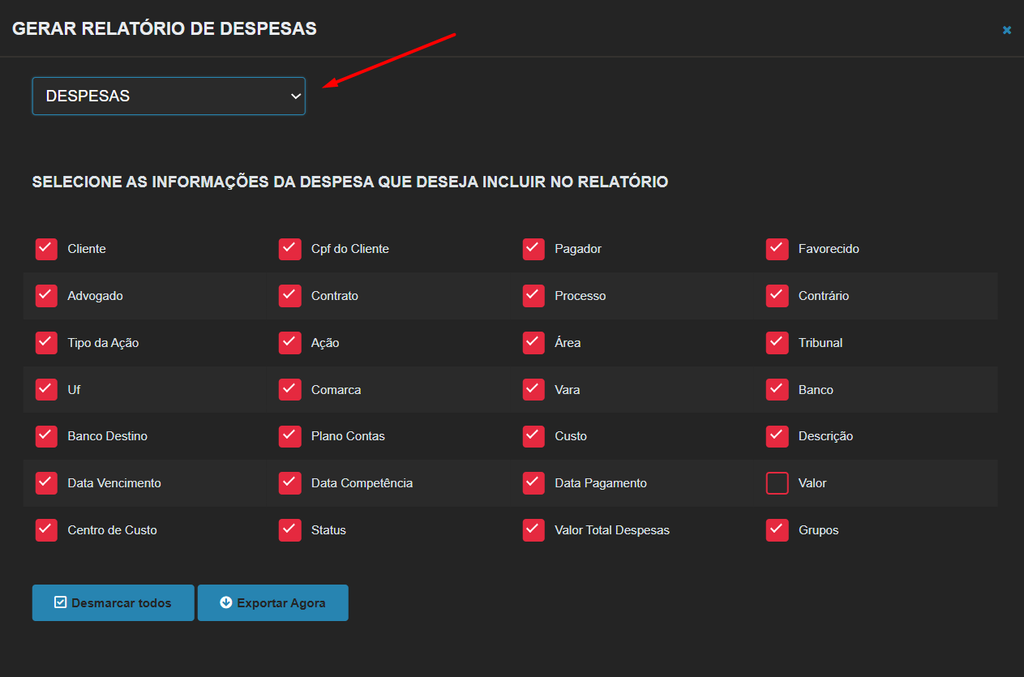
Com a lista filtrada, clique no botão Imprimir Relatório. Uma janela é aberta com os campos disponíveis para seleção.

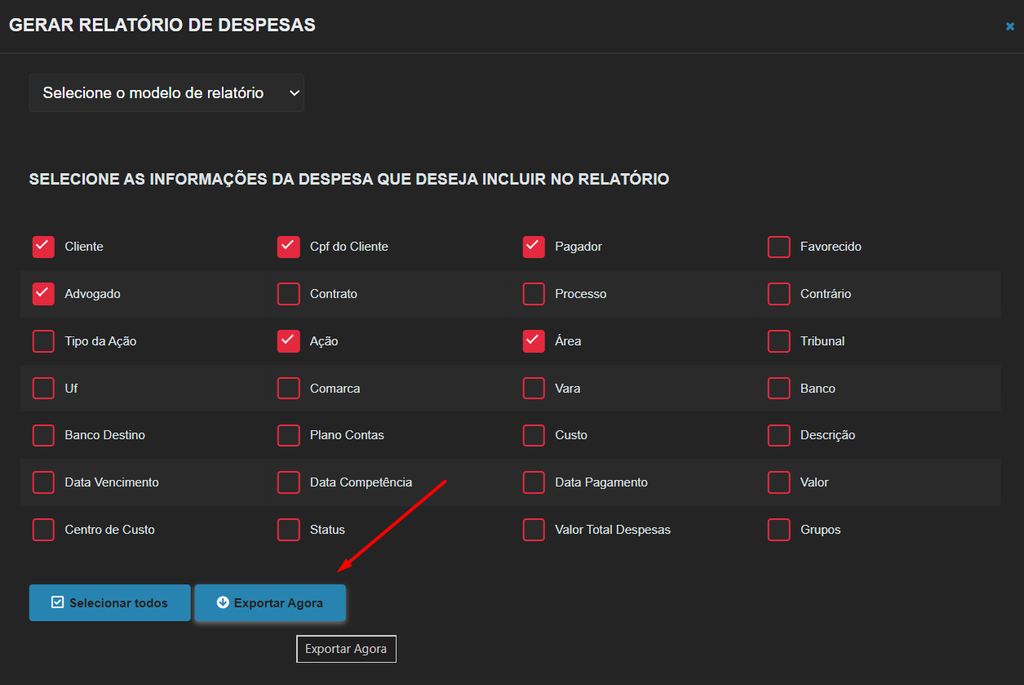
1. Marque os campos que deseja incluir no relatório.
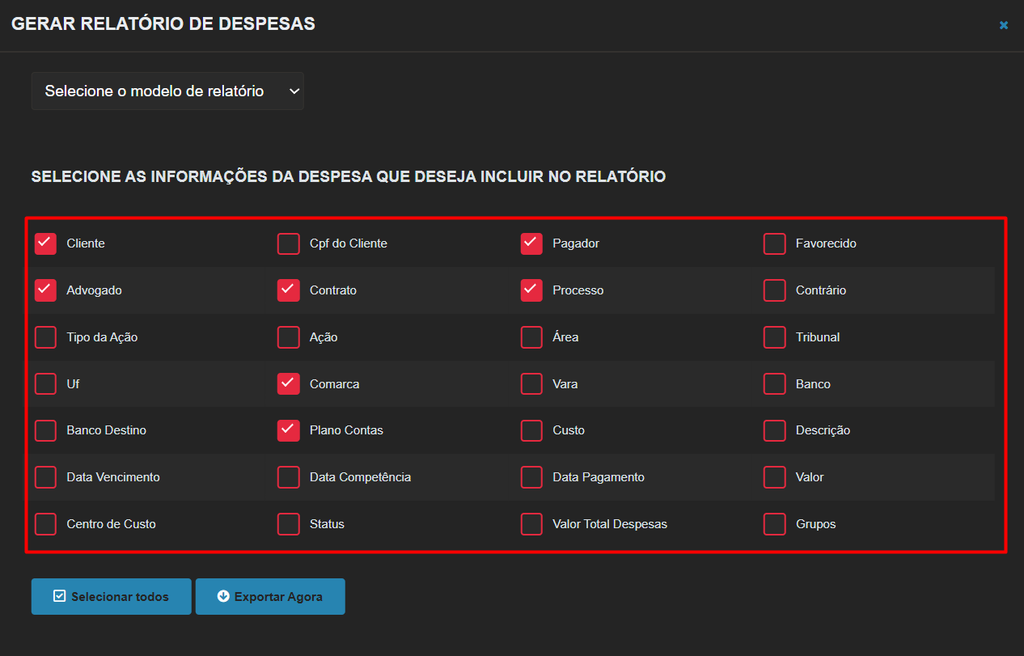
2. Se preferir incluir todos os campos disponíveis de uma vez, use a opção Selecionar todos.
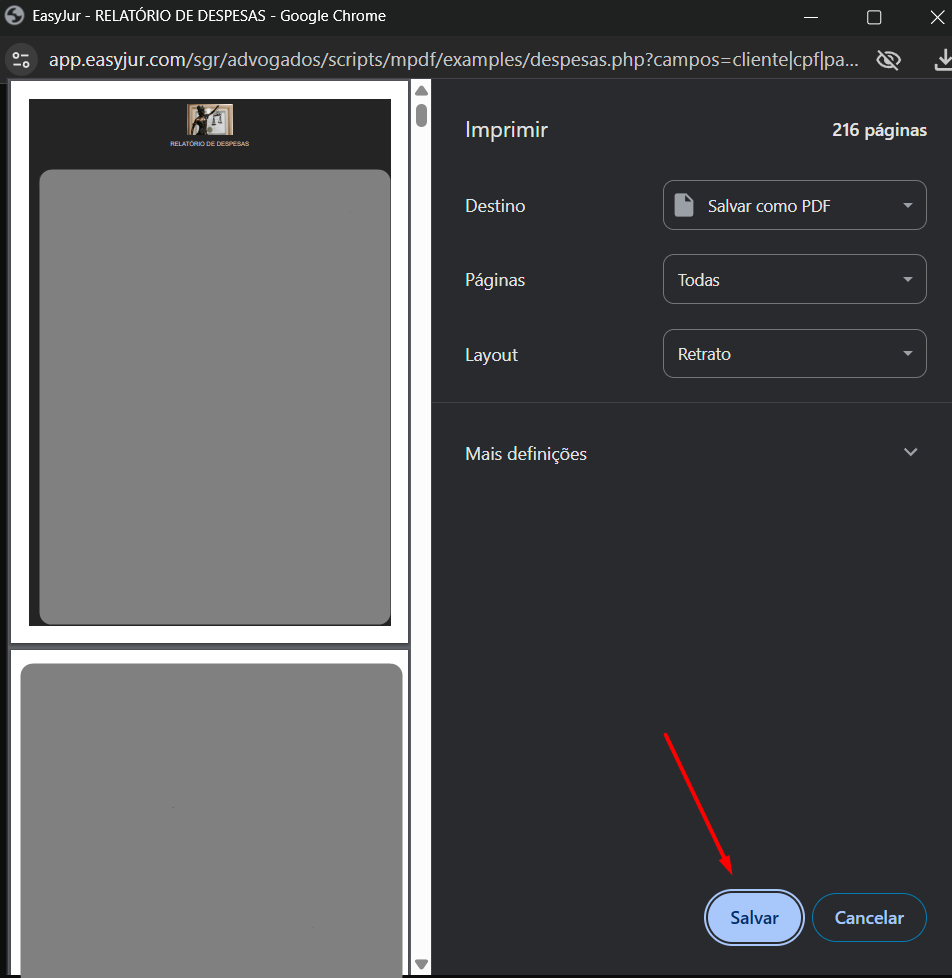
3. Clique em Exportar. O sistema mostra uma prévia do relatório, basta clicar no botão “Salvar” para realizar o download do relatório em pdf.
Usar modelos de relatório
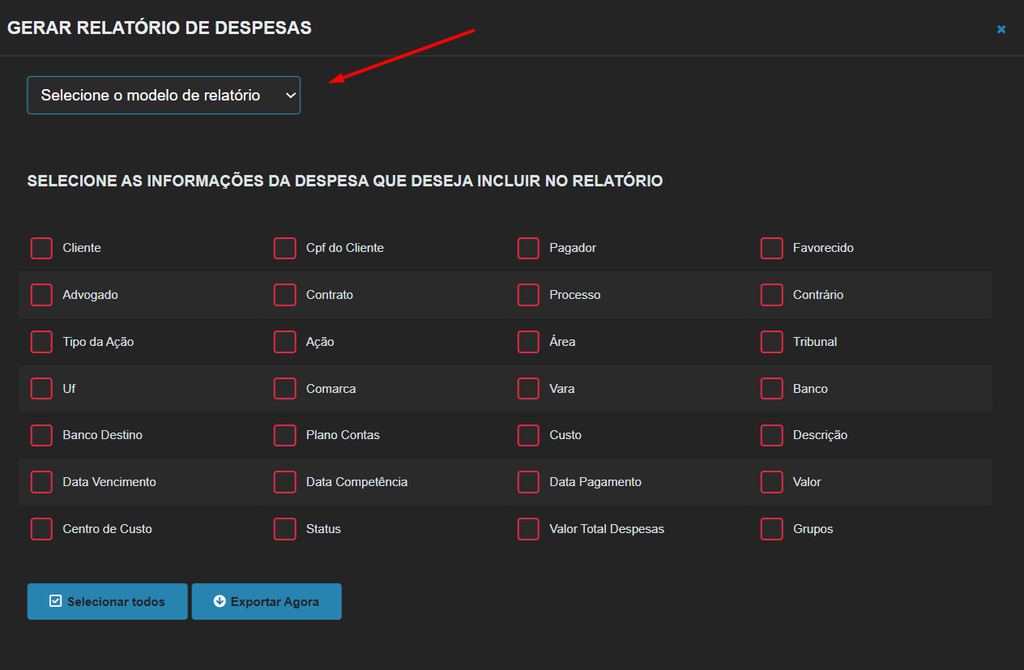
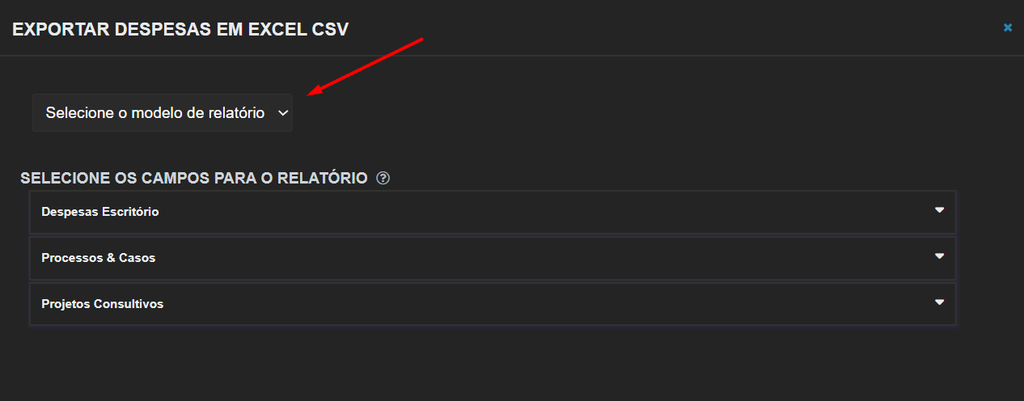
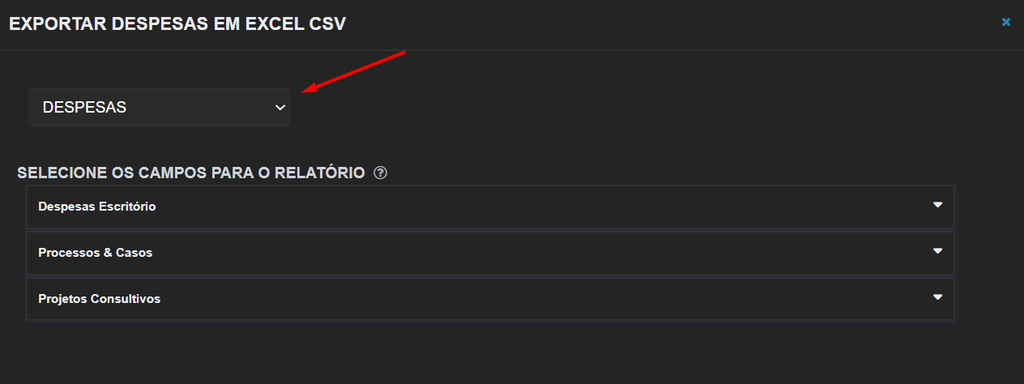
Se você costuma exportar sempre os mesmos campos, vale a pena criar um modelo de relatório. Ao selecionar um modelo já configurado na janela de exportação, o EasyJur marca automaticamente todos os campos definidos nele, sem precisar selecioná-los um a um — útil para relatórios recorrentes, como um fechamento mensal de despesas. Temos um artigo exclusivo sobre como cadastrar os modelos de relatórios no EasyJur, para acessar o artigo, clique aqui!
Como gerar o relatório em Excel
Para exportar um relatório em Excel, clique no botão Exportar Relatório em Excel, ao lado do botão de PDF. A lógica de seleção de campos é a mesma, mas com um diferencial importante:

Diferencial do Excel: você pode combinar, no mesmo relatório, campos de mais de um módulo do sistema — Despesas, Processos e Casos e Projetos Consultivos. Por exemplo: trazer cliente, responsável, banco e número do processo (do módulo Despesas), e advogado do processo e número da pasta processual (do módulo Processos e Casos), tudo na mesma planilha.
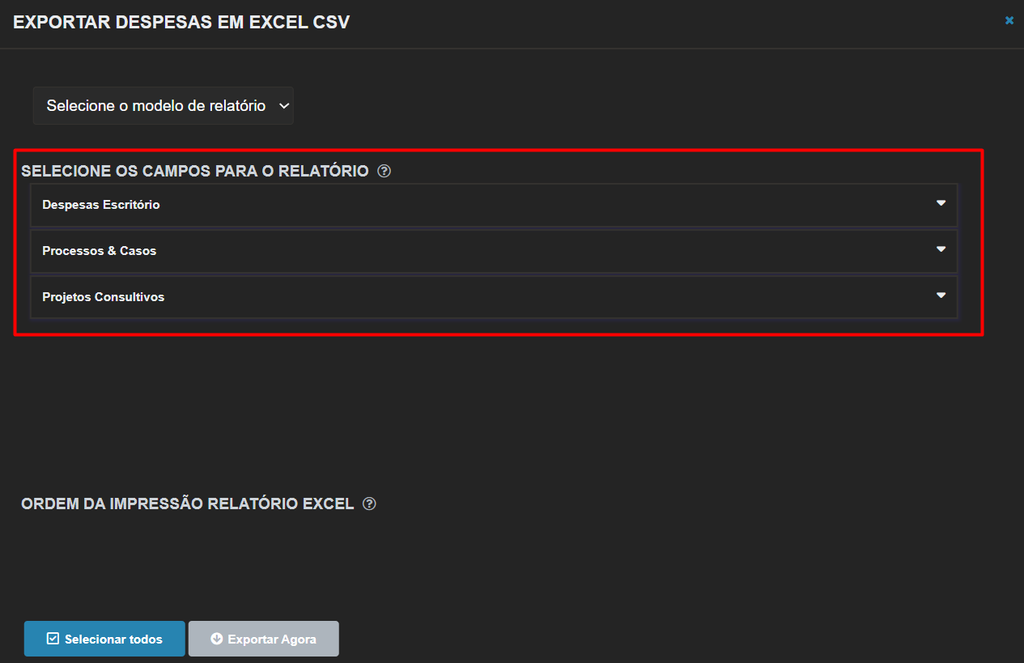
1. Marque os campos desejados dentro de cada módulo.
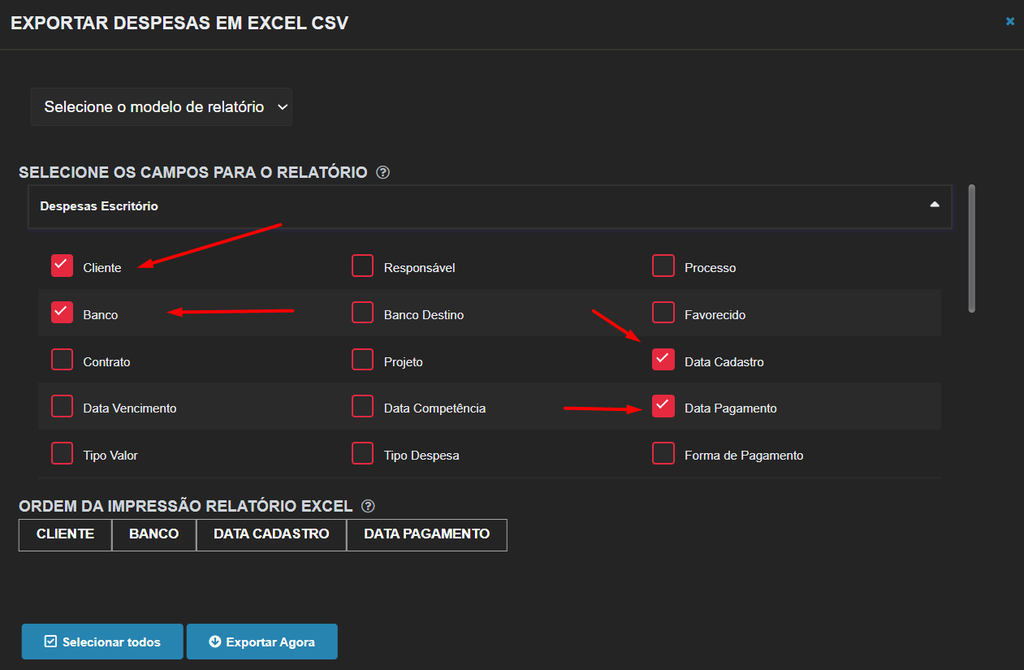
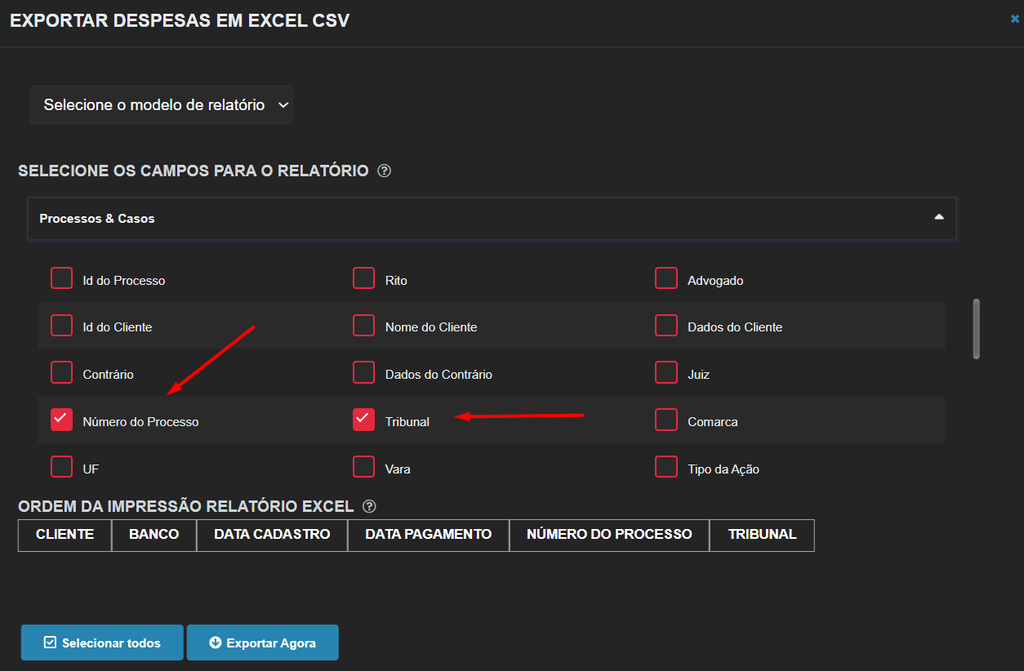
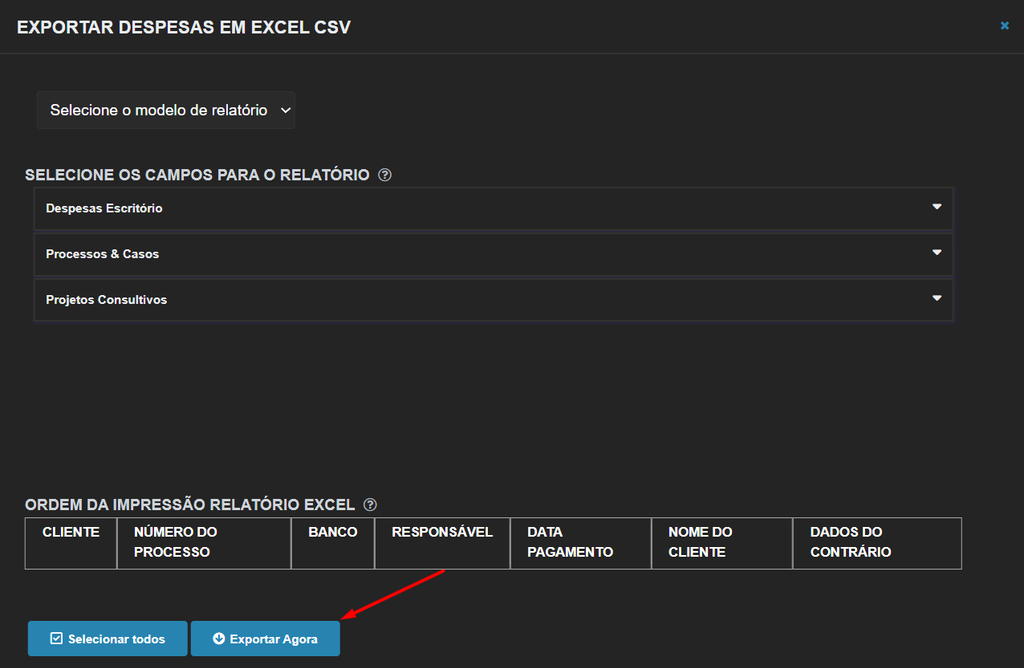
2. Ajuste a ordem das colunas arrastando os campos selecionados para a posição desejada — por exemplo, mover o campo Número do Processo para aparecer logo depois do Cliente.


3. Assim como no PDF, você pode usar um modelo de relatório já configurado para marcar os campos automaticamente.
4. Clique em Exportar Agora. O arquivo em Excel é baixado automaticamente, já organizado na ordem de colunas que você definiu.
Conclusão
Os relatórios de despesas do EasyJur seguem a mesma lógica de extração de relatórios de forma geral no sistema: filtrar, escolher entre PDF ou Excel, selecionar os campos e, se quiser, usar um modelo salvo para agilizar exportações recorrentes. Com poucos cliques, é possível transformar as despesas cadastradas em uma planilha ou PDF pronto para análise.
Dúvidas
Qualquer dúvida ou caso notem alguma irregularidade, entre em contato com nosso suporte, você pode abrir um ticket através deste link:
https://suporte.easyjur.com/suporte
Ao registrar o chamado, descreva a situação com o maior nível de detalhamento possível. Dessa forma, poderemos analisar o caso com precisão e oferecer o atendimento mais adequado!