
Introdução
Aprenda a cadastrar processos Judiciais, Extrajudiciais e Administrativos no EasyJur.
Neste artigo, você verá como preencher cada aba do sistema, descobrindo como inserir as informações mais importantes de forma prática e eficiente. Saiba como o EasyJur pode simplificar a gestão dos seus processos, otimizando seu tempo e elevando o nível de organização do seu escritório.
Como cadastrar um processo?
1. Acesse o módulo Processos e Casos e clique em “+ Novo”.
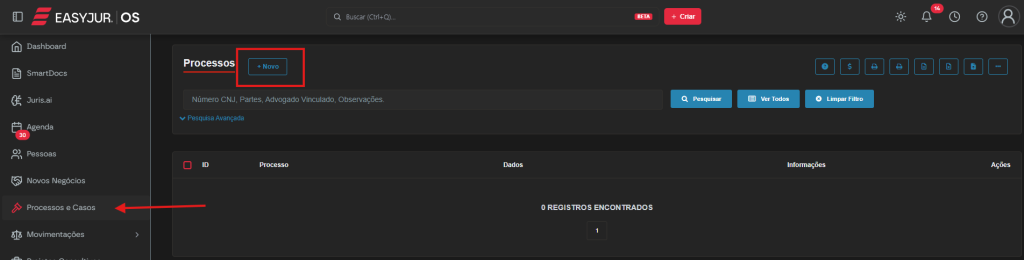
2. No campo “TIPO”, selecione Extrajudicial, Judicial ou Administrativo
3. Preencha as informações obrigatórias do processo: cliente, numero, advogado, cliente, tipo, instancia e campos adicionais, aréa, valor, assunto
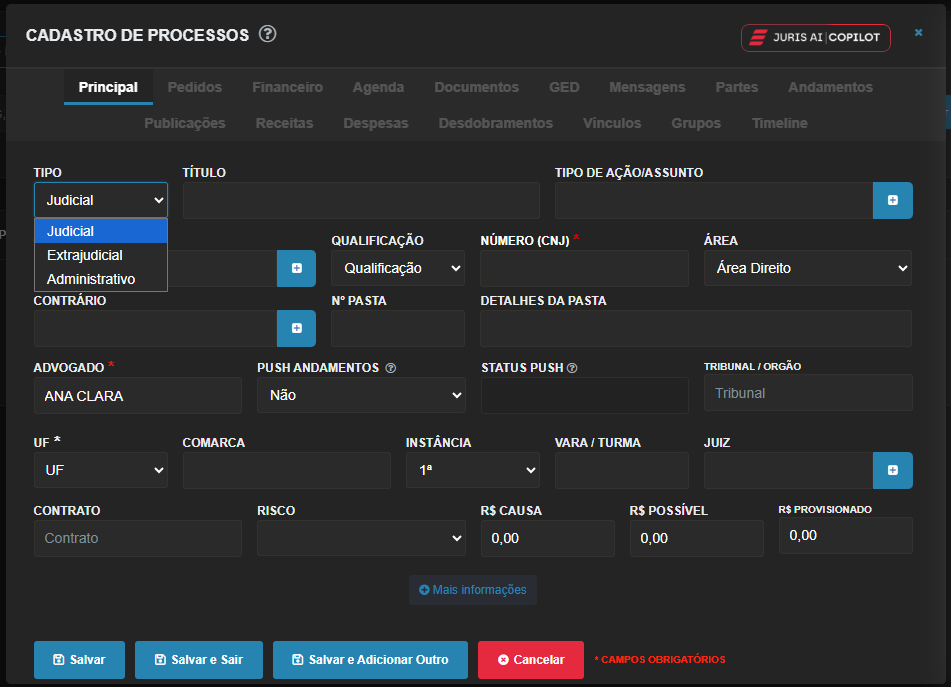
4. Clique em Salvar.
Campos específicos por tipo: Judicial x Extrajudicial/Administrativo
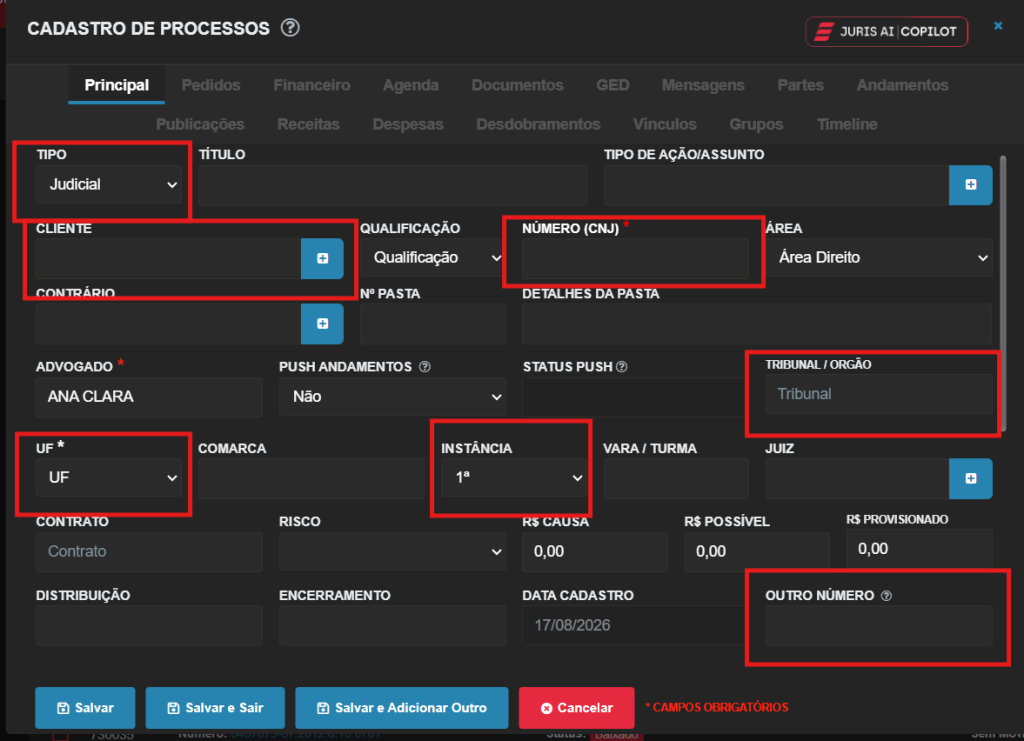
- Judicial: informe o Número (CNJ), UF, Tribunal/Órgão e Instância. Se o processo não tiver um número no padrão CNJ (por exemplo, alguns casos de instância superior que geram numerações como “HC 4781” ou “ES (2021/0264864-8)”), você ainda pode cadastrá-lo — use o campo “Outro Número” ou um campo personalizado para essa numeração alternativa, mantendo o CNJ (quando existir) no campo principal. Informe também o nome do cliente para que ele já esteja vinculado ao processo.
- Extrajudicial e Administrativo: não exigem número de tribunal. Preencha os campos disponíveis normalmente (cliente, parte contrária, valor, assunto, etc.). Como não há CNJ, recursos como o PUSH de andamentos não se aplicam. Dica: Embora o campo de número não seja obrigatório, preenchê-lo com uma identificação provisória (ex: “AGUARDANDO DISTRIBUIÇÃO”) ajuda na localização e organização, principalmente se tiver muitos processos.
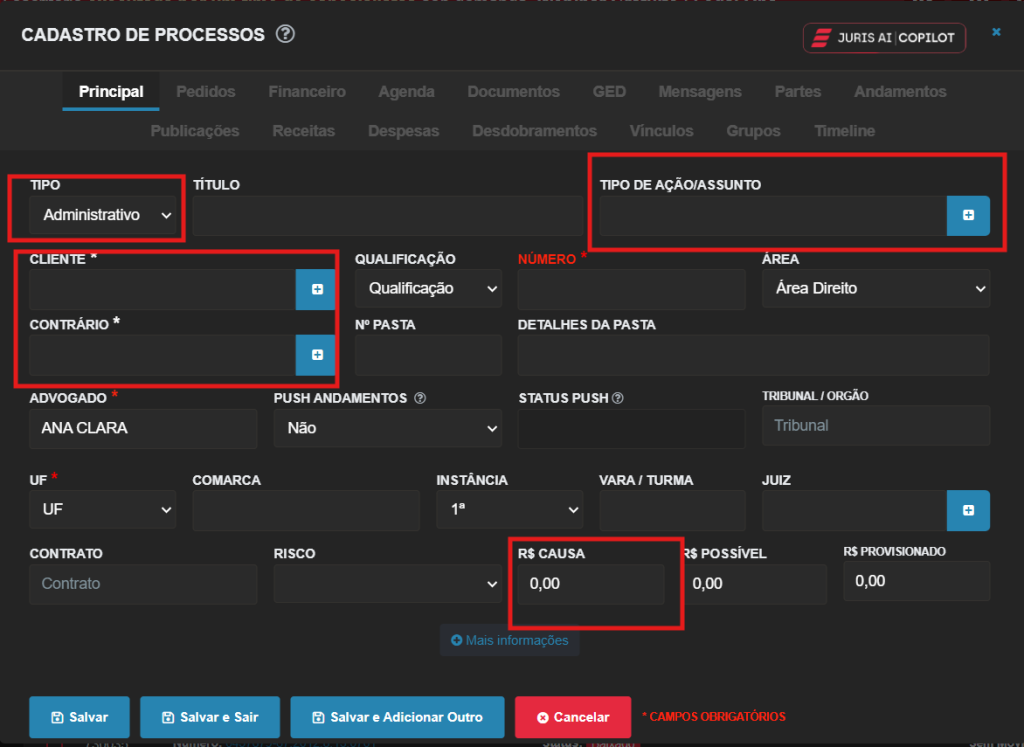
Atenção ao escolher o Tipo: por que essa escolha é praticamente definitiva
Este é um dos pontos mais importantes deste artigo: processos sem número CNJ (Extrajudicial e Administrativo) ficam com o campo “TIPO” travado para edição depois de salvos.
Recomendação: confira com atenção o campo “TIPO” antes de clicar em Salvar. Se perceber o erro logo depois de cadastrar, entre em contato com o suporte informando o número da pasta — a correção, quando possível, depende de ajuste manual da nossa equipe e é avaliada caso a caso.
Campo “Tipo de Ação”: como preencher e onde gerenciar a lista
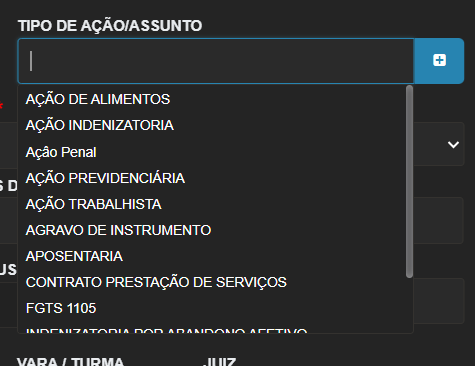
O campo “Tipo de Ação” ajuda a padronizar, filtrar e auditar os processos cadastrados de qualquer natureza (Judicial, Extrajudicial ou Administrativo).
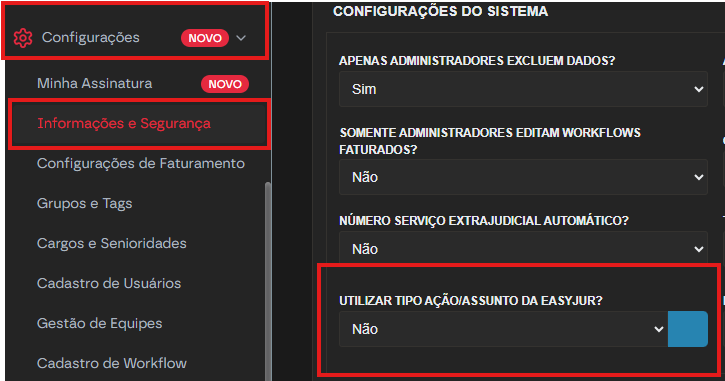
- Padrão do sistema vs. Personalizado: O campo pode utilizar a lista padrão do EasyJur ou ser personalizado pelo escritório. Para criar e utilizar uma lista própria, desative a opção padrão em: Configurações > Informações e Segurança > “UTILIZAR TIPO AÇÃO/ASSUNTO DA EASYJUR?” (defina como Não).
- Busca rápida na lista: Caso a lista não role até o final na tela de cadastro, digite as primeiras letras do nome desejado no próprio campo para que o sistema filtre as opções automaticamente.
- Onde gerenciar os tipos de ação: Acesse Configurações > Parâmetros de Processos > Tipos de Ação para cadastrar, editar ou remover as opções do escritório.
- Aviso ao excluir/substituir tipos em uso: Se o tipo já estiver vinculado a processos, o sistema pode exibir o alerta “Impossível salvar, o tipo já pode estar definido na regra ou não existe registros vinculados ao tipo que deseja mudar”. Nessa situação, acione o suporte informando o Tipo de Ação de origem e o de destino para realizar a substituição
Seções disponíveis dentro do processo
Depois de cadastrado, o processo — de qualquer tipo — conta com as seguinte
Pedido
A aba Pedido é onde fica registrado o mérito da causa: o que está sendo pedido, qual o valor envolvido e como o escritório avalia a chance de sucesso.
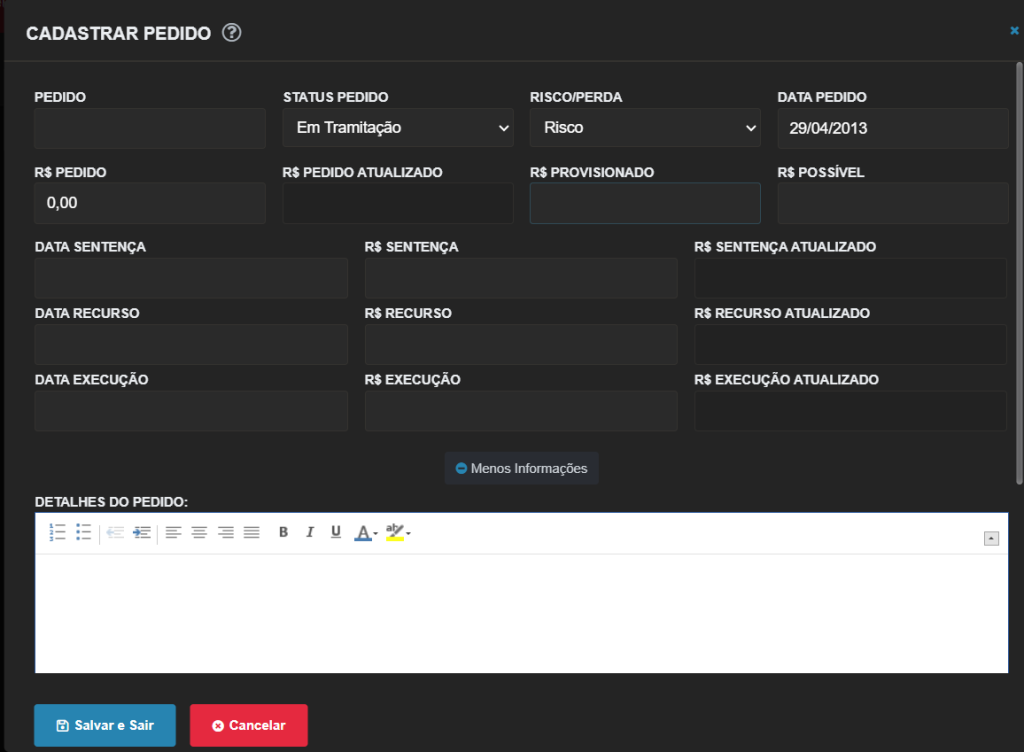
- Valor da causa e tipo de pedido: aqui você registra o valor atribuído à causa e o tipo de pedido (por exemplo, indenizatório, revisional, cobrança, entre outros, conforme os tipos configurados no escritório).
- Avaliação de risco de êxito: é possível classificar a chance de êxito do processo (provável, possível ou remoto), o que ajuda o escritório a provisionar corretamente o risco financeiro de cada caso e a montar relatórios gerenciais de carteira.
- Correção monetária: o sistema permite aplicar cálculos de correção monetária sobre o valor do pedido, atualizando o montante ao longo do tempo conforme os índices configurados.
- Campos R$ PEDIDO, R$ PROVISIONADO e R$ POSSÍVEL: esses três campos têm finalidade informativa/gerencial — eles ajudam a visualizar rapidamente o valor pedido, o valor provisionado (o que o escritório reservou como risco) e o valor possível de recuperação, mas não têm efeito automático sobre lançamentos financeiros ou sobre o andamento do processo. Preencher (ou deixar em branco) esses campos não altera nada na aba Financeiro — são apenas para consulta e relatórios.
Mais detalhes sobre esta aba, você encontra no artigo de pedidos (clicando aqui).
Financeiro
A aba Financeiro do processo registra a movimentação de dinheiro específica daquele caso — diferente dos módulos gerais de Receitas e Despesas do escritório (explicados mais abaixo), que consolidam a visão financeira de todos os processos.
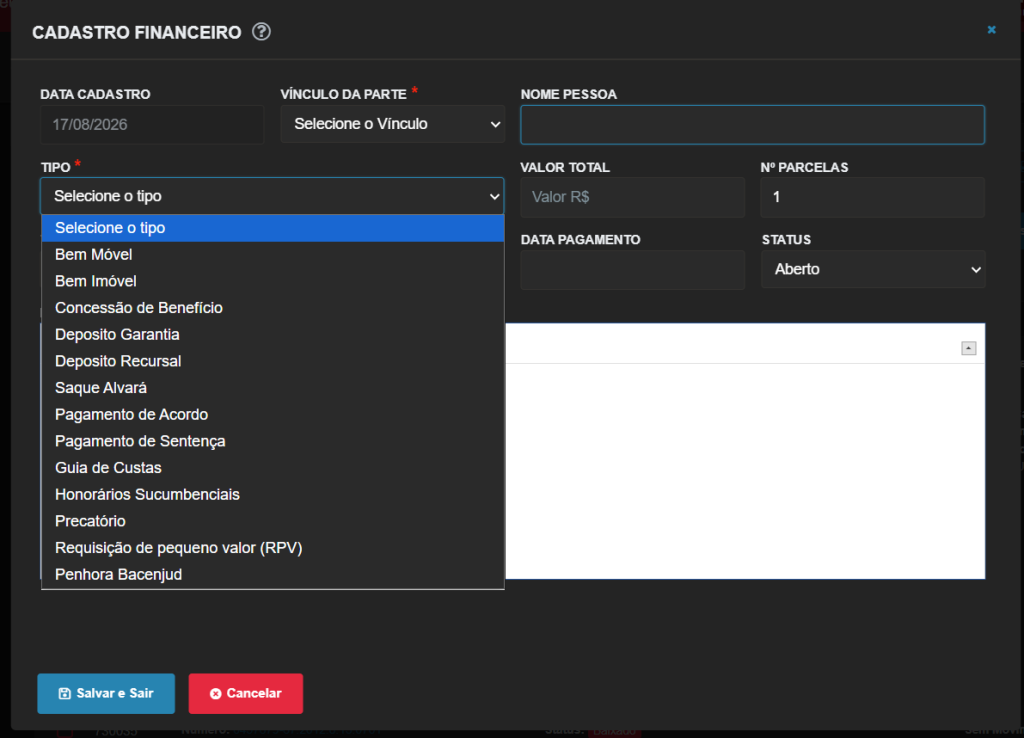
- Lançamentos entre as partes: pagamentos que envolvem diretamente as partes do processo, como acordos, pagamentos de honorários sucumbenciais recebidos da parte contrária, ou repasses.
- Acordos e depósitos judiciais: é possível registrar pagamentos de acordo e depósitos em juízo vinculados ao processo, mantendo o histórico financeiro do caso centralizado.
- Geração automática de comissão de honorários: dependendo da configuração do contrato de honorários vinculado ao processo, o sistema pode calcular e gerar automaticamente a comissão devida ao advogado responsável quando um lançamento financeiro é registrado.
- Vínculo por tipo de parte: Na aba Financeiro, é possível vincular lançamentos aos tipos padrão de parte (Cliente e Parte Contrária/Adversa), bem como a partes cadastradas sob a qualificação “Outros”.
Agenda
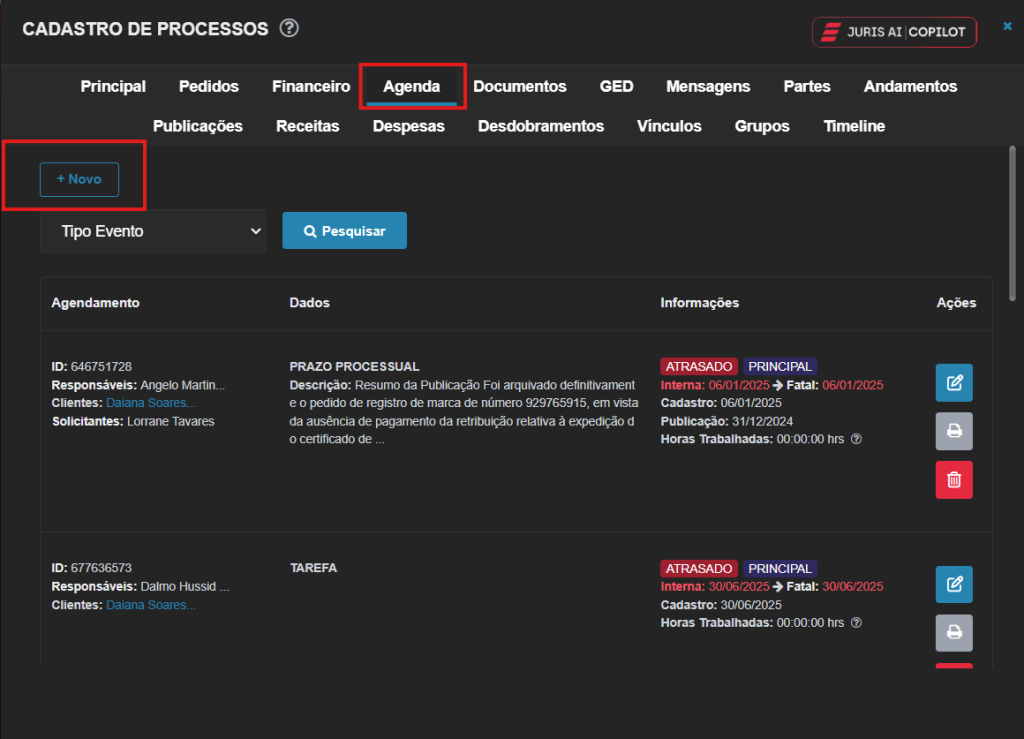
Mostra e permite criar todos os compromissos vinculados àquele processo especificamente: prazos (internos e fatais), audiências, reuniões e tarefas da equipe. Um compromisso criado pela Agenda do processo herda automaticamente a referência ao processo, o que facilita encontrar depois tudo o que já foi feito (ou ainda precisa ser feito) naquele caso, sem precisar abrir a Agenda geral do escritório e filtrar manualmente.
Documentos e GED
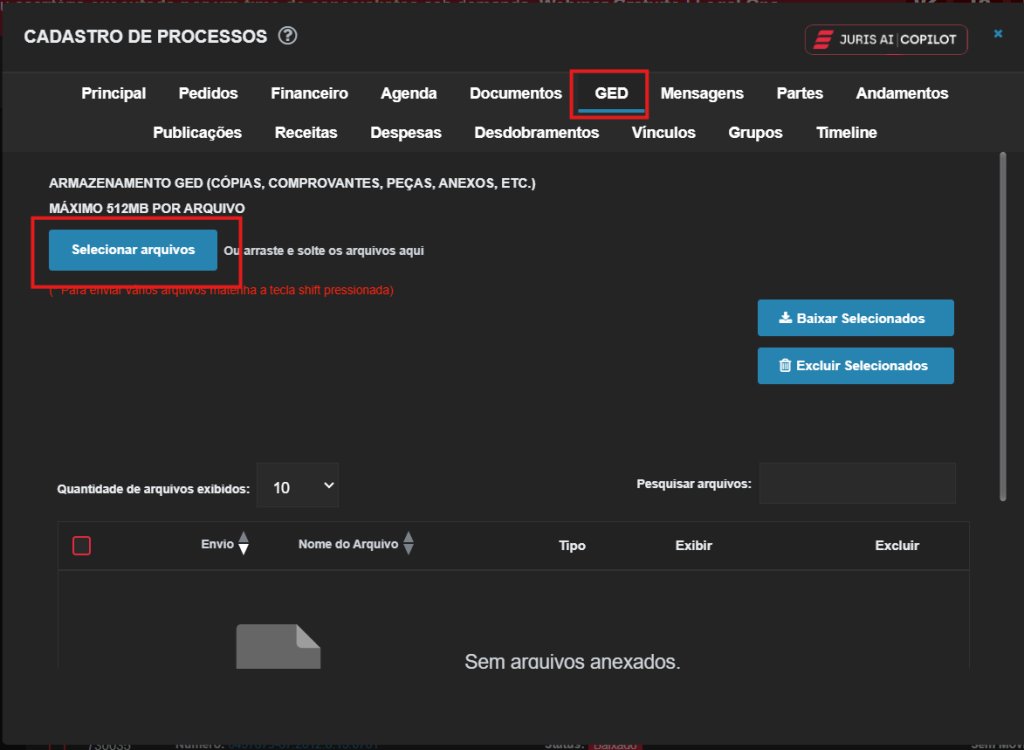
Essas abas centralizam todo o material relacionado ao processo:
Mensagens
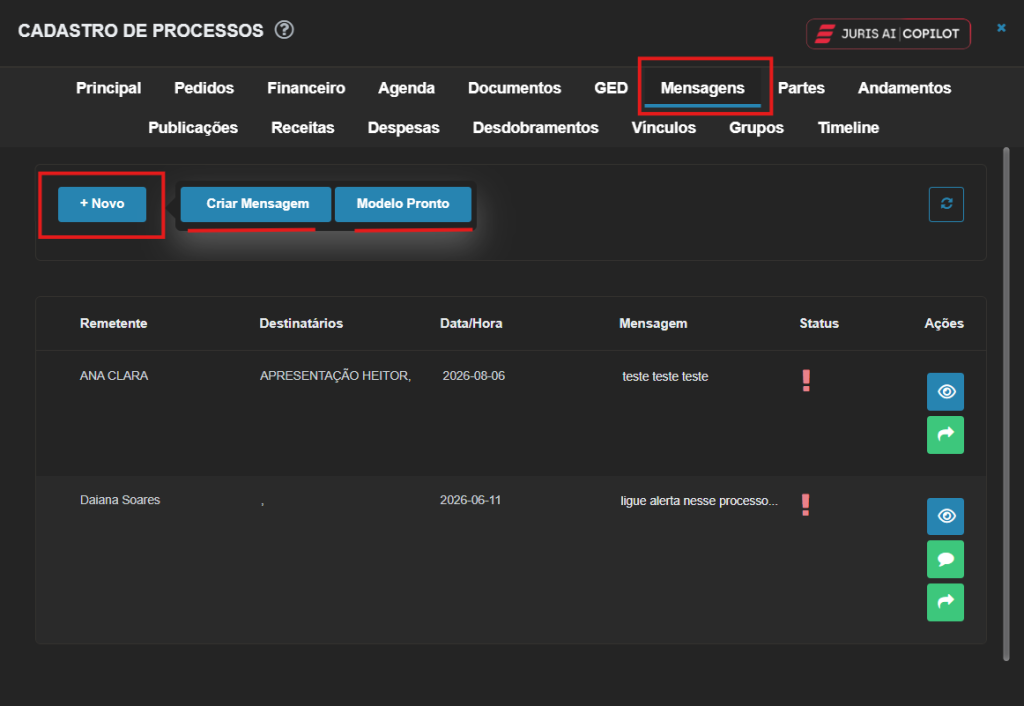
Espaço de comunicação interna da equipe sobre aquele processo específico — permite que advogados, estagiários e demais responsáveis troquem observações sobre o andamento do caso sem depender de e-mail ou WhatsApp, mantendo o histórico de decisões junto ao próprio processo. Podendo criar uma mensagem, ou deixar um modelo pronto no nosso módulo de Produção Jurídica.
Partes
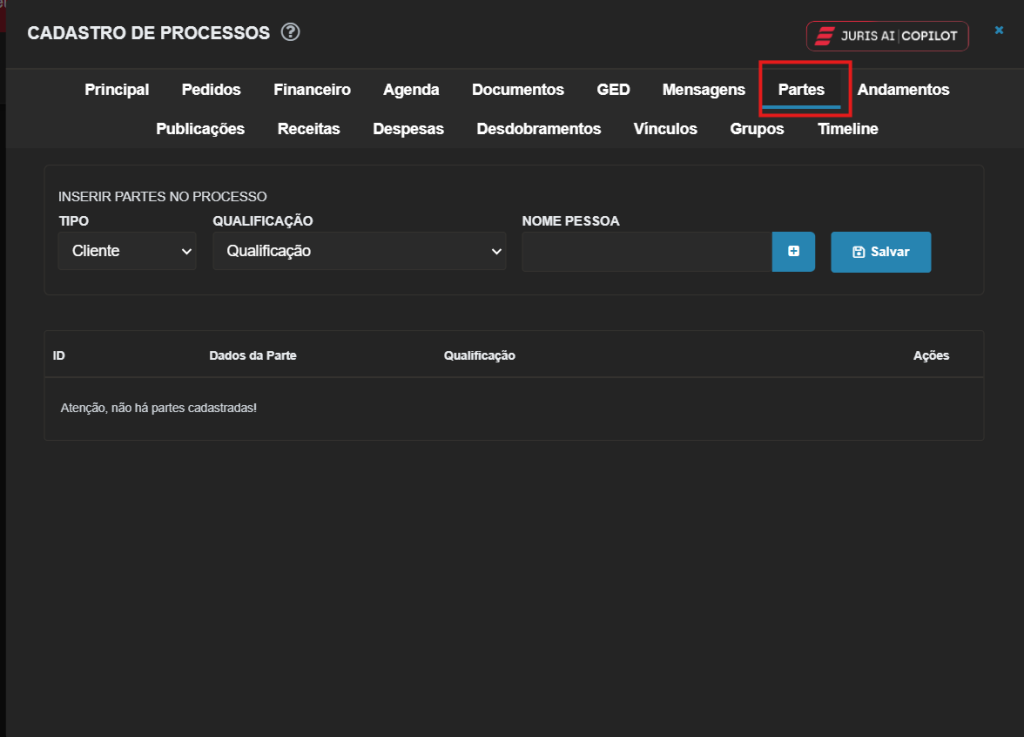
Reúne o cadastro de todos os envolvidos no processo além do cliente principal: parte contrária, advogados (inclusive advogado adicional, que pode ser cadastrado só para receber intimações), testemunhas, peritos, juízes e procuradores. Essa aba tem particularidades importantes o suficiente (como a busca não localizando pessoas já cadastradas quando se usa uma qualificação genérica) para merecer um artigo próprio — consulte “Cadastrar Outras Partes e/ou Advogados” para o detalhamento completo.
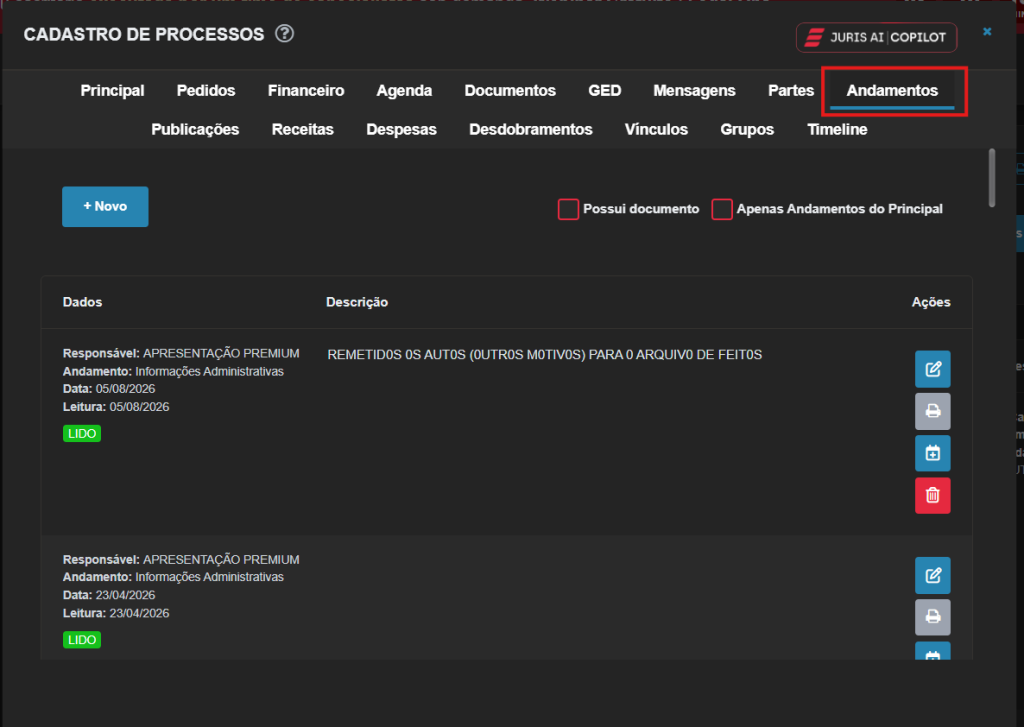
Andamentos
Mostra as movimentações processuais coletadas automaticamente via PUSH, quando ativado — funcionalidade que se aplica a processos Judiciais com número CNJ (veja a seção “Ativando o PUSH ao cadastrar um processo Judicial” acima). Em processos Extrajudicial e Administrativo, essa aba normalmente fica vazia, já que não há tribunal para monitorar.
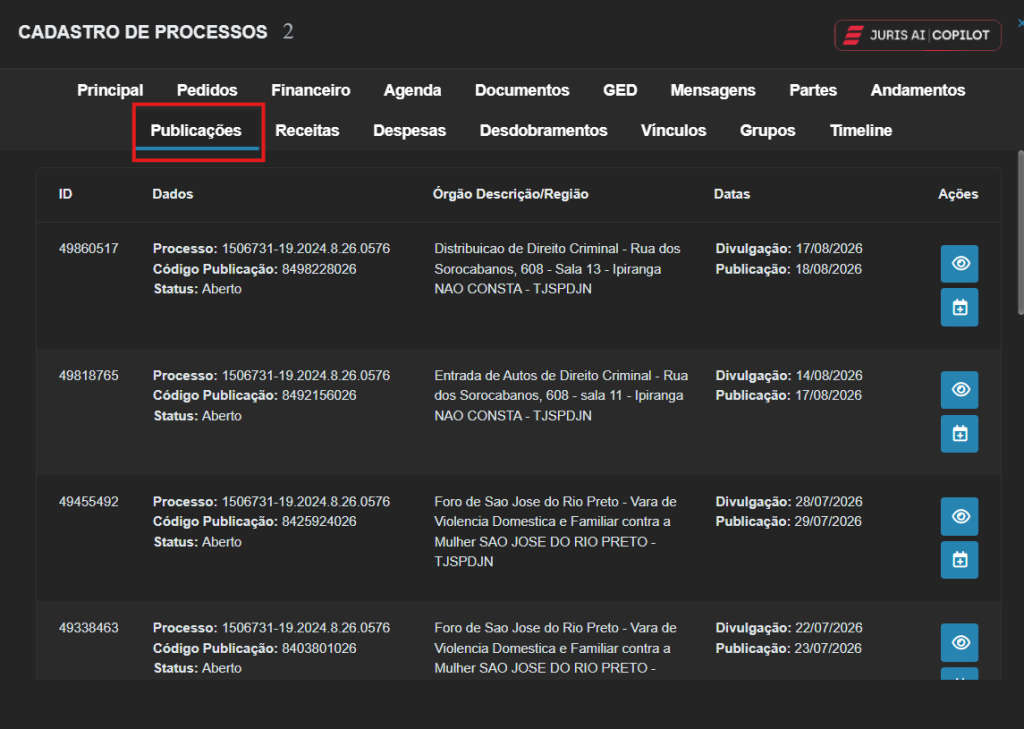
Publicações
Exibe as publicações dos diários oficiais capturadas automaticamente para aquele processo. Essa captura depende de as partes do processo (nome do advogado/OAB ou CNPJ) estarem cobertas por um Termo Monitorado ativo, cadastrado em Movimentações > Intimações e Publicações — o cadastro do processo, por si só, não ativa esse monitoramento.
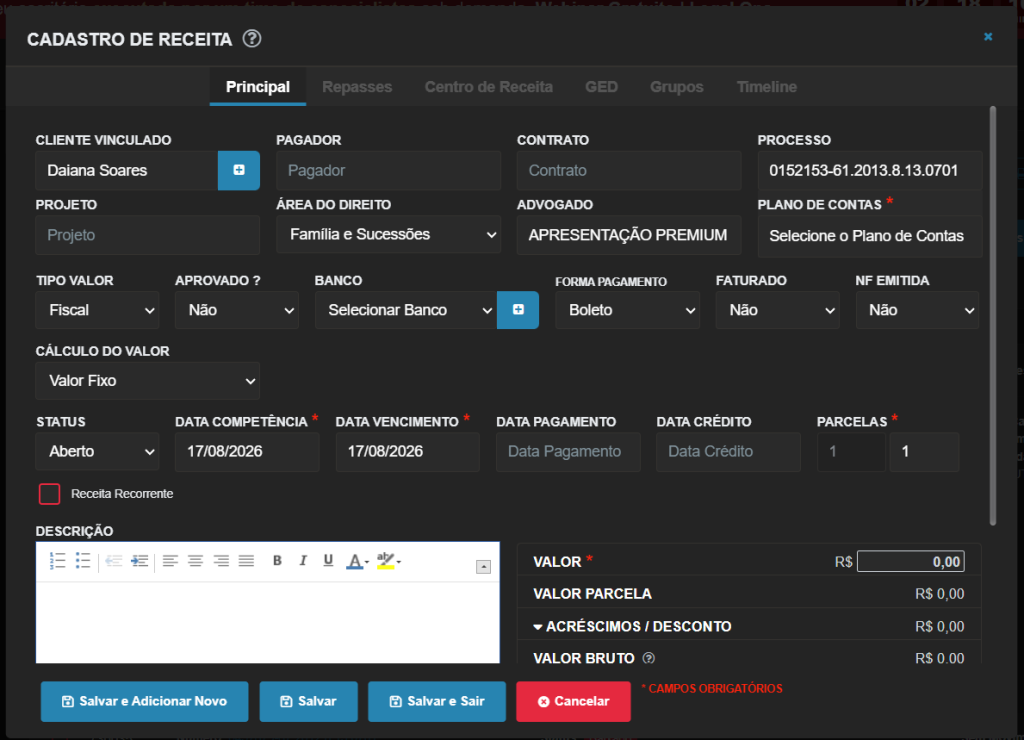
Receitas e Despesas
Diferente da aba Financeiro do processo (que registra lançamentos específicos daquele caso, como acordos e depósitos), os módulos Receitas e Despesas dão a visão financeira consolidada do escritório, mas cada lançamento pode ser vinculado a um processo específico para rastreabilidade.
Receitas: controla os valores a receber vinculados ao processo (honorários, parcelas de contrato, reembolsos). Suporta lançamentos parcelados, com controle individual de cada parcela, e pode ser integrado à plataforma de cobrança Asaas para baixa automática de pagamentos.
Despesas: controla os custos vinculados ao processo (custas processuais, diligências, despesas reembolsáveis). O sistema já exibe uma lista de Plano de Contas padrão no momento do cadastro. Caso você não encontre a categoria ideal para a sua despesa, basta incluir uma nova em Financeiro e Contratos > Plano de Contas.
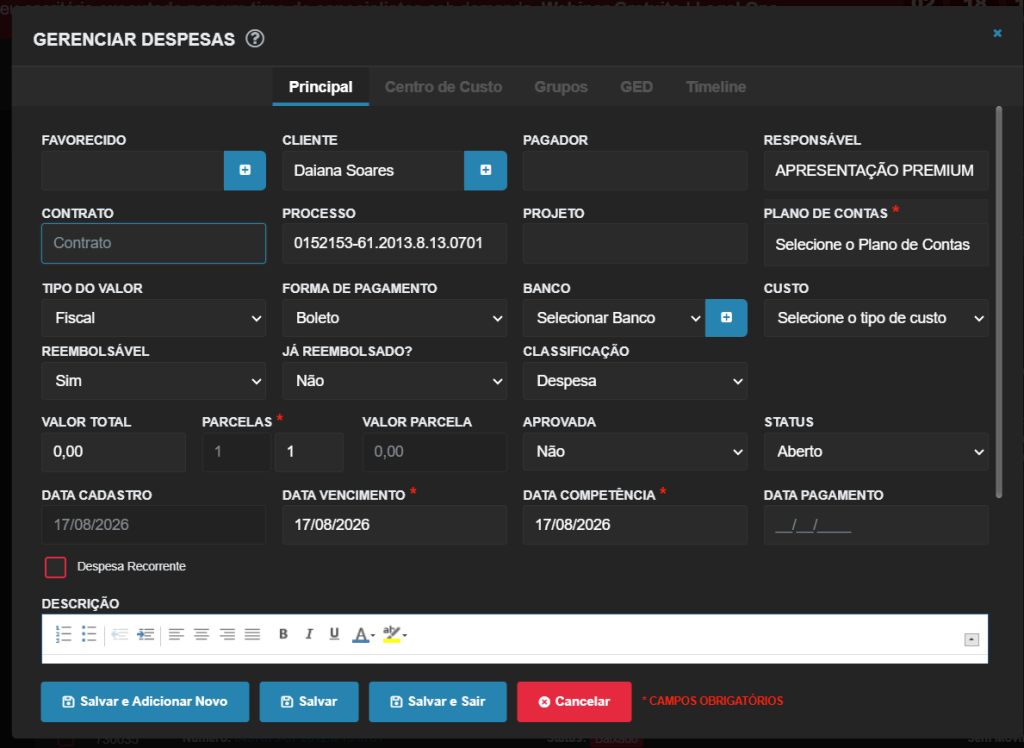
Ambas as abas alimentam relatórios financeiros do escritório (fluxo de caixa, DRE) quando os lançamentos são feitos com o Plano de Contas e o processo corretamente vinculados.
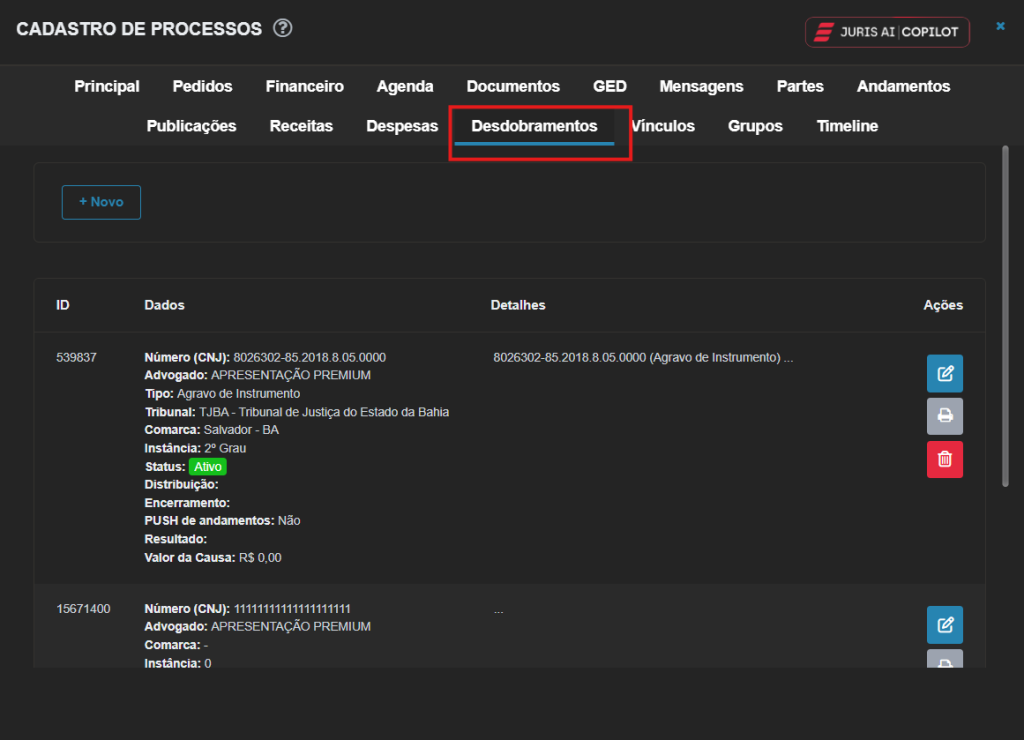
Desdobramentos
Permite cadastrar processos derivados do processo principal, como recursos, embargos ou execuções, mantendo o vínculo com o caso original visível no sistema. Essa aba possui regras específicas sobre o que é herdado do processo principal e apresenta limitações no PUSH quando o desdobramento possui o mesmo número e está na mesma instância — consulte o artigo “Cadastrar Desdobramentos” para o passo a passo completo.
Vínculos
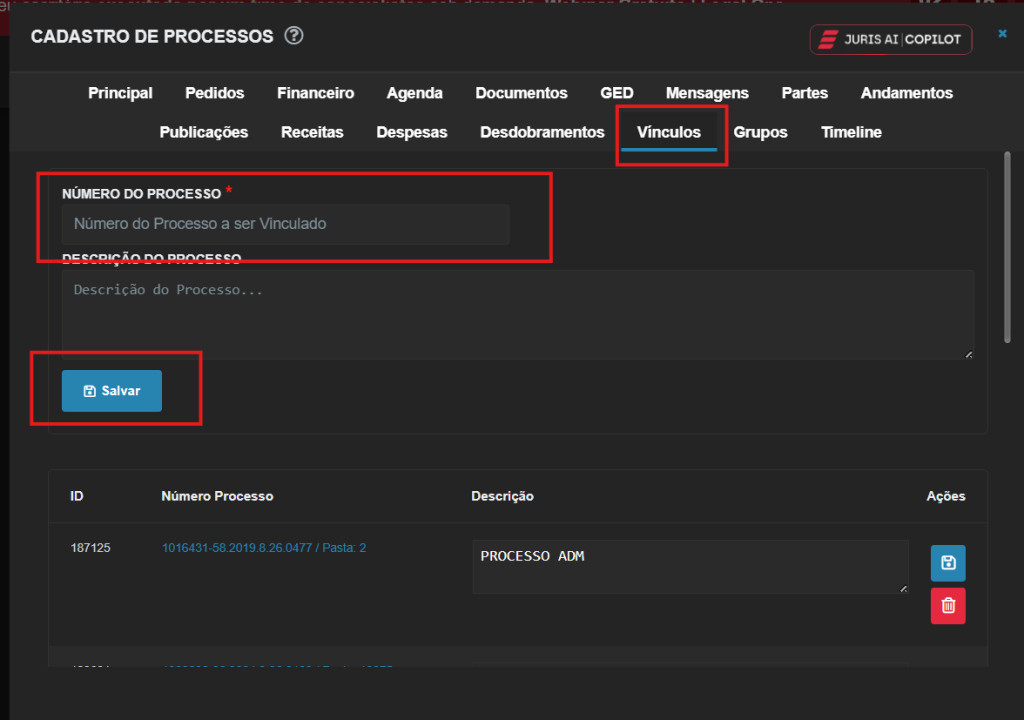
Enquanto um Desdobramento cria um processo com numeração própria subordinado ao processo principal, a aba Vínculos serve para relacionar processos que têm alguma conexão entre si, mas não são uma subdivisão um do outro — por exemplo, uma ação cautelar, uma ação conexa, ou um processo de uma parte diferente que trata do mesmo assunto. O vínculo funciona como uma referência cruzada: a partir de um processo, você consegue ver e acessar rapidamente os outros processos relacionados a ele, sem que um dependa do cadastro do outro. Basta inserir o número do processo que deseja vincular e salvar.
Timeline
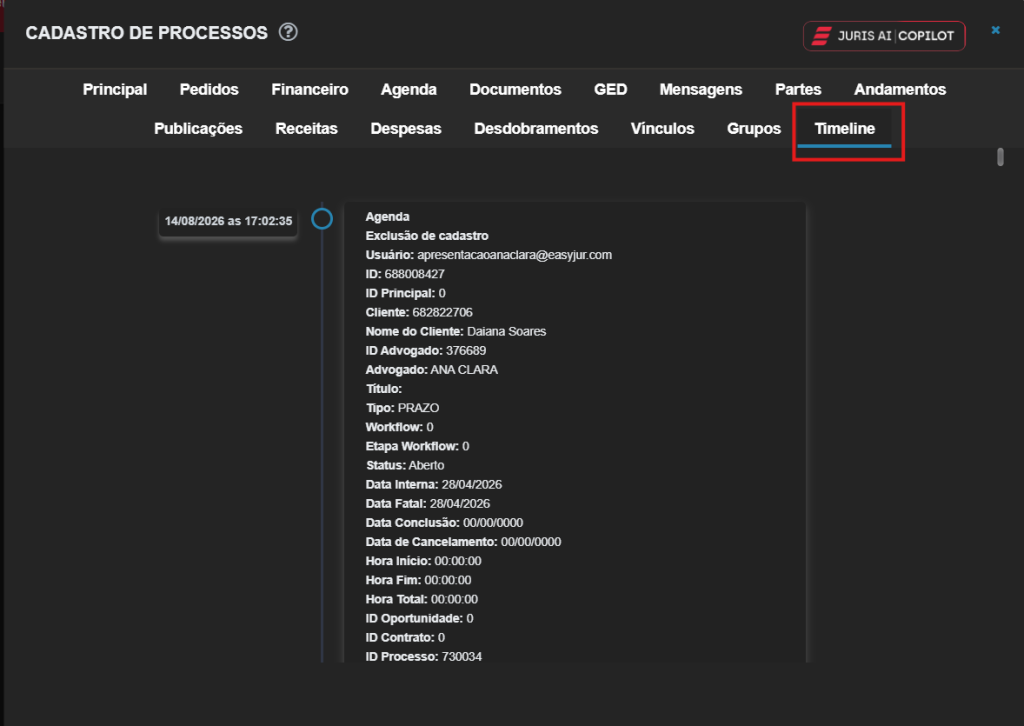
Registra o histórico de todas as alterações feitas no cadastro do processo: quem alterou, o que foi alterado e quando. É a auditoria da pasta, útil para entender mudanças feitas por outros usuários da equipe ou para investigar quando um campo específico foi modificado.
Atenção: como o processo Extrajudicial/Administrativo pode não ter um número formal, a vinculação automática de publicações à pasta depende de o nome das partes estar coberto por um Termo Monitorado. Se uma publicação relacionada ao processo não aparecer vinculada automaticamente, você pode solicitar ao suporte a vinculação manual, informando o ID da publicação e o número da pasta.
Dúvidas frequentes
- Cadastrei um processo administrativo como “Judicial” por engano. Consigo corrigir depois?
Nem sempre. Como esses processos não têm número CNJ, o campo Tipo costuma ficar travado após salvo. Confira o Tipo com atenção antes de salvar; se o erro já aconteceu, abra um chamado com o suporte informando o número da pasta.
- Meu processo é de instância superior e não tem número CNJ, tem “outro número”. Uso qual campo?
Utilize o número que mostra os andamentos na consulta pública do tribunal. Em geral, usa-se o CNJ (quando existe) no campo principal e o número gerado pela instância superior no campo “Outro Número”.
- Não encontro o “Tipo de Ação” que preciso na lista do cadastro. E agora?
Digite as primeiras letras do nome no próprio campo, em vez de rolar a lista — o sistema filtra as opções automaticamente.
Conclusão
Seja Judicial, Extrajudicial ou Administrativo, cadastrar o processo com atenção ao Tipo, ao número (quando existir) e à ativação correta do PUSH evita retrabalho e chamados de correção mais à frente — principalmente porque parte da configuração inicial não pode ser revertida pela interface depois de salva.
Dúvidas
Se tiver qualquer dúvida ou notar alguma irregularidade, fale com a nossa equipe de suporte — estamos prontos para te ajudar! É só abrir um chamado através deste link. Quanto mais detalhes você incluir na descrição, mais rápido e preciso será o nosso atendimento.