
Introdução
No EasyJur, o campo Tipo de Ação/Assunto pode usar duas listas diferentes: a lista padrão do sistema, com diversas opções já cadastradas, ou uma lista personalizada, criada pelo próprio escritório.
Personalizar essa lista é útil quando o escritório trabalha com categorias específicas de ação/assunto, diferentes das disponíveis por padrão. Com a lista personalizada, o cadastro de processos e a aba Pedidos ficam organizados exatamente da forma como a equipe trabalha no dia a dia.
Como cadastrar tipo ação/assunto personalizado?
A personalização é ativada no módulo de configurações do escritório.
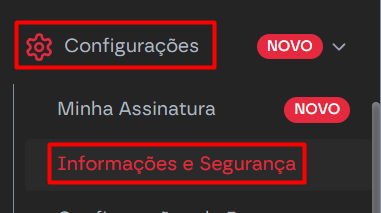
1. Acesse Configurações e selecione a opção Informações e Segurança.
2. Na página que abrir, role para baixo até a seção Configurações do Sistema.
3. Localize o campo “Utilizar tipo ação/assunto da EasyJur?“.
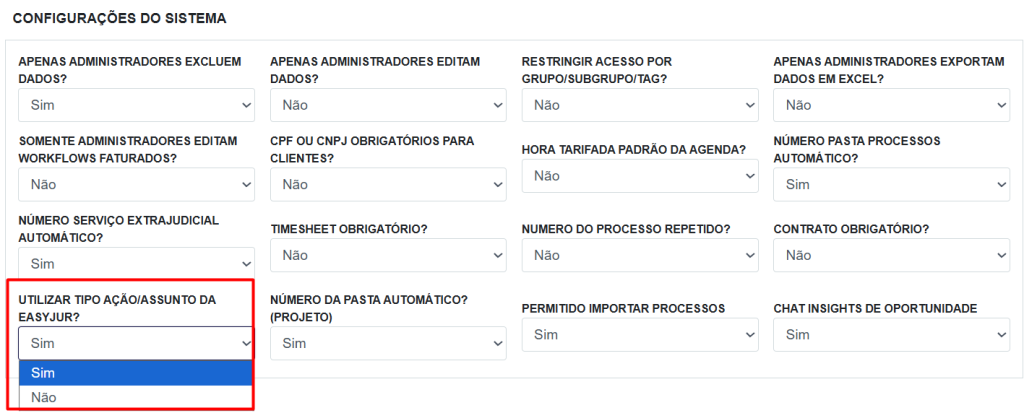
Esse campo tem duas opções:
- Sim — o escritório usa a lista padrão do EasyJur. Essa lista está disponível para todos os escritórios e não pode ser editada.
- Não — o escritório passa a usar uma lista própria, criada e mantida pela equipe.
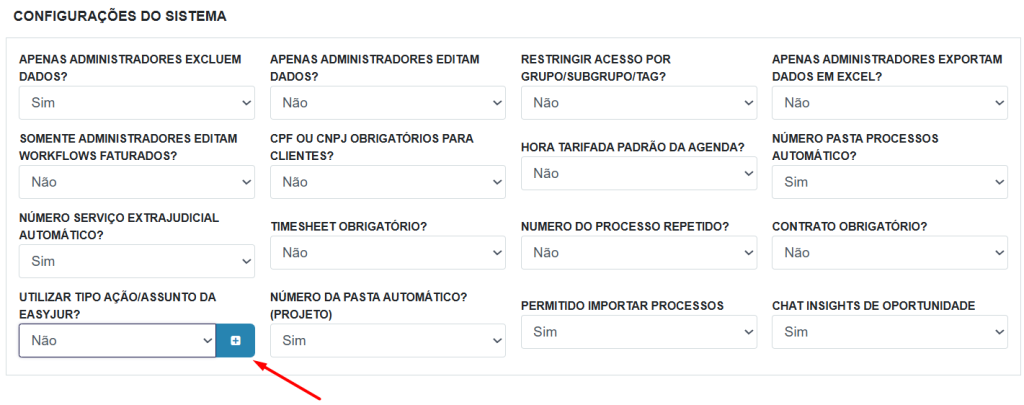
4. Para criar sua própria lista, mude o campo para Não e clique no botão azul de adição (+) aparece ao lado do campo. Esse botão é o acesso para cadastrar os itens da lista personalizada.
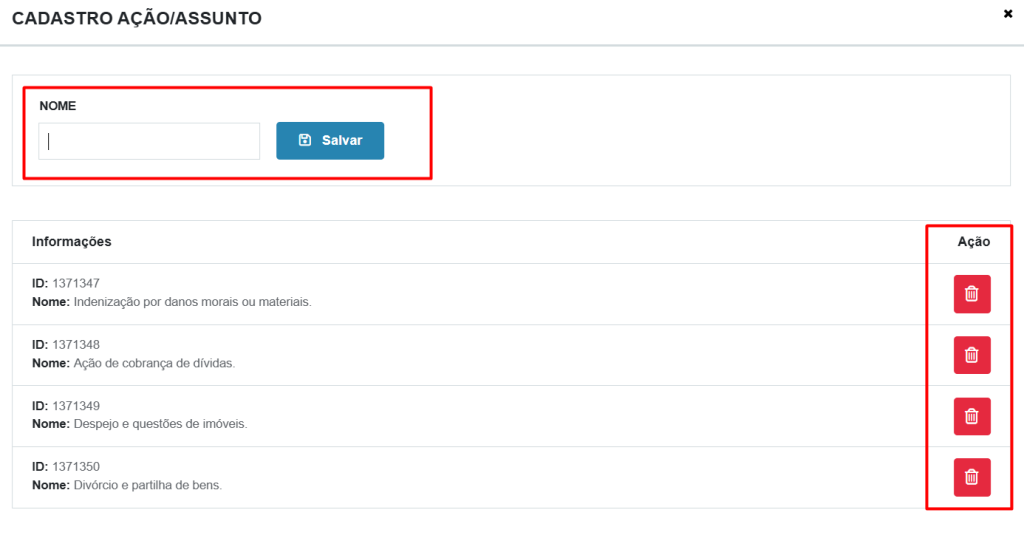
Quando a nova tela de cadastro de ação/assunto se abrir, digite o nome da ação/assunto desejado e clique em Salvar. Isso irá registrar essa ação em sua lista personalizada e ela ficará disponível para uso posteriormente. Outro ponto importante é referente a exclusão de itens da lista. A exclusão é realizada no mesmo local onde o item é cadastrado e pode ser feita clicando no ícone da “lixeira” no canto direito do item que deseja excluir.
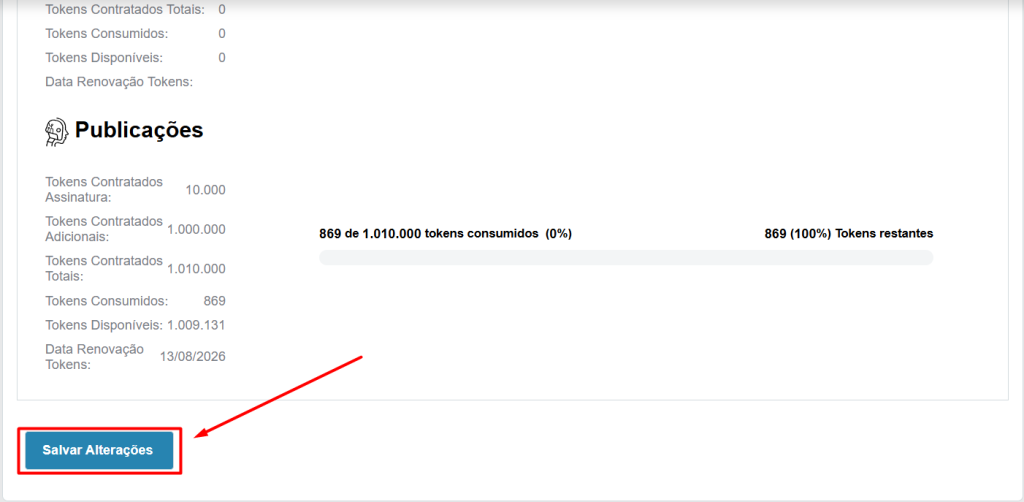
Depois de cadastrar os itens desejados, vá até o final da página e clique em Salvar Alterações. A partir desse momento, a lista personalizada passa a valer em todo o sistema, no lugar da lista padrão do EasyJur.
Usando a lista personalizada no cadastro de processos
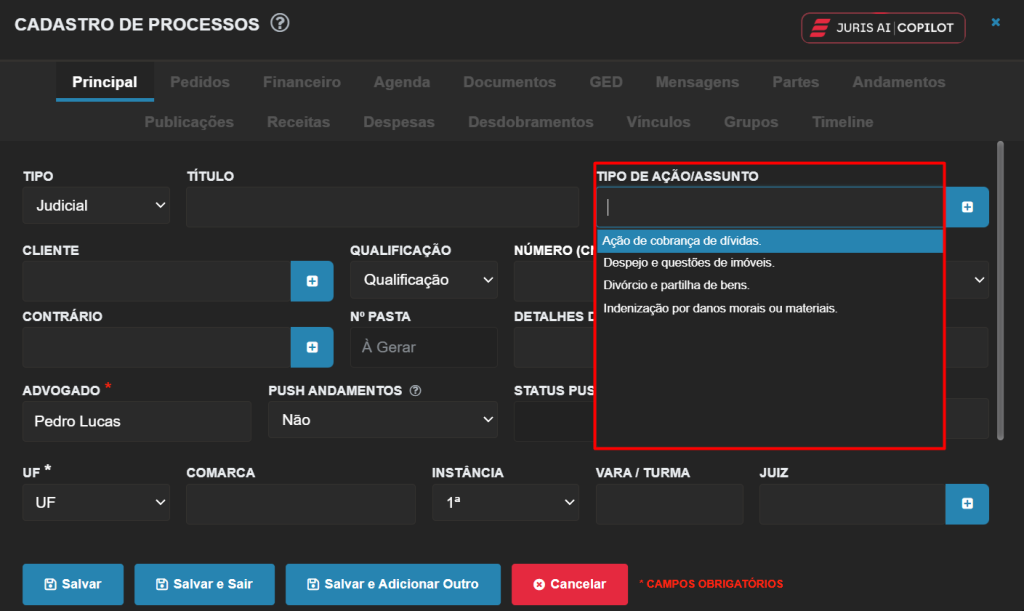
Ao criar ou editar um processo no módulo de Processos e Casos, o campo Tipo de Ação/Assunto passa a exibir apenas os itens da lista personalizada do escritório.
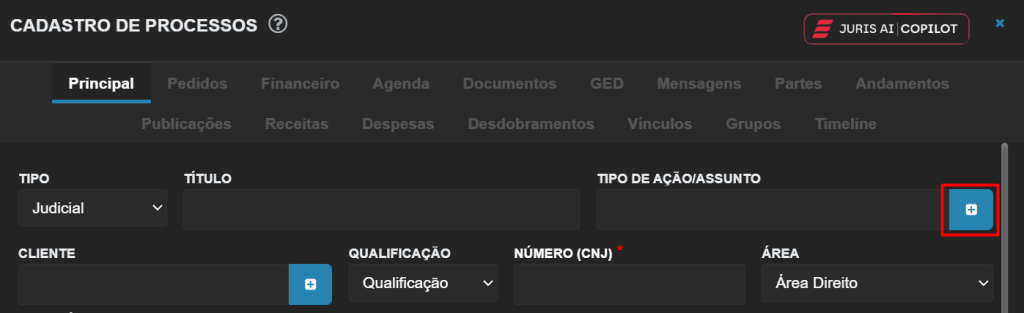
Se precisar cadastrar um novo item sem sair da tela de processo, clique no botão azul ao lado do campo. O item criado é salvo automaticamente na lista personalizada do escritório, junto com os demais.
Observação importante: Os processos que estiverem usando o tipo ação/assunto do EasyJur antes da alteração continuarão cadastrados com as mesmas informações, ou seja, eles não são afetados pela alteração da lista de tipo ação/assunto.
Usando a lista de ação/assunto na aba Pedidos
A mesma lista configurada para o campo Tipo de Ação/Assunto também é usada na aba Pedidos, dentro do cadastro do processo. Assim, os pedidos cadastrados seguem a mesma categorização definida para o processo.
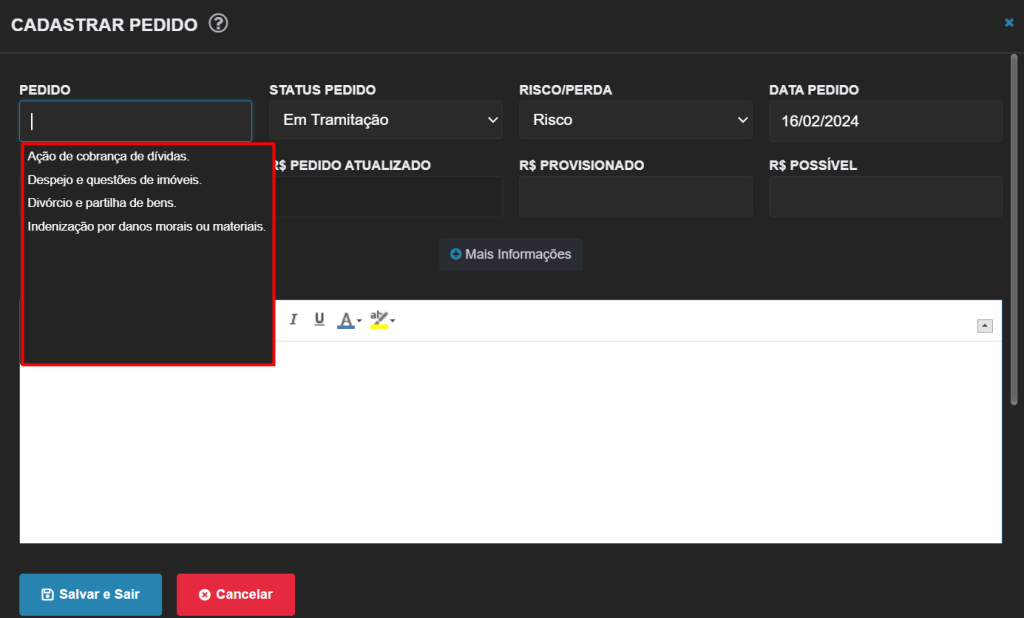
Observação importante: o escritório só pode usar uma lista por vez, a padrão do EasyJur ou a personalizada. Ao ativar a lista personalizada, ela substitui a lista padrão em todos os lugares do sistema em que esse campo aparece, incluindo o cadastro de processos e a aba Pedidos.
Conclusão
Personalizar o Tipo de Ação/Assunto permite que o escritório organize seus processos com a própria linguagem e os próprios critérios, em vez de depender apenas da lista padrão do EasyJur. Isso torna o cadastro de processos e pedidos mais rápido e mais alinhado à rotina da equipe.
Dúvidas
Qualquer dúvida ou caso notem alguma irregularidade, entre em contato com nosso suporte, você pode abrir um ticket através deste link:
https://faleconosco.easyjur.com/
Ao registrar o chamado, descreva a situação com o maior nível de detalhamento possível. Dessa forma, poderemos analisar o caso com precisão e oferecer o atendimento mais adequado!