
Este artigo explica como cadastrar o login de intimações no EasyJur, o acesso que permite à plataforma buscar automaticamente as intimações eletrônicas disponibilizadas diretamente no painel do advogado.
Como funciona a coleta de intimações
Diferente das publicações, que saem nos diários oficiais e são capturadas por um termo monitorado, as intimações eletrônicas ficam “guardadas” no painel do advogado dentro de cada tribunal (PJe, Eproc, Projudi, ESAJ). Elas só podem ser acessadas por quem tem o acesso do advogado àquele sistema.
Por isso, para coletar intimações, a EasyJur precisa das credenciais de login do advogado no tribunal. Com esse acesso cadastrado, um robô entra periodicamente no painel, realiza a coleta dos conteúdos e traz tudo para dentro da plataforma, já organizado e pronto para ser analisado.
Tipos de credenciais
Cada tribunal tem a sua forma de autenticar o advogado. Na hora de cadastrar o login, você vai se deparar com um destes formatos:
- Certificado digital — Apenas o certificado A1 (arquivo .pfx) e a senha do certificado;
- Certificado digital e código de 32 dígitos — Certificado A1 (arquivo .pfx), a senha do certificado e código alfanumérico de autenticação de 32 dígitos;
- Login e senha — O usuário e a senha de acesso ao sistema do tribunal;
- Login, senha e código de 32 dígitos — Além do usuário e senha, é solicitado um código alfanumérico de autenticação de 32 dígitos.
Observação importante: Sempre que o tipo de login necessitar de certificado digital A1, obrigatoriamente este arquivo necessita ser do tipo (.pfx). Certificados digitais A1 com extensão (.p12) ou qualquer outro tipo de extensão não são aceitos na plataforma e com esse tipo de certificado não conseguimos realizar o login no tribunal.
O formato exigido depende do sistema e do tribunal. Mais adiante detalharemos as particularidades dos sistemas mais utilizados.
O que é a autenticação de dois fatores (2FA)
A autenticação de dois fatores (2FA) é uma camada extra de segurança dos tribunais: além da senha, o sistema pede um segundo código, que muda a cada poucos segundos, gerado por um aplicativo autenticador (como o Google Authenticator).
Esse código temporário nasce de uma chave secreta de 32 dígitos, definida no momento em que o advogado ativa a autenticação de dois fatores. É justamente essa chave de 32 dígitos que a EasyJur precisa receber para conseguir gerar os códigos sozinha e acessar o painel do tribunal de forma automática. Sem ela, o robô não consegue passar pela segunda etapa de login.
Passo a passo do cadastro
1. Acesse a barra lateral e clique sobre o módulo de “Movimentações” e selecione a opção “Intimações e Publicações”.
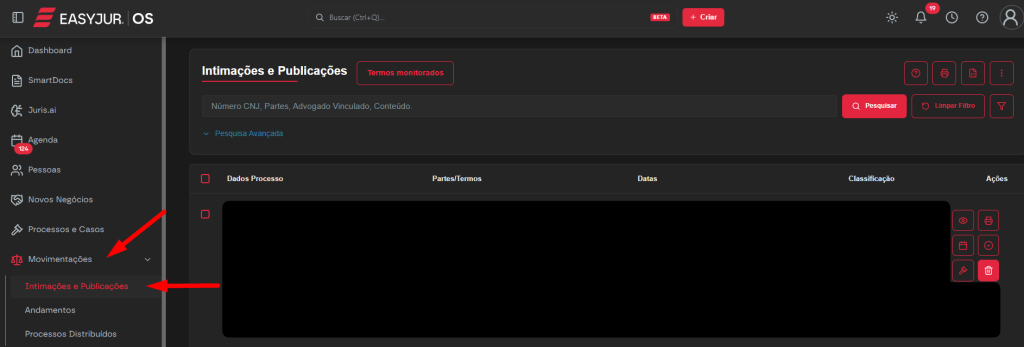
2. Acesse o menu Termos Monitorados.

3. Clique no termo monitorado que deseja cadastrar um login para coleta de intimações.
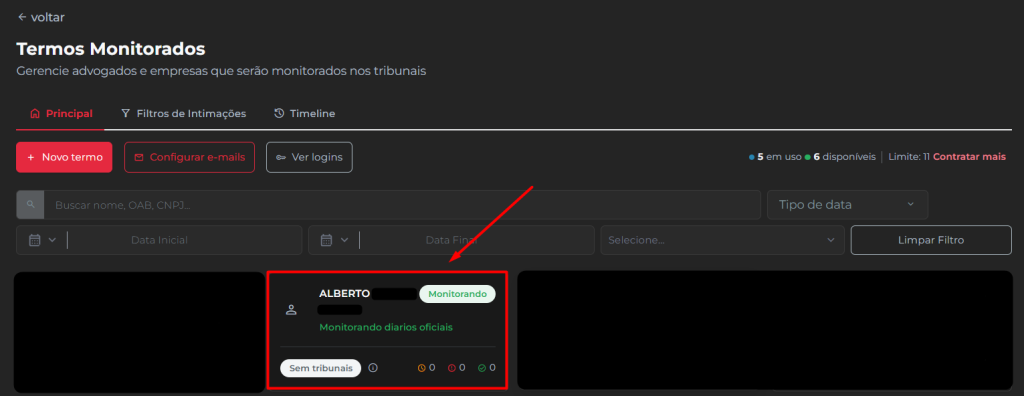
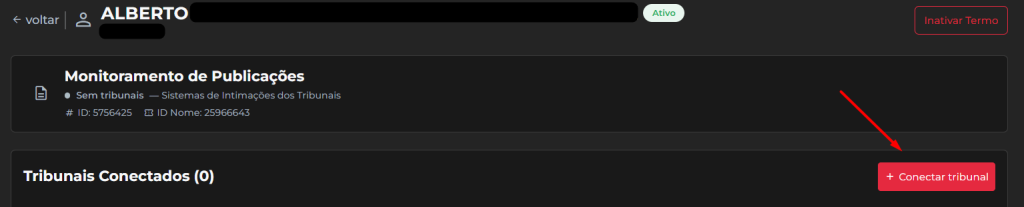
4. Clique em “+ Conectar tribunal”
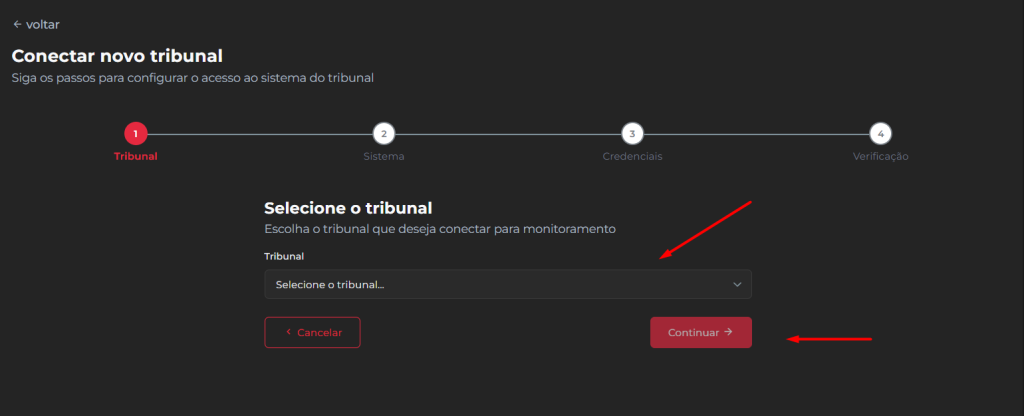
5. Selecione o tribunal e clique em “Continuar”.
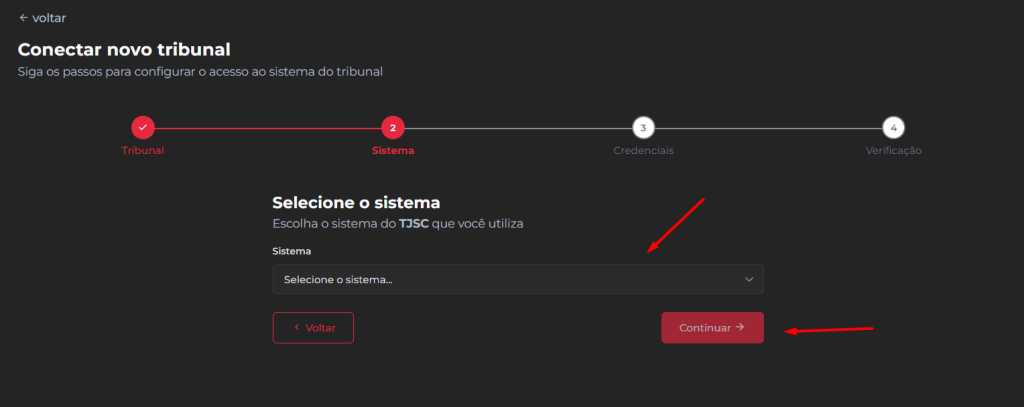
6. Selecione o sistema e clique em “Continuar”.
7. Informe as credenciais no formato solicitado para aquele sistema (certificado digital+Senha, certificado digital+Senha+Código de 32 dígitos, login e senha, ou login, senha e código de 32 dígitos).
Observação importante: Como mencionado anteriormente, as formas de login variam de tribunal para tribunal, entretanto é indispensável que você antes de realizar o cadastro do login no EasyJur, que teste e valide se realmente as credenciais estão corretas, tentando realizar um login utilizando as credenciais que você irá informar no EasyJur. Se o login for validado e você conseguir entrar no painel do advogado, teremos certeza que as credenciais estão válidas, feito isso, basta retornar no EasyJur e finalizar o cadastro.
8. Clique em “Cadastrar” para finalizar o cadastro do login no sistema.
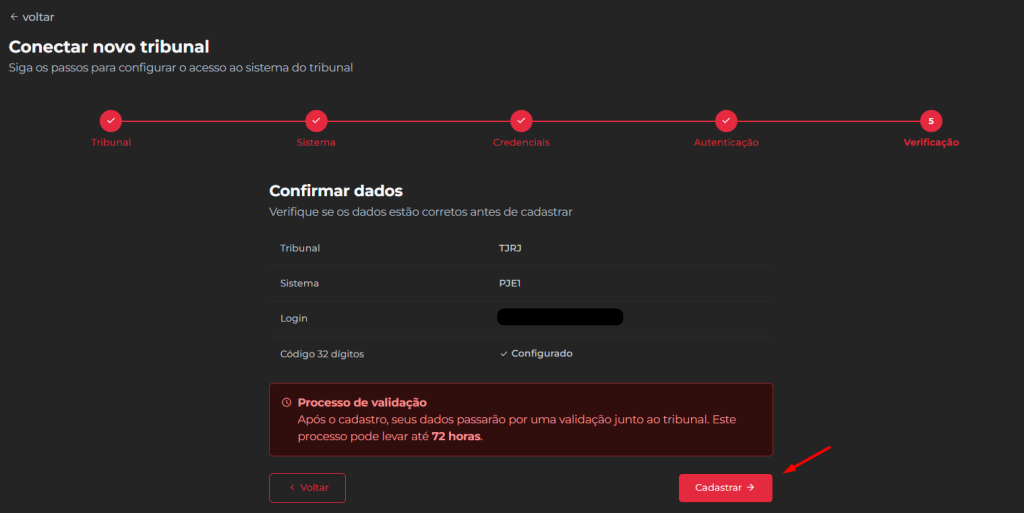
9. Após finalizar o cadastro o login não é ativado imediatamente, ele passa por uma fase de validação das credenciais de acesso informadas. Durante esse processo os nossos robôs estão tentando acessar o site do tribunal cadastrado e acessar o painel do advogado com as credenciais informadas. Assim que o robô conseguir realizar o primeiro acesso, o login exibirá o status de “Monitorando” para aquele sistema, caso o robô não consiga acessar o tribunal cadastrado com as credenciais informadas, o login exibirá o status de “Precisa de atenção”, indicando que é necessário validar as credenciais cadastradas.
Particularidades por sistema
Cada sistema tem detalhes que fazem diferença na hora do cadastro. Fique atento a eles para não repetir trabalho e evitar que seus logins retornem com erro.
PJe
No PJe, o código de autenticação de 32 dígitos é um só por advogado e vale para todos os sistemas PJe, independentemente do tribunal. Ou seja: uma vez que você tem o código de 32 dígitos do advogado, ele serve para cadastrar o PJe de qualquer tribunal. Não é preciso um código diferente para cada PJe. Deixo abaixo um vídeo detalhado com o passo a passo de como descobrir o código alfanumérico de 32 dígitos (caso não tenha) e realizar o cadastro do sistema no EasyJur.
Eproc
No eproc, o login, a senha e o código de 32 dígitos são compartilhados entre as instâncias e entre os sistemas da mesma região. Por exemplo: o mesmo login, senha e código alfanumérico vale para o Eproc de 1º e 2º grau de um mesmo tribunal ou para os sistemas Eproc da mesma região (Exemplo: TRF4 / JFRS / JFSC / JFPR – compartilham as mesmas credenciais de acesso). Assim, ao cadastrar um, você aproveita as mesmas credenciais para os demais. Vale ressaltar também que caso realize alguma alteração, seja no login, na senha ou no código alfanumérico, ele será alterado para todos os sistemas que compartilhem as mesmas credenciais, como explicado acima. Deixo abaixo um vídeo detalhado com o passo a passo de como descobrir o código alfanumérico de 32 dígitos (caso não tenha) e realizar o cadastro do sistema no EasyJur.
AutenticaEasy: a ferramenta nativa do EasyJur para obter o código de 32 dígitos sem precisar cancelar e reativar a autenticação de dois fatores.
Muitos advogados ativaram a autenticação de dois fatores lendo o QR Code com o Google Authenticator e não anotaram a chave de 32 dígitos. Anteriormente para obter esse código novamente era necessário cancelar a autenticação e reativar novamente, mas esse procedimento era muito moroso e trabalhoso. Pensando nisso a EasyJur desenvolveu uma ferramenta própria para recuperar esse código sem precisar cancelar e refazer a autenticação de dois fatores no tribunal, essa ferramenta se chama: AutenticaEasy.
Para utilizá-la, siga os passos abaixo (lembrando que ela funciona apenas caso você utilize o Google Authenticator):
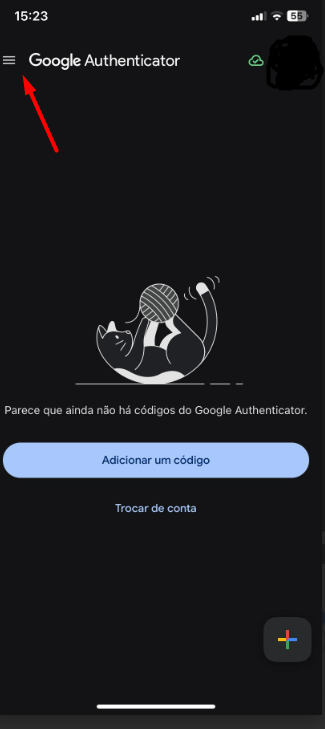
1. Vá até o seu aplicativo Google Authenticator e clique nos três pontos no canto superior esquerdo da tela, conforme mostra a imagem abaixo.
2. Selecione o código específico relacionado ao sistema que você deseja descobrir o código de autenticação e clique em “Próximo”. No exemplo, selecionamos o próprio PJe, como mostra a imagem abaixo.
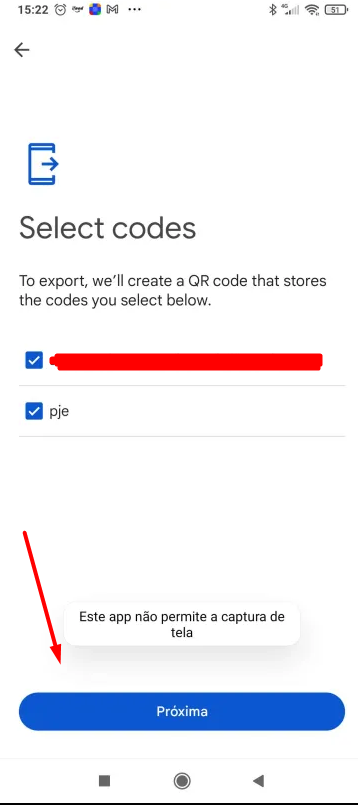
3. Clique na opção “Exportar códigos“.
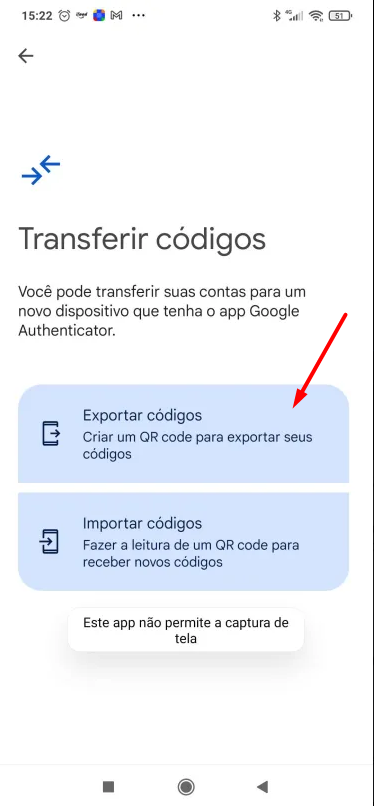
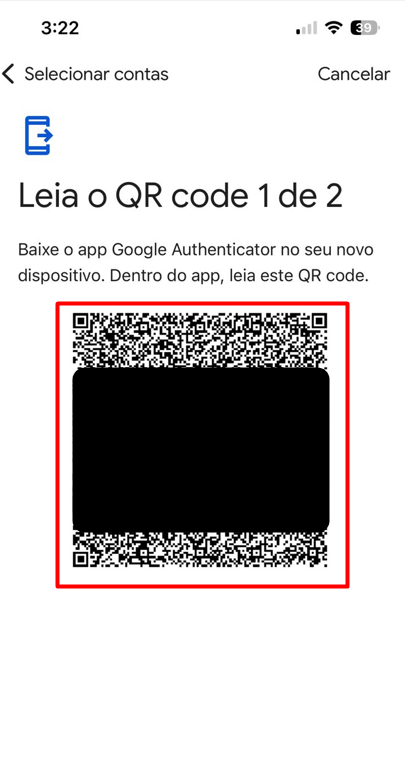
4. Pronto, um QRCode será exibido em sua tela. Tire uma captura da tela de seu telefone que precisaremos deste QRCode para descobrir o código alfanumérico.
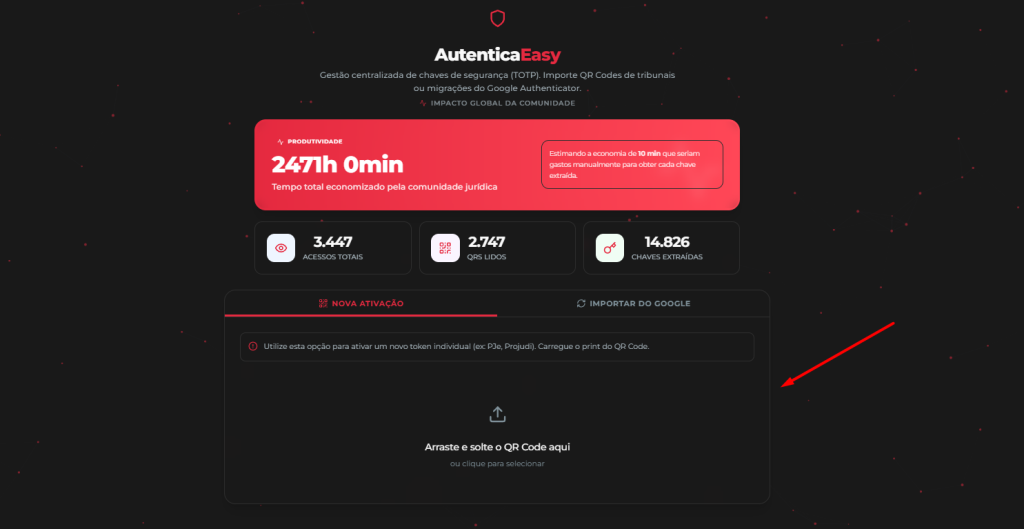
5. Acesse a ferramenta AutenticaEasy através do link a seguir (https://contextoai.easyjur.com./autentica), clique na caixa de seleção de imagens, conforme imagem abaixo e selecione a captura de tela com o QRCode.
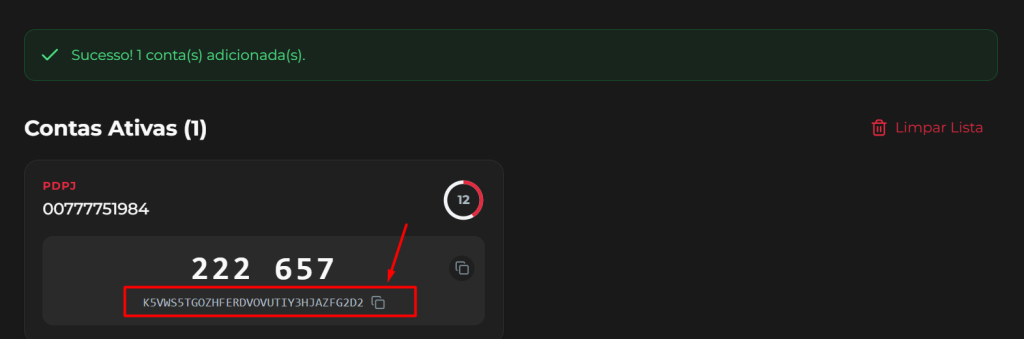
6. Pronto, após anexar a imagem a nossa ferramenta extrai automaticamente o código para você e ao passar o mouse em cima do sistema, é exibido dois códigos, o primeiro é o de 6 dígitos, utilizado para logar no tribunal e o segundo, logo abaixo dele é o de 32 dígitos, e é este código que você precisa informar no EasyJur.
Importante: o AutenticaEasy funciona apenas para quem usa o Google Authenticator. Se o advogado usar outro aplicativo autenticador, será necessário desativar e reativar o 2FA no próprio tribunal para gerar uma nova chave de 32 dígitos e, então, cadastrá-la na EasyJur.
Entendendo os status dos logins
Depois de cadastrado, o login passa por uma validação automática que pode levar até 72 horas. Durante e após esse processo, o status do login indica em que etapa ele está:
- Cadastrando — o login foi salvo e está sendo validado pelo robô.
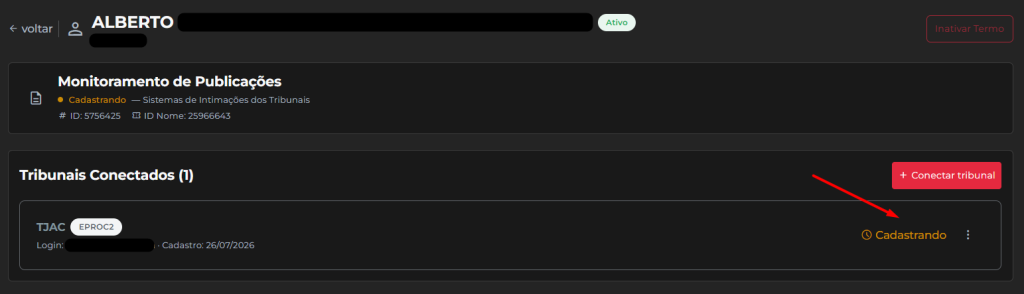
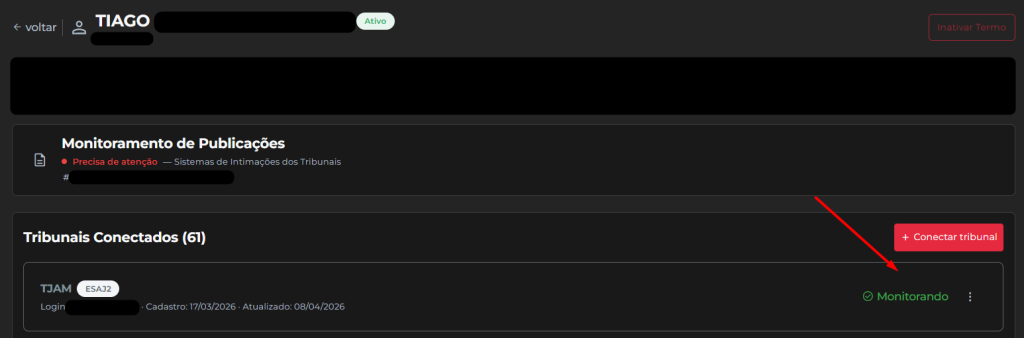
- Monitorando — a validação deu certo e as intimações já estão sendo coletadas.
- Erro / Precisa de verificação — algo impediu o acesso (credencial incorreta, código de 32 dígitos inválido, senha expirada). Nesse caso, revise os dados e cadastre novamente.
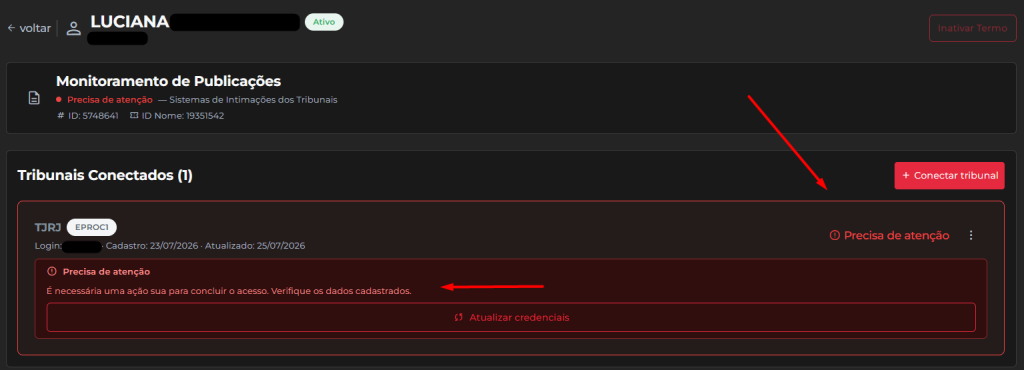
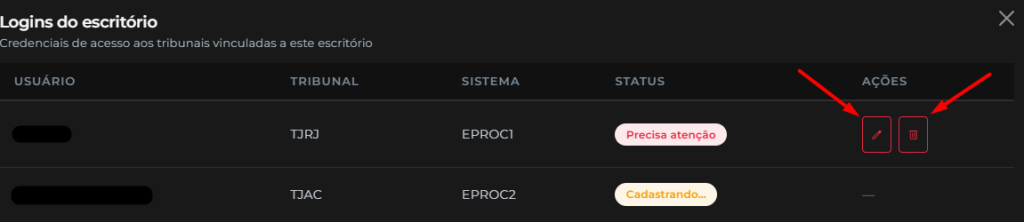
Caso o login retorne com erro, conforme a imagem acima, basta clicar em “Atualizar credenciais” para poder informar os dados atualizados, para que o login passe por uma nova validação. Acompanhe o status na lista de logins para confirmar que tudo está funcionando corretamente.
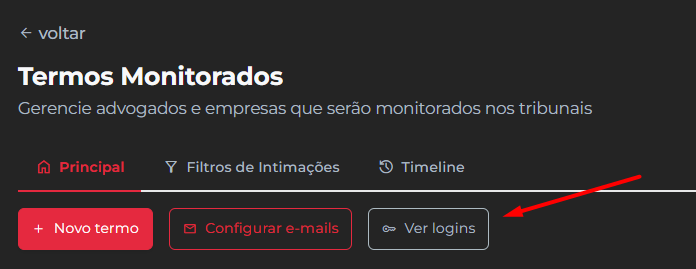
Caso você queira visualizar todos os logins cadastrados no escritório, de forma geral, basta clicar no botão “Ver logins”, dessa forma todos os logins cadastrados serão listados e você poderá realizar a atualização dos dados clicando no botão (ver-editar), com símbolo de lápis ou excluir o login em questão, clicando no botão com ícone de lixeira, caso seja necessário.
Notificações por e-mail
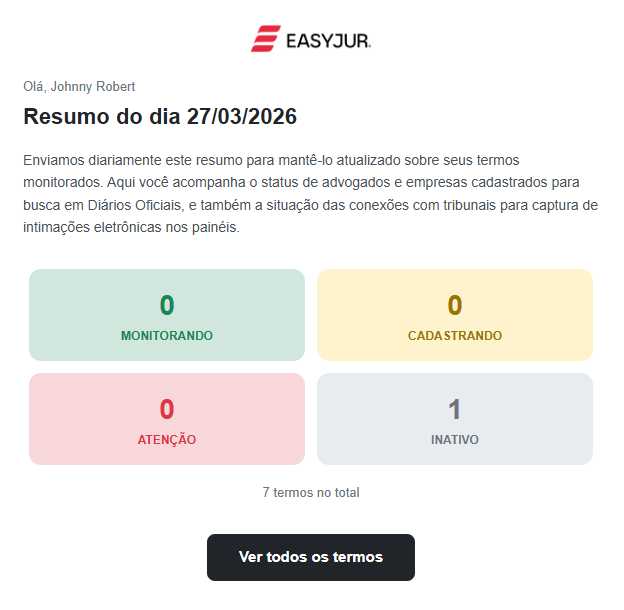
A EasyJur envia notificações por e-mail sobre os status dos logins cadastrados diariamente, Fique atento a esses avisos para corrigir rapidamente qualquer credencial que tenha parado de funcionar e evitar lacunas na coleta de intimações.
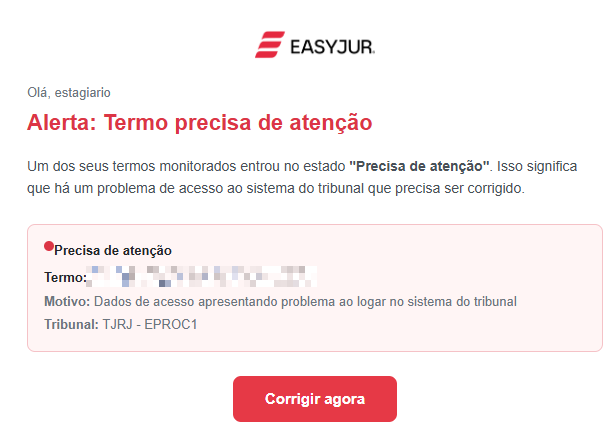
Se houver um erro crítico (credencial inválida, certificado vencido), o e-mail é enviado imediatamente, sem esperar o resumo do dia.
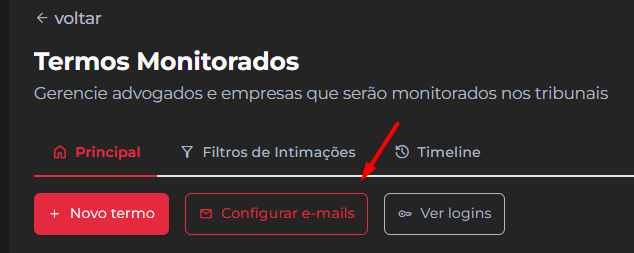
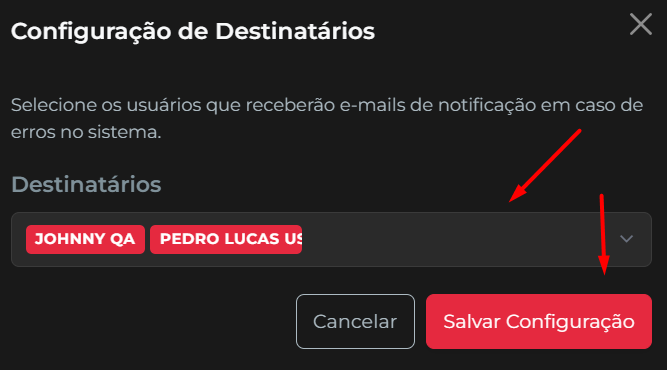
Para ajustar quem receberá este e-mail, estando na tela de “Termos Monitorados” clique em “Configurar e-mails”.
Selecione os usuários que irão receber este e-mail e clique em “Salvar Configuração”.
Observação importante: Usuários com o perfil “Administrador” já vem selecionados por padrão.
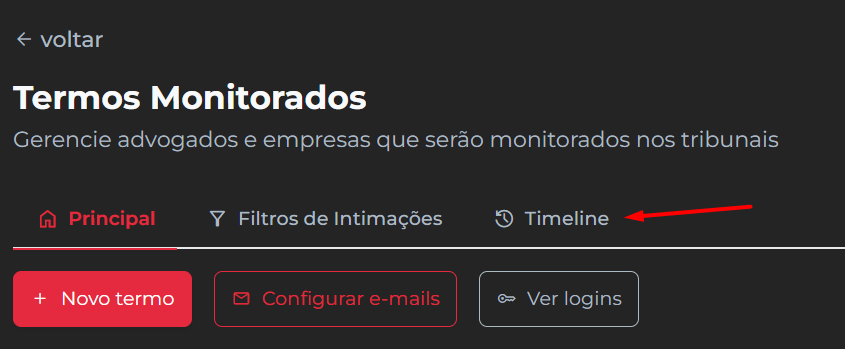
Aba Timeline: o histórico de tudo o que foi feito
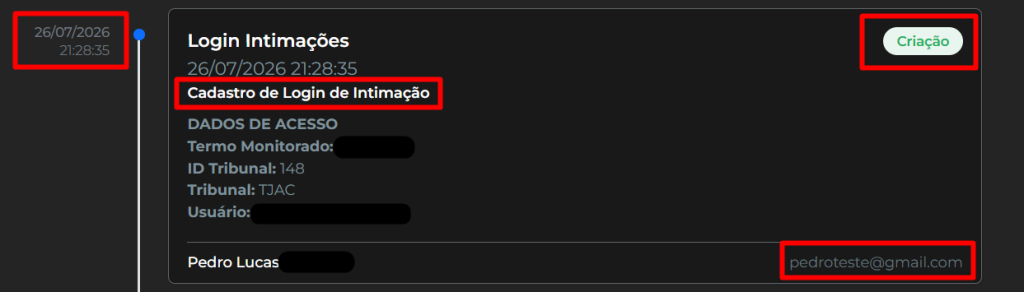
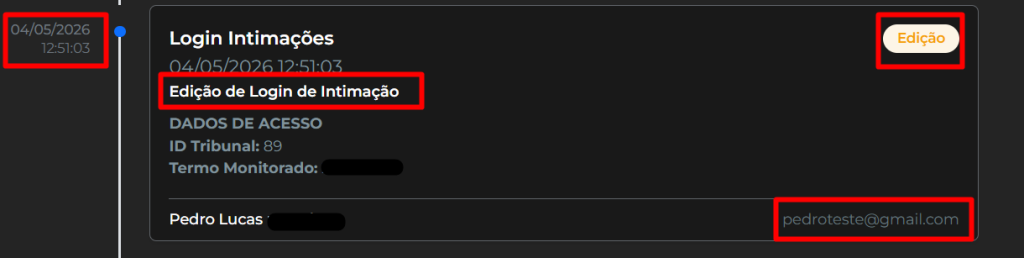
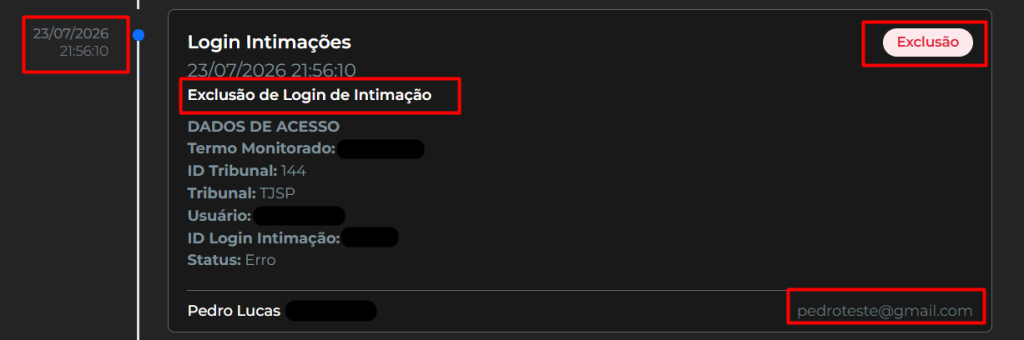
A aba Timeline registra todas as ações realizadas no módulo: quem cadastrou, ativou ou excluiu cada login de intimação, e quando. É a auditoria do módulo, útil para acompanhar mudanças e manter o controle de quem fez o quê.
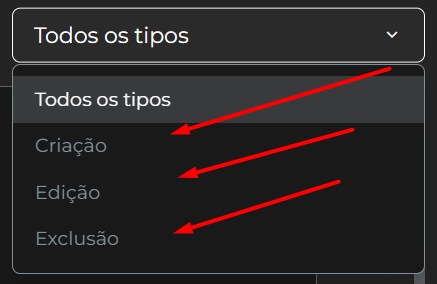
Através do filtro você consegue selecionar o time de ação para visualizar o histórico de forma mais organizada.
Dúvidas
Qualquer dúvida ou caso notem alguma irregularidade, entre em contato com nosso suporte, você pode abrir um ticket através deste link:
https://faleconosco.easyjur.com/
Ao registrar o chamado, descreva a situação com o maior nível de detalhamento possível. Dessa forma, poderemos analisar o caso com precisão e oferecer o atendimento mais adequado!