
O que mudou
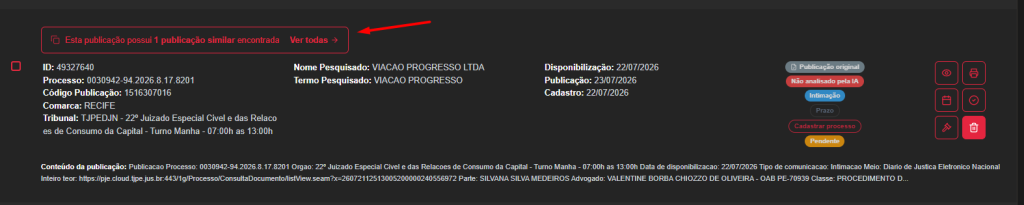
O sistema já calculava a similaridade entre publicações, mas recentemente passamos a agrupar as publicações similares dentro da publicação principal. Isso significa que, quando duas ou mais publicações têm um alto grau de coincidência entre si (por exemplo, a mesma intimação que chegou por mais de uma fonte), elas agora aparecem agrupadas, e o sistema avisa você com o seguinte aviso na listagem:
“Esta publicação possui X publicação(ões) similar(es) encontrada(s) → Ver todas”
Por causa desse agrupamento, marcar uma movimentação como lida deixou de ser sempre uma ação em um único item: agora existem duas formas de fazer isso, dependendo se a publicação tem ou não similares.
Se quiser entender melhor como funciona o cálculo de similaridade entre publicações, temos um artigo específico sobre o assunto: Similaridade de Publicações.
Filtros padrão da tela (Pendente + Principais)
Ao abrir o módulo Intimações e Publicações, o sistema já carrega a tela com dois filtros aplicados por padrão:
- Status: Pendente — mostra só o que ainda não foi lido.
- Principais — mostra só as publicações principais, escondendo as similares agrupadas por baixo delas.
Ou seja, do jeito que a tela abre, você não está vendo as publicações similares como linhas separadas — elas ficam “dentro” da principal, acessíveis pelo aviso “Esta publicação possui X publicação(ões) similar(es) encontrada(s) → Ver todas”.
Se você quiser ver todas as publicações separadamente — inclusive as que foram agrupadas como similares — é só trocar esse filtro na Pesquisa Avançada:
1. Clique em “Pesquisa Avançada”, acima da listagem.

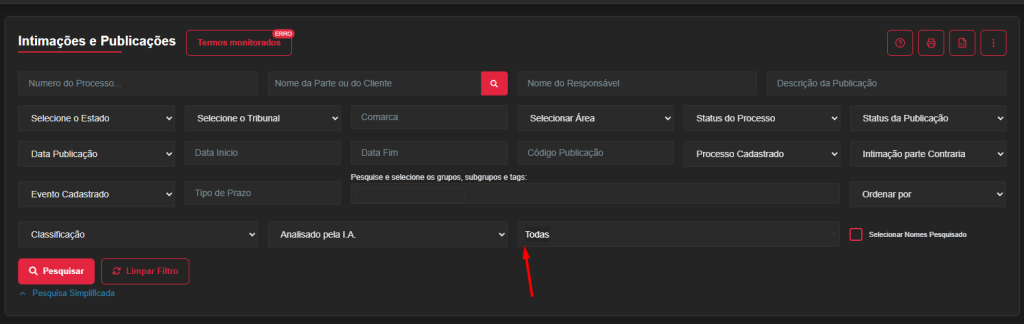
2. Localize o campo com as opções “Principais” e “Todas”. Selecione “Todas”. O próprio sistema explica essa opção como uma visão de conferência: ela exibe também as publicações similares como linhas independentes, uma por uma.
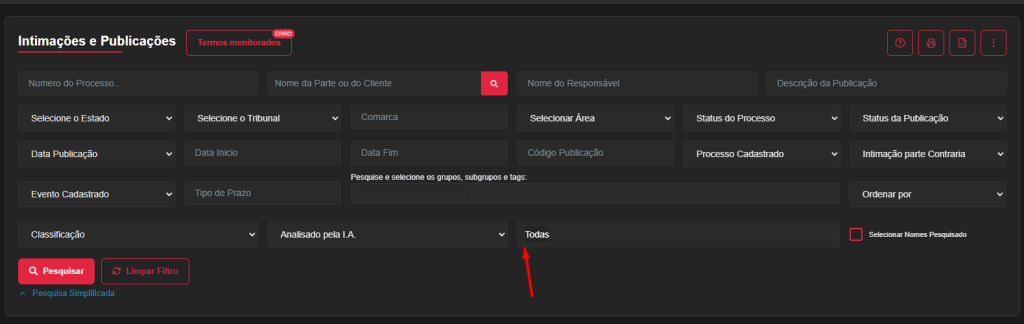
Isso é útil quando você quer conferir manualmente cada publicação que entrou, sem depender do agrupamento automático — e, como vamos ver mais adiante, também é importante quando for usar a marcação como lida em massa.
Recomendação para o Caso
Assim como antes, continuamos recomendando marcar as movimentações como “lidas” em vez de excluí-las. Isso mantém o histórico completo e evita a perda de informações que não podem ser recuperadas depois de apagadas.
Quando uma publicação tiver similares, recomendamos revisar rapidamente o grupo antes de marcar tudo como lido, para confirmar que realmente se trata da mesma informação, e não de publicações apenas parecidas.
Como marcar uma publicação como lida (individual)
Use este caminho quando a publicação não tiver o aviso de similaridade (ou seja, é um item único, sem duplicatas encontradas).
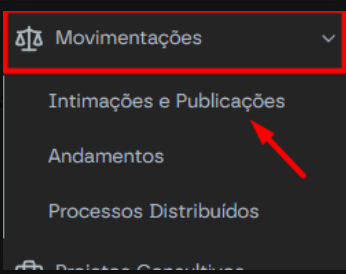
1. Acesse Movimentações no menu lateral e abra o módulo Intimações e Publicações.
2 . Localize a publicação desejada na listagem. Na coluna Ações, à direita da publicação, você verá um conjunto de ícones. Clique no ícone de círculo com check (✓) — esse é o botão de “Marcar como lida”.

Pronto: a publicação passa para o status de lida.
Como marcar publicações “em grupo” (quando existem similares)
Esse é o principal ponto que mudou. Quando o sistema identifica que uma publicação tem uma ou mais parecidas, aparece o aviso:
“Esta publicação possui X publicação(ões) similar(es) encontrada(s)”, com o link “Ver todas →”.
Para tratar o grupo inteiro de uma vez:
1 . Clique em “Ver todas” (ou no ícone de olho da publicação) para abrir a janela “Visualizar Publicações”.
2 . Nessa janela, vá até a aba “Similares (X)”. Ali o sistema mostra cada publicação parecida com a principal.

3 . Role até o final da janela e use os botões em “Aplicar a todas as X similares”:
- Marcar todas como lidas → marca a publicação principal e todas as similares como lidas de uma só vez.
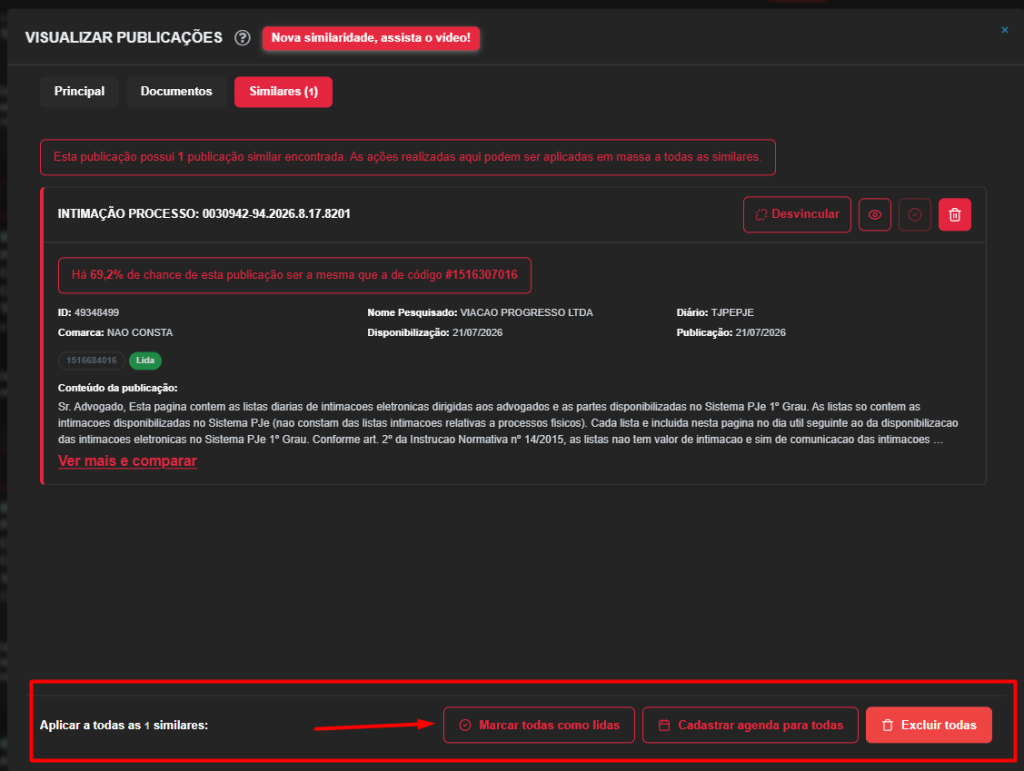
Os demais botões dessa tela (cadastrar agenda, excluir, desvincular similares, entre outros) estão detalhados no artigo Similaridade de Publicações.
Como marcar como lida em massa (usando a pesquisa)
Além de marcar individualmente ou por grupo de similares, também é possível marcar como lidas todas as publicações que aparecem no resultado da sua pesquisa atual, de uma vez só. Esse caminho é útil quando você já filtrou exatamente o que queria (por tribunal, data, etc.) e quer dar baixa em tudo de uma vez
1 . Na Pesquisa Avançada, localize o campo com as opções “Principais” e “Todas” e deixe selecionado “Todas”. Isso é essencial: se o filtro ficar em “Principais” (padrão do sistema), a ação em massa vai enxergar e marcar como lidas somente as publicações principais — as similares que ficaram agrupadas por baixo delas não são alcançadas e continuam pendentes.
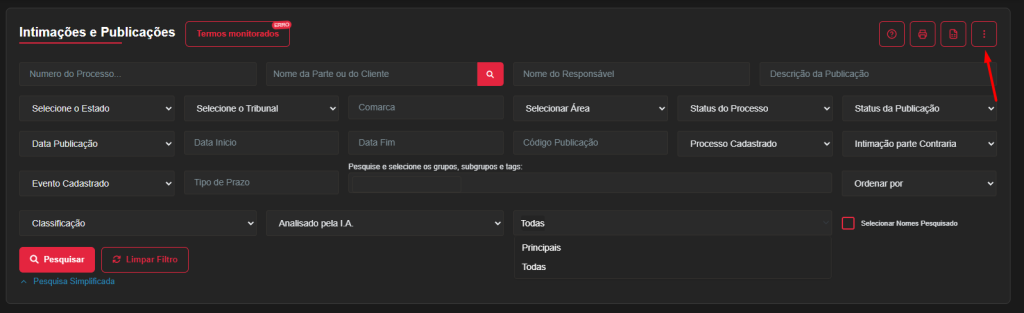
2 . Clique no ícone de três pontinhos (⋮) no canto superior direito da tela, ao lado dos ícones de impressora e documento.
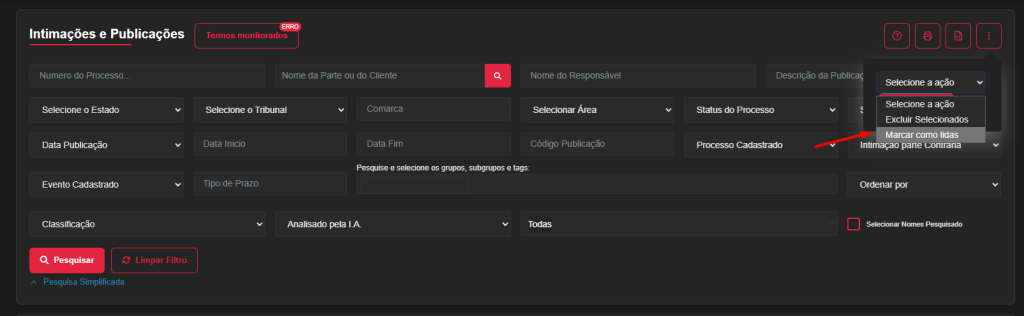
3 . No menu que abrir, confirme que a opção selecionada é “Marcar como lidas” e clique em Confirmar.
4. Vai abrir um modal de confirmação com a pergunta “Deseja realmente marcar como lidas todas as intimações selecionadas?”, junto com o “Total selecionado: X”. Confira se esse número bate com a quantidade que você esperava marcar e, se estiver correto, clique em Sim.
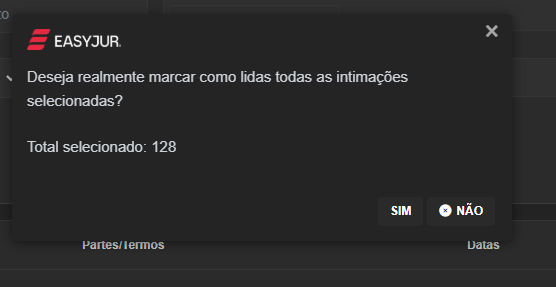
Atenção: sempre confira a quantidade que aparece em “Total selecionado” antes de clicar em Sim. Como essa ação vale para tudo que está no resultado da pesquisa (não só o que está visível na tela), conferir o total evita marcar como lida alguma publicação que não deveria entrar na leva.
Pronto: todas as publicações do resultado atual da pesquisa (incluindo as similares, se você tiver selecionado “Todas”) são marcadas como lidas de uma só vez.
Conclusão
A chegada do sistema de similaridade trouxe mais uma camada de organização: além de marcar cada publicação como lida individualmente, agora dá para tratar grupos inteiros de publicações similares de uma só vez, economizando cliques e evitando retrabalho. Vale se acostumar com o aviso de “publicação(ões) similar(es) encontrada(s)” na listagem — é o sinal de que existe uma ação em lote disponível para aquele grupo.
Dúvidas
Qualquer dúvida ou caso note qualquer irregularidade, entre em contato com nosso suporte que prontamente te ajudaremos! Você pode abrir um ticket para nosso suporte nesse link: https://faleconosco.easyjur.com/ . Ao abrir o ticket, descreva com bastante detalhes para podermos te ajudar melhor.
Esperamos ter te ajudado!