
Introdução
O módulo de Despesas registra qualquer saída de dinheiro da conta bancária do escritório: pagamento de fornecedores, honorários, aluguel, compra de equipamentos, repasses de alvará, entre outros. É por ele que o escritório controla para onde o dinheiro está indo, quando cada conta vence e se já foi paga.
Se você está começando agora no controle financeiro, pense neste módulo como o “extrato de saídas” do escritório: cada despesa lançada aqui representa um dinheiro que saiu (ou vai sair) da conta.
Passo a passo para cadastrar uma despesa
- Acesse Financeiro e Contratos > Despesas do Escritório.
- Clique no botão +Novo.
- Escolha o tipo da despesa: Operacional ou Não Operacional
- Preencha os campos da aba principal
- Salve o registro. A despesa passa a aparecer na listagem, com status que foi escolhido.

Operacional x Não Operacional
Operacional: despesas ligadas à atividade-fim do escritório. Exemplos: pagamento de honorários de correspondentes, custas processuais, serviços contratados para atender um processo ou cliente.
Não Operacional: despesas sem relação direta com a operação jurídica. Exemplos: compra de equipamentos de escritório, repasse de valores de alvará ao cliente, despesas reembolsáveis.
Essa classificação impacta os relatórios gerenciais: ela separa o que é “custo de rodar o negócio jurídico” do que é “custo estrutural/administrativo”.
Exemplo prático: lançando o boleto do aluguel do escritório
Para fixar o passo a passo, veja um caso completo, com os campos detalhados abaixo. Nesse exemplo usaremos uma despesa referente ao aluguel do escritório, pago todo mês em 1 parcela, sem vínculo com nenhum cliente:
- Em Financeiro e Contratos > Despesas do Escritório, clique em +Novo.
- Tipo: Operacional (é uma despesa estrutura)
- Favorecido: a imobiliária ou proprietário do imóvel.
- Plano de Contas: Aluguel.
- Tipo Valor: Fiscal, quando a imobiliária emite nota fiscal/recibo do aluguel (o mais comum). Se não houver documento fiscal associado, use Não Fiscal.
- Forma de Pagamento: Boleto
- Banco: No campo Banco, você indica a conta bancária do escritório de onde vai sair o pagamento do aluguel.
- Custo: Indireto (não pertence a um cliente específico).
- Reembolsável: não
- Classificação Despesa: Você utilizará o custo quando o lançamento estiver relacionado a um gasto ligado diretamente à atividade-fim (prestação do serviço jurídico). Exemplo: custas processuais, honorários de correspondentes, perícia. Já a despesa é um gasto ligado à manutenção/administração do escritório, não à execução direta do serviço. Exemplo: aluguel, internet, material de escritório.
- Valor Total: preencha o valor do aluguel. Como é pago em parcela única todo mês, não coloque no campo ao lado as parcelas.
- Aprovada: O campo é um marcador Sim/Não que indica se a despesa já passou por uma revisão interna antes de ser paga. É normalmente usado como uma trava de governança: alguém (sócio, responsável financeiro) confere o lançamento e só depois libera o pagamento.
- Despesa Recorrente: marque Sim e configure a repetição mensal assim como a data final para que o sistema já gere o lançamento dos meses seguintes automaticamente.
- Datas: preencha a competência e o vencimento e, quando o pagamento for confirmado, a data de pagamento e mude o Status para Pago.
- Data Competência: é a data de referência contábil (mês a que a despesa pertence), diferente da Data Vencimento que se refere quando essa despesa precisa ser paga.
Clique em salvar, e os aluguéis dos meses estarão lançados e os próximos meses serão gerados automaticamente pela recorrência até a data final.
Atenção: despesa recorrente é diferente de despesa parcelada!
– Recorrente = a MESMA despesa se repete em vários períodos (ex.: aluguel todo mês, sempre com o mesmo valor e finalidade).
– Parcelada = UMA despesa é dividida em várias parcelas de pagamento (ex.: uma compra de equipamento paga em 3x).
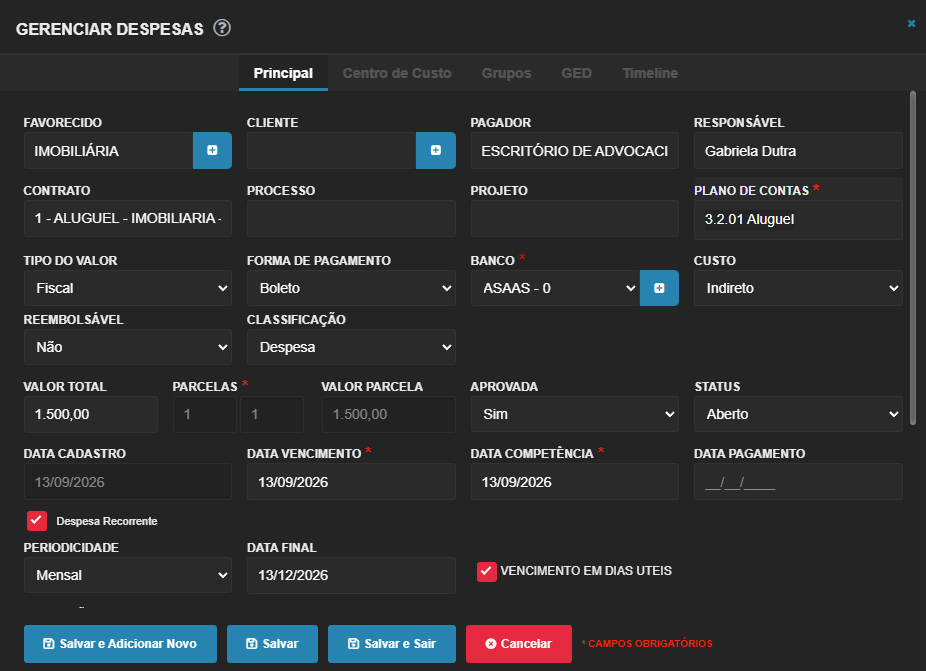
Detalhando os campos existentes na aba principal
Favorecido / Cliente / Pagador = Identifica quem recebe o pagamento e, quando aplicável, a qual cliente a despesa se refere.
Responsável = Advogado ou colaborador responsável pelo registro/acompanhamento da despesa.
Contrato / Processo / Projeto = Vínculos opcionais, úteis quando a despesa pertence a um caso ou projeto específico.
Parcelas = Usado quando a despesa é dividida em mais de um pagamento (diferente de recorrência).
Aprovada = Indica se a despesa já passou por aprovação interna antes do pagamento.
Status: é a situação atual: Aberto, Pago ou Cancelado.
Datas (cadastro, vencimento, pagamento) = Controlam prazos de pagamento, permitindo acompanhar o provisionamento financeiro, fluxo de caixa e DRE.
Descrição = Campo livre para observações complementares sobre a despesa.
Como gerar uma despesa reembolsável:
O ponto principal é marcar o campo de Reembolsável como Sim. Isso libera dois campos novos:
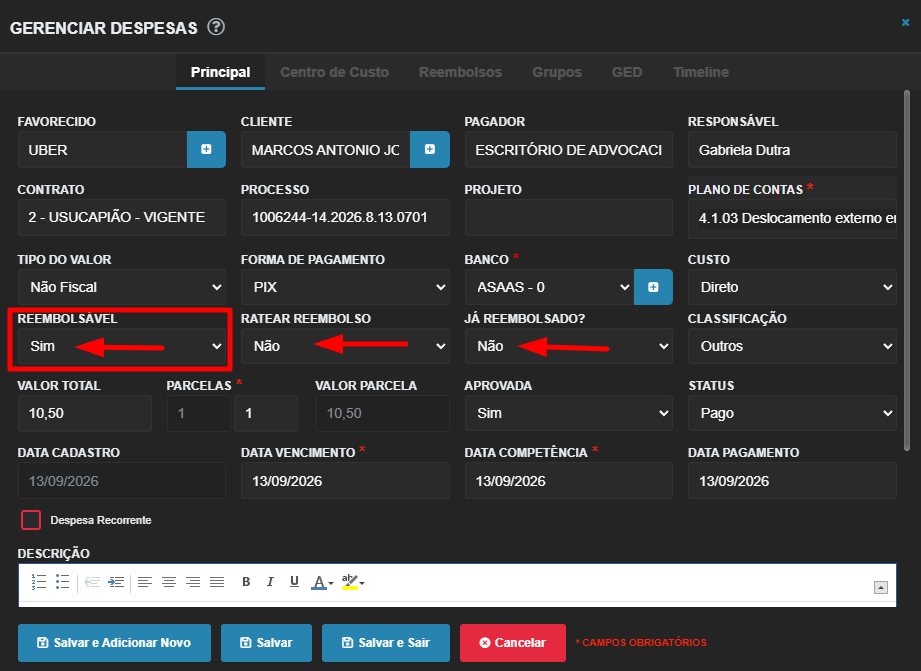
Ratear Reembolso:
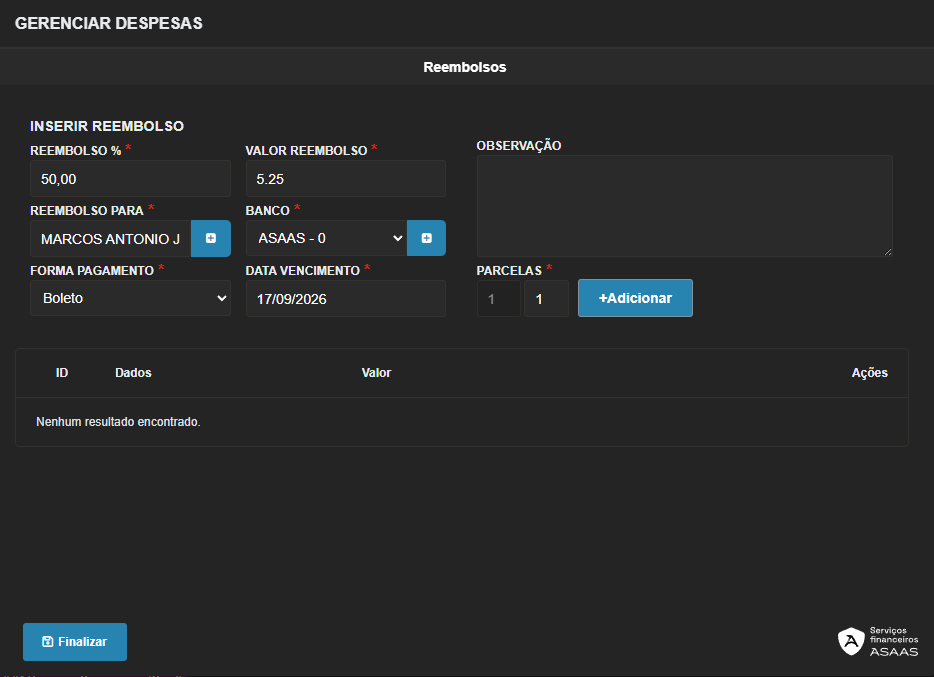
Sim → ao salvar, abre uma aba pedindo para dividir esse reembolso entre dois ou mais clientes. Para cada cliente informado, o sistema gera uma receita de reembolso proporcional ao percentual definido
Já Reembolsado?
Não → ao salvar, o sistema já gera automaticamente uma receita não operacional de reembolso no valor total (R$ 10,50), vinculada ao cliente indicado.
Já Reembolsado?
Não → a receita de reembolso nasce em aberto, aguardando o cliente pagar de volta.
Sim → a receita de reembolso já nasce paga (use quando o cliente já ressarciu o escritório na hora).
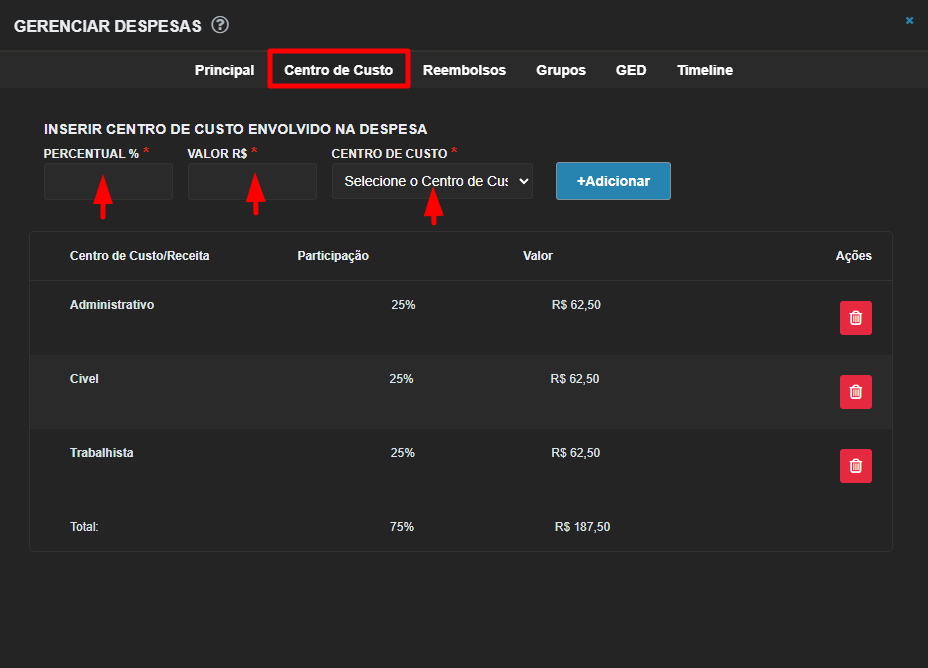
Detalhando as demais abas
Centro de Custo: Rateio informativo da despesa entre setores/unidades do escritório.
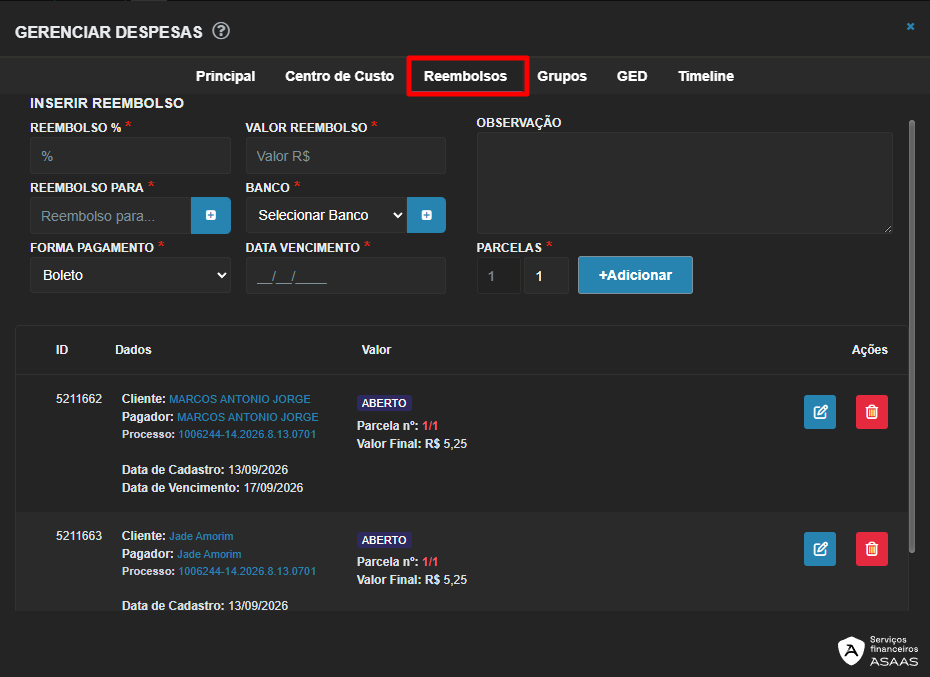
Reembolsos: Mostra os lançamentos de reembolso gerados (aparecem como receita).
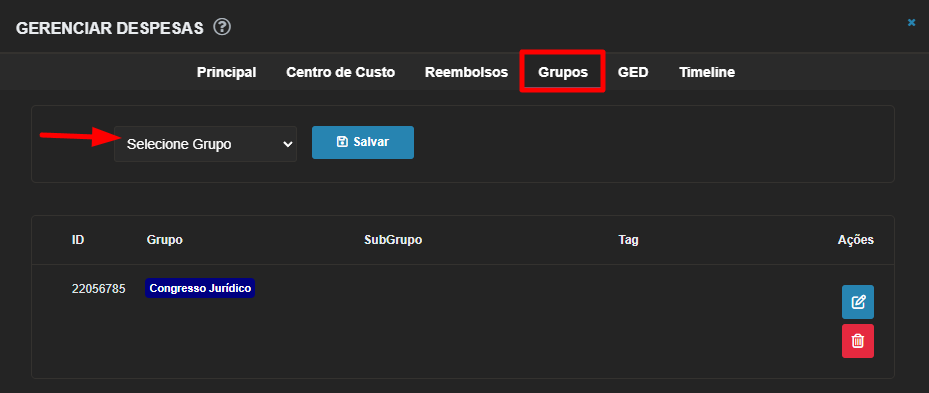
Grupos: Vincula a despesa a grupos específicos de organização interna.
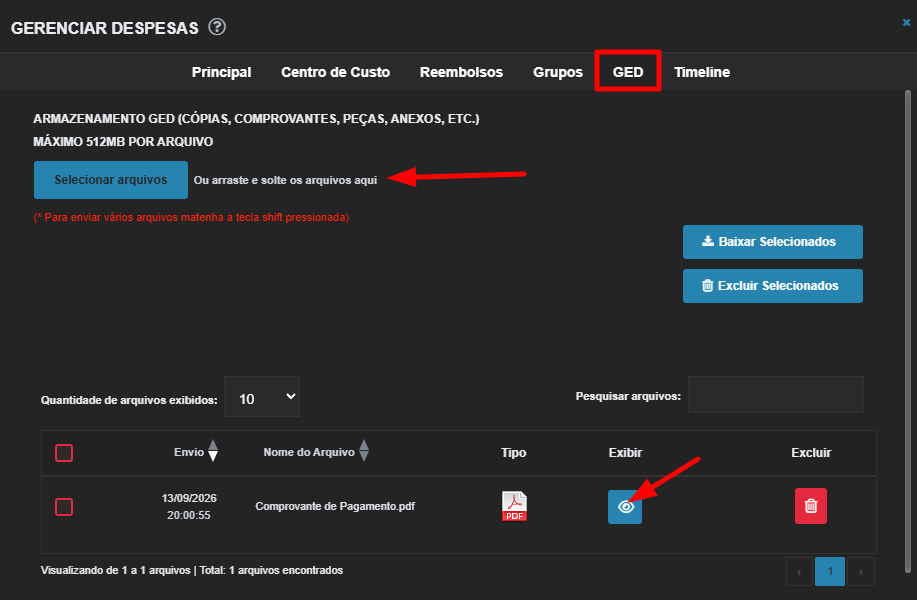
GED: Anexação de comprovantes, notas fiscais e demais documentos da despesa.
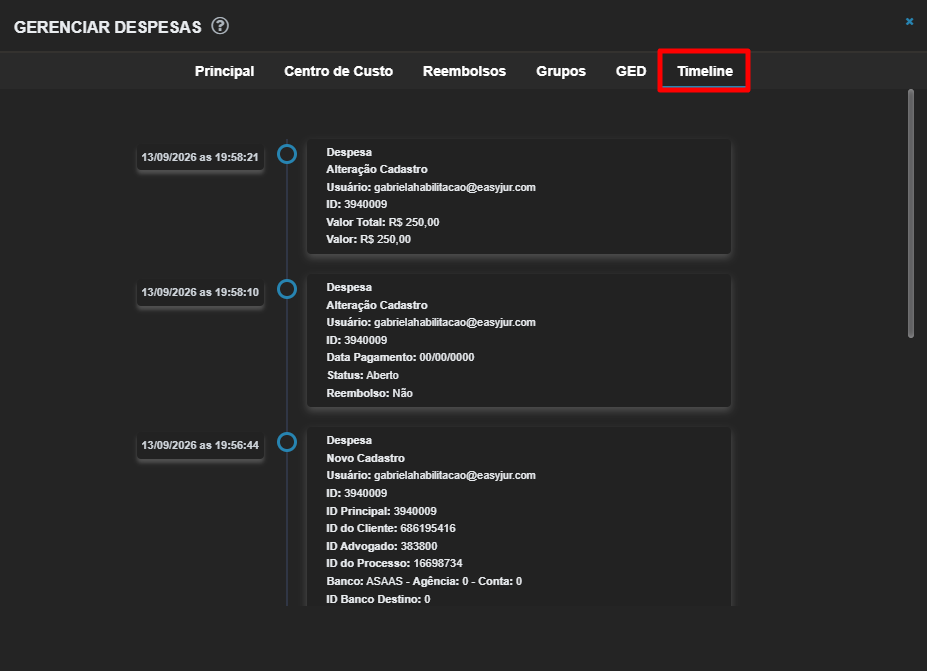
Timeline: Histórico de todas as alterações feitas no lançamento.
Pesquisando despesas já cadastradas
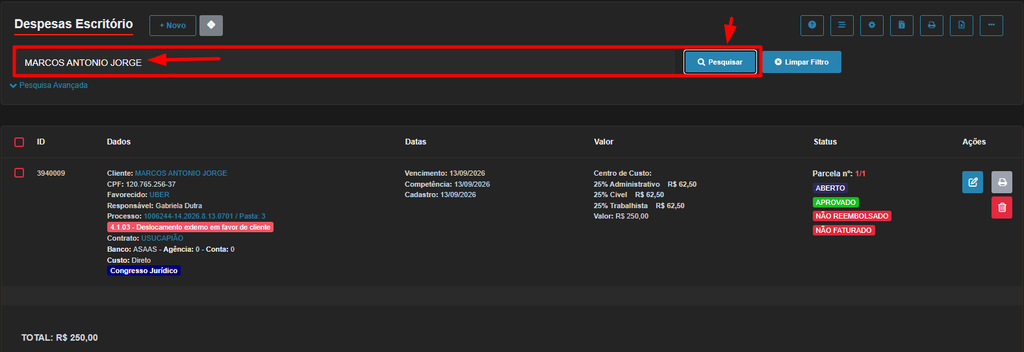
Pesquisa simplificada: localiza despesas por cliente, responsável, processo ou descrição.
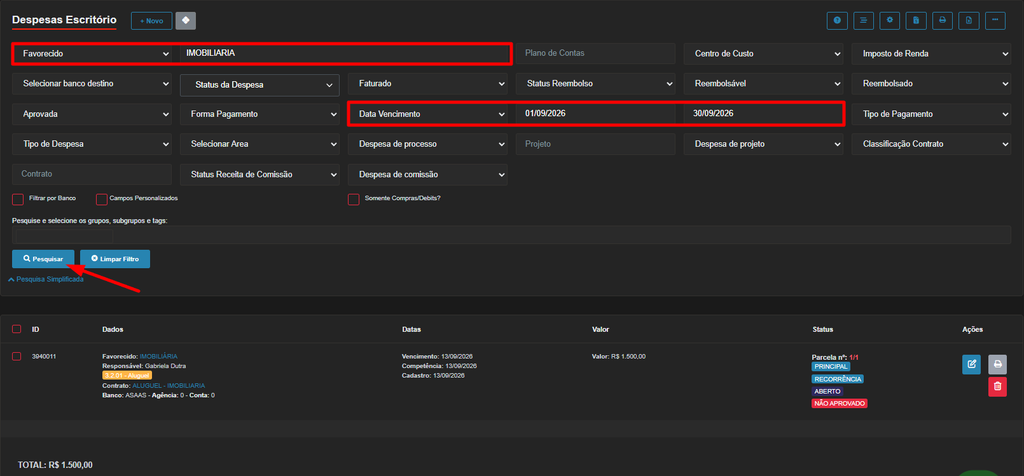
Pesquisa avançada: acrescenta filtros por status, contrato, grupos, datas, pagador e plano de contas, etc… — útil para conferências e fechamentos de mês.
Ícones do canto superior da tela
Central de ajuda: Fornece acesso a nossa base de conhecimento.

Opção de Listagem: alterna entre modo lista e modo (Hide/Show).
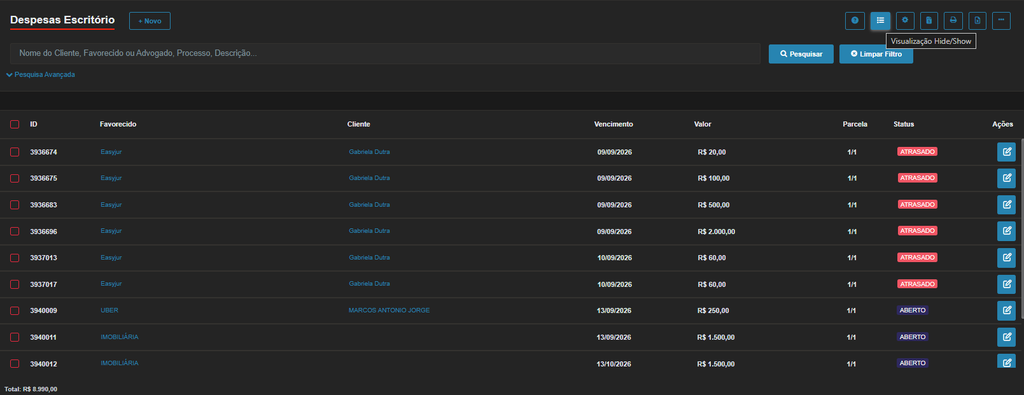
Centro de Custo/Receita: acesso ao cadastro de centros de custo e de receita, além de editar os já existentes ou excluí-los.

Gerar Faturas de Reembolso: cria faturas a partir de despesas marcadas como reembolsáveis.

Relatórios: exporta a listagem filtrada em PDF ou Excel — útil para prestação de contas e conferência mensal, se você deseja saber como exportar relatórios de despesas, acesse o artigo a seguir: (colocar link do artigo de relatório de despesas) .

- Ação em Massa: No dropdown de ação em massa, depois de marcar os checkboxes das despesas na listagem, você escolhe uma ação e clica em Confirmar:
- Aprovar Selecionados: marca todas as despesas escolhidas como Aprovada = Sim, de uma vez.
- Baixar Selecionados: dá baixa (marca como Pago) em todas as selecionadas, sem precisar abrir uma por uma.
- Reembolsar Selecionados: processa o reembolso das despesas marcadas como reembolsáveis, gerando as receitas de reembolso em lote por cliente.
- Excluir Selecionados: exclui as despesas escolhidas.
- Adicionar Grupo: vincula as despesas selecionadas a um grupo específico de organização.

Dúvidas frequentes
Não é possível converter um lançamento de parcelado para recorrente depois de salvo, pois as duas modalidades seguem lógicas diferentes. Nesse caso, o ajuste correto é:
- Localizar a primeira parcela do lançamento parcelado.
- Clicar em excluir. Ao excluir a primeira parcela, todas as parcelas subsequentes são excluídas automaticamente.
- Lançar novamente, agora selecionando a modalidade recorrente.
Em resumo: parcelado e recorrente não se convertem um no outro depois de salvo → excluir a primeira parcela (remove a série toda) → relançar como recorrente.
O sistema já gera a receita correspondente automaticamente. Se não era essa a intenção, edite a despesa e desmarque a opção, e exclua a receita gerada.
Não é obrigatório — o aviso é apenas informativo. Mas é uma boa prática revisar antes de confirmar, para manter o valor da despesa fiel ao que foi efetivamente pago.
Conclusão
O módulo de Despesas centraliza toda saída de dinheiro do escritório, do aluguel aos reembolsos de clientes. Classificar corretamente cada lançamento (Operacional ou Não Operacional, Custo ou Despesa) e escolher a modalidade certa (recorrente ou parcelada) garante relatórios confiáveis e menos retrabalho.
Dúvidas
Em caso de dúvida ou irregularidade, entre em contato com nosso suporte abrindo um ticket pelo link: https://suporte.easyjur.com/suporte. Ao registrar o chamado, descreva a situação com o máximo de detalhes possível. Assim conseguimos analisar o caso com precisão e oferecer o atendimento mais adequado.