
Introdução
Guia completo para agrupar despesas reembolsáveis de um cliente e enviar uma única cobrança, em vez de cobrar cada despesa separadamente.
O que é uma Fatura de Reembolso
Se o escritório tem várias despesas reembolsáveis para receber de volta de um mesmo cliente, como corridas de aplicativo, cópias, custas processuais, não é preciso cobrar uma por uma. A Fatura de Reembolso junta várias dessas despesas em uma única cobrança.
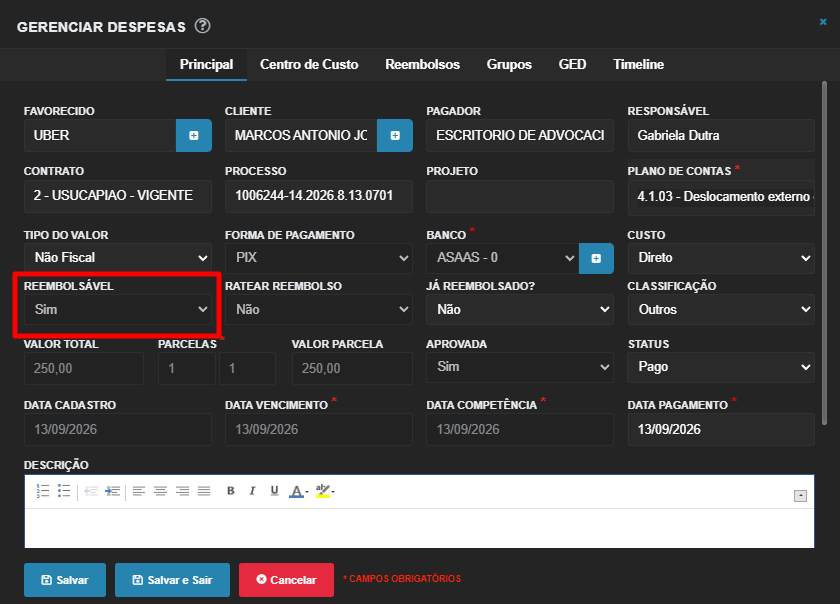
Despesa reembolsável: o lançamento individual (ex.: uma corrida de Uber). Ao marcar “Reembolsável = Sim”, já se gera uma receita de reembolso para aquele lançamento.
Fatura de Reembolso: o agrupamento de várias dessas despesas de reembolso já geradas, para cobrar tudo de uma vez do cliente.
Tutorial do cadastro
1. Cadastre as despesas reembolsáveis do cliente normalmente, marcando Reembolsável = Sim em cada uma (veja o artigo a seguir: https://doc.easyjur.com/docs/cadastrar-despesas/ para o passo a passo completo desse cadastro).
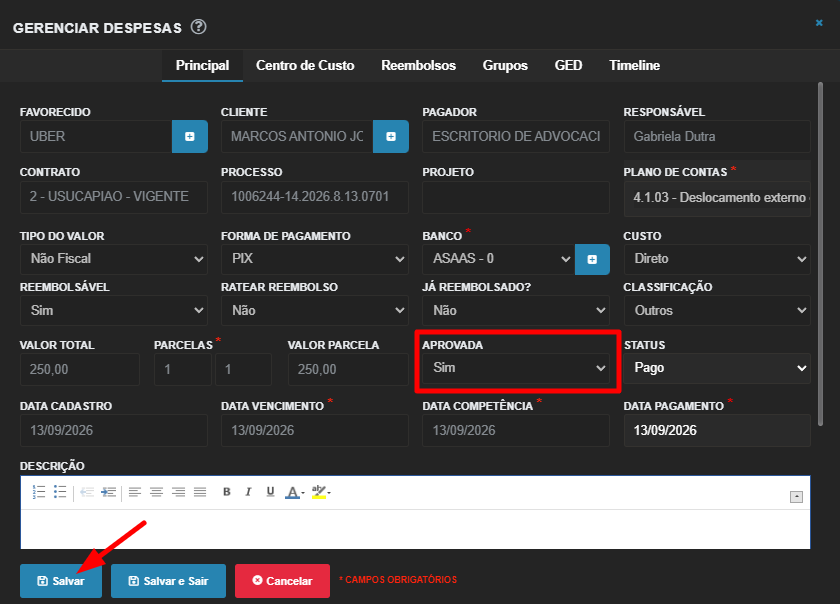
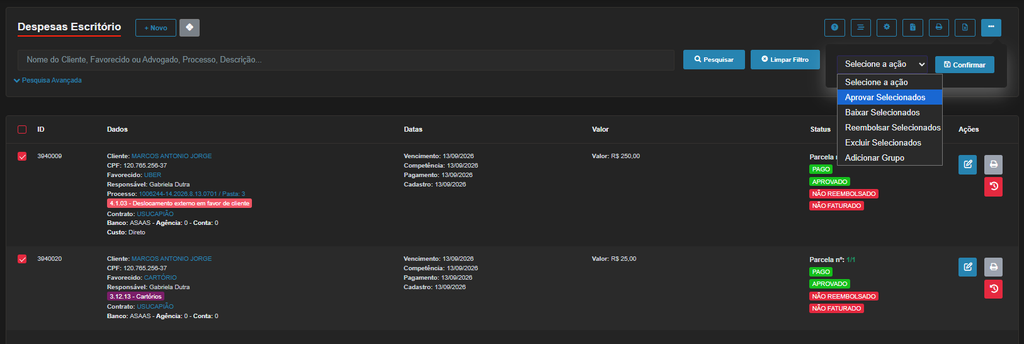
2. Aprove as despesas: individualmente, abrindo cada lançamento, ou em massa, usando Aprovar Selecionados na listagem. Essa aprovação é obrigatória antes de faturar.
3. Na listagem de despesas, selecione (checkbox) todas as despesas aprovadas que você quer agrupar na mesma cobrança.
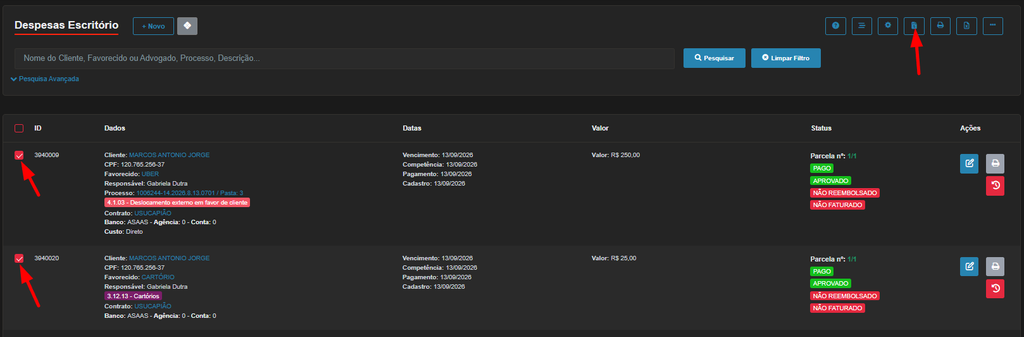
4. Clique em Gerar Fatura de Reembolso (ícone no canto superior direito da tela).
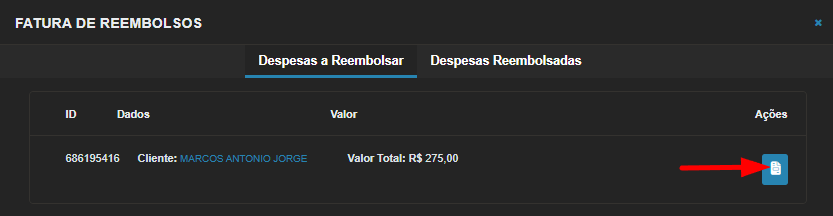
5. Confira o valor e clique em Visualizar Despesa.
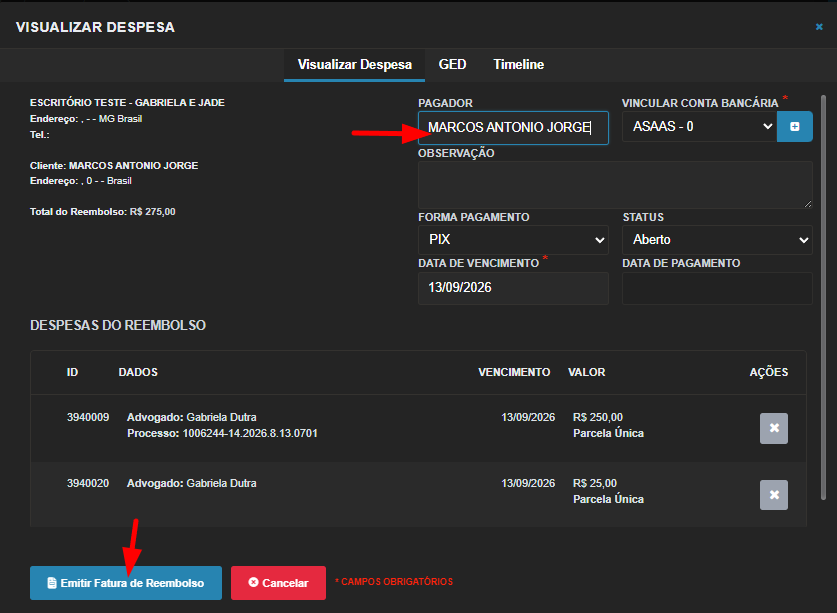
6. Preencha os dados obrigatórios da fatura, incluindo no campo de Pagador a pessoa responsável por realizar o pagamento do reembolso ao escritório.
7. Clique em Emitir Fatura de Reembolso e a fatura é criada reunindo todas as despesas selecionadas.
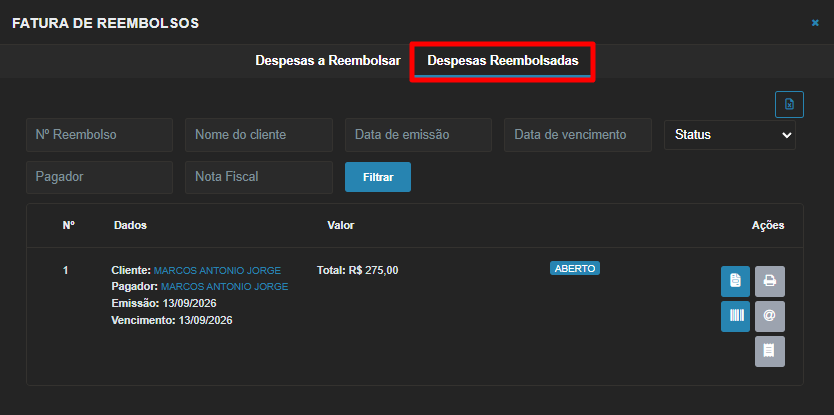
O que acontece depois de gerar a fatura?
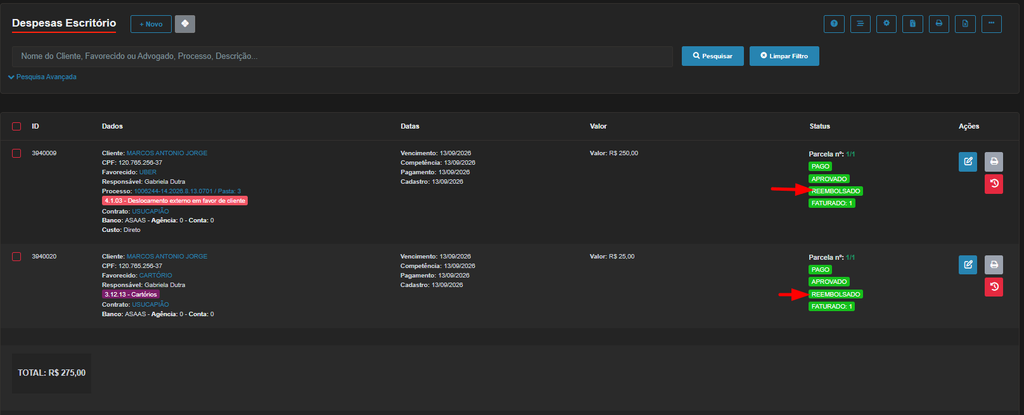
Nas despesas: cada uma recebe a etiqueta “Faturado” com um número sequencial, identificando a qual fatura pertence.
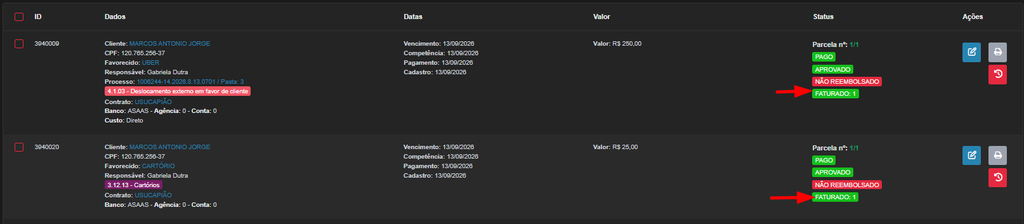
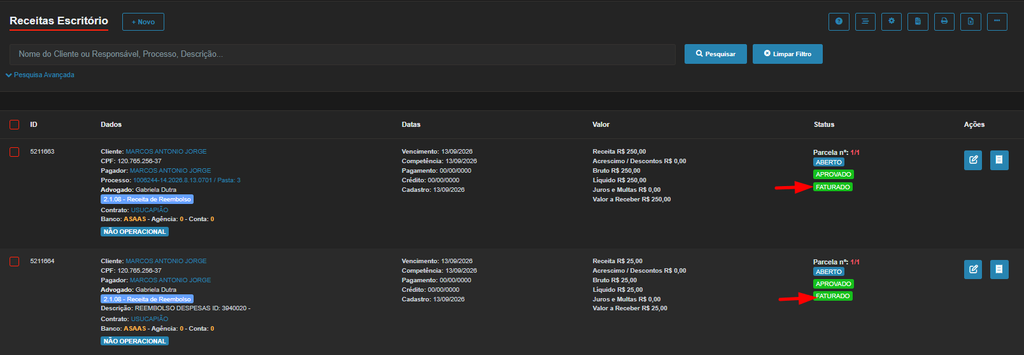
Nas receitas de reembolso: também recebem a etiqueta “Faturado”, vinculando-as à mesma fatura.
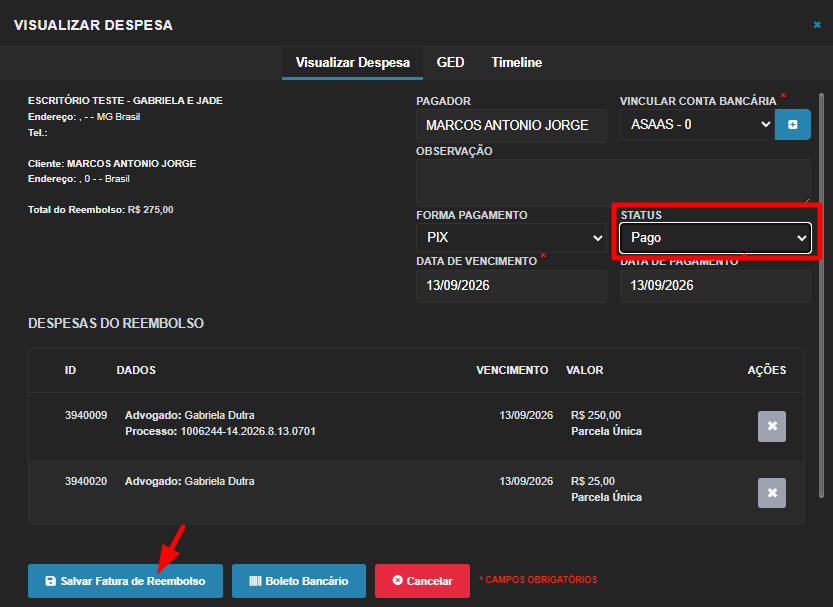
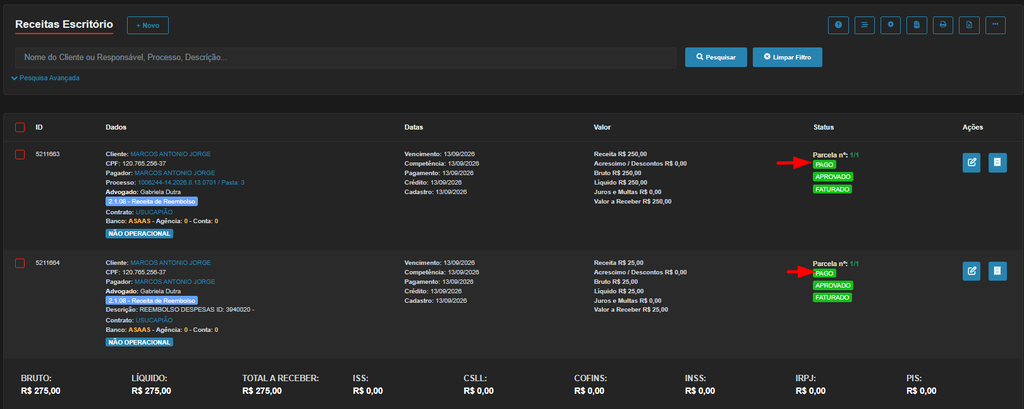
Quando a fatura é paga (status alterado para “Pago”), automaticamente: as receitas de reembolso ficam pagas, e as despesas mudam para reembolsadas.
OBS: Caso seja uma despesa vinculada ao Asaas.
⚠ Atenção: itens faturados ficam travados despesas e receitas vinculadas a uma fatura não podem ser deletadas nem estornadas diretamente. Para alterar algum item: volte o status da fatura para “Aberto” primeiro.Para incluir novas despesas numa fatura já criada: mude o status para “Cancelado” — isso desvincula os itens, permitindo montar a fatura novamente com os lançamentos corretos.
Perguntas frequentes
Volte o status da fatura para “Cancelado”, corrija a despesa necessária e gere a fatura novamente.
Mude o status da fatura para “Cancelado” para desvincular os itens, selecione novamente todas as despesas (incluindo a que faltou) e gere a fatura mais uma vez.
Não, pode aprovar uma por uma ou usar ação em massa “Aprovar Selecionados” para aprovar várias de uma vez, antes de gerar a fatura.
Conclusão
A Fatura de Reembolso reúne várias despesas reembolsáveis de um mesmo cliente em uma única cobrança, evitando cobranças avulsas e agilizando o ressarcimento do escritório. Lembre-se de aprovar as despesas antes de faturar e, caso precise corrigir ou incluir algum item, altere o status da fatura para “Cancelado” ou “Aberto” para liberar os lançamentos.
Dúvidas
Em caso de dúvida ou irregularidade, entre em contato com nosso suporte abrindo um ticket pelo link:https://suporte.easyjur.com/suporte. Ao registrar o chamado, descreva a situação com o máximo de detalhes possível. Assim conseguimos analisar o caso com precisão e oferecer o atendimento mais adequado.