
Introdução
O módulo Financeiro e Contratos permite cadastrar as contas bancárias do escritório. Toda despesa, receita ou fatura que você lança no EasyJur pede uma conta bancária vinculada.
O banco Asaas passa a aparecer neste módulo para gerenciamento quando a conta é ativada através do módulo de Configurações de Faturamento.
Este guia mostra como cadastrar as contas do escritório e onde elas passam a ser usadas: a base de onde vêm os saldos e o campo “Banco” que você já preenche em Despesas, Receitas, Fluxo de Caixa, DRE e Provisionamento Financeiro.
Criando Contas Bancárias
- No menu lateral, clique em Financeiro e Contratos.
- Clique em Contas Bancárias.
- Clique em +Novo.
- Preencha os campos do cadastro (veja a explicação de cada um abaixo).
- Salve. O saldo disponível da conta passa a ser calculado automaticamente pelo sistema.
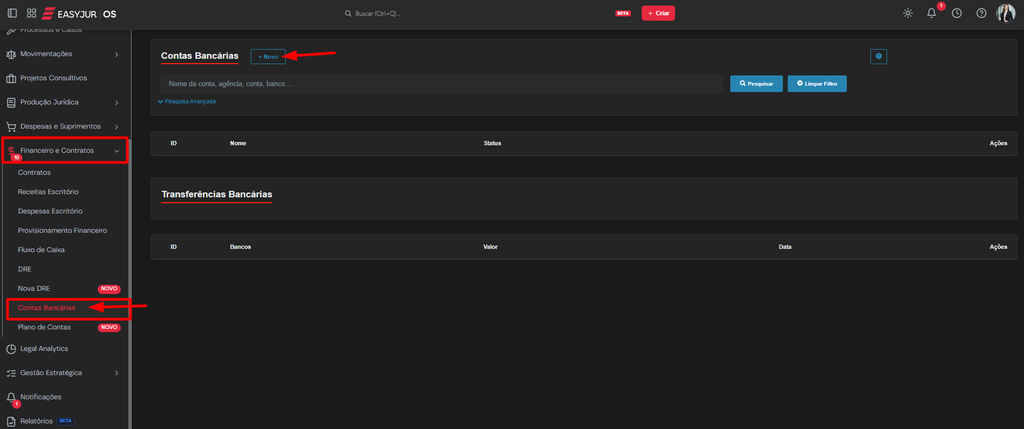
Detalhamento de Campos do cadastro
- Nome identificador: Um nome que ajude a reconhecer a conta na hora de lançar despesas e receitas. Se o escritório tem mais de uma conta no mesmo banco, vale diferenciar.
- Tipo de conta: Classifica a finalidade da conta (veja a tabela abaixo com os 4 tipos).
- Banco, Agência, Número da Conta: Dados bancários reais da conta.
- Saldo inicial e Data do saldo: O valor e a data a partir dos quais o sistema começa a calcular o saldo desta conta. É esse saldo inicial que alimenta o “Saldo Bancário (inicial do período)” que aparece no Provisionamento Financeiro e no Fluxo de Caixa.
- Limite de cheque especial: Até quanto essa conta pode ficar negativa antes de ser considerada descoberta.
- Saldo disponível: Calculado automaticamente pelo sistema: saldo inicial + todas as movimentações (despesas pagas, receitas recebidas) lançadas nesta conta.
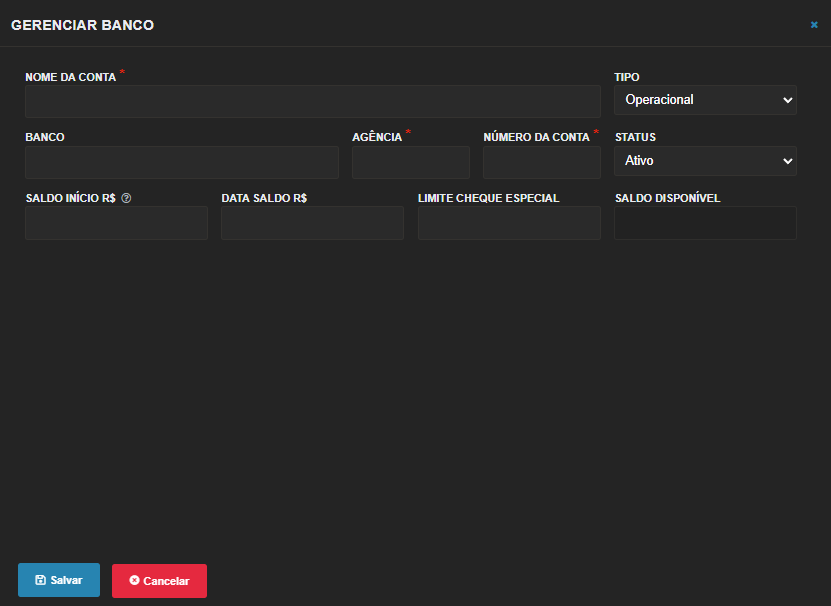
Os 4 tipos de conta
- Conta Bancária Operacional: O dia a dia financeiro do escritório: pagar despesas e receber receitas próprias.
A conta usada para pagar o aluguel e receber honorários.
- Conta Bancária Gerencial: Controle interno/gerencial, sem necessariamente movimentar o dinheiro real do caixa, uma conta para você receber valores que não possuem relação com a atividade operacional do escritório.
- Conta Bancária Investimento: Aplicações financeiras do escritório.
Uma reserva aplicada em CDB ou fundo.
- Conta Bancária Cliente: Dinheiro que pertence ao cliente, não ao escritório.
Valores de alvará ou depósito judicial recebidos em nome do cliente.
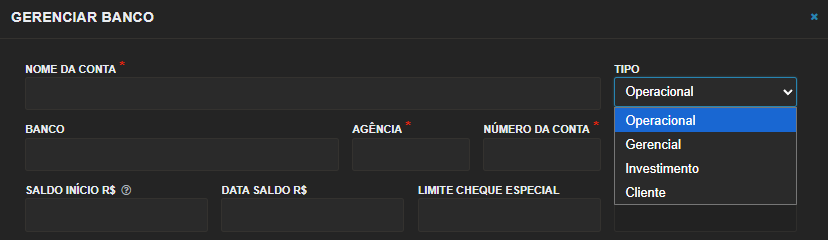
Como Utilizar
Uma vez cadastrada, a conta passa a estar disponível para ser selecionada em:
- Fluxo de Caixa
- DRE
- Provisionamento Financeiro
- Contratos
- Receitas Escritório
- Despesas Escritório
Transferências Bancárias
Serve para registrar a movimentação de dinheiro entre duas contas já cadastradas (ex.: tirar dinheiro da conta Operacional e colocar na conta Investimento).
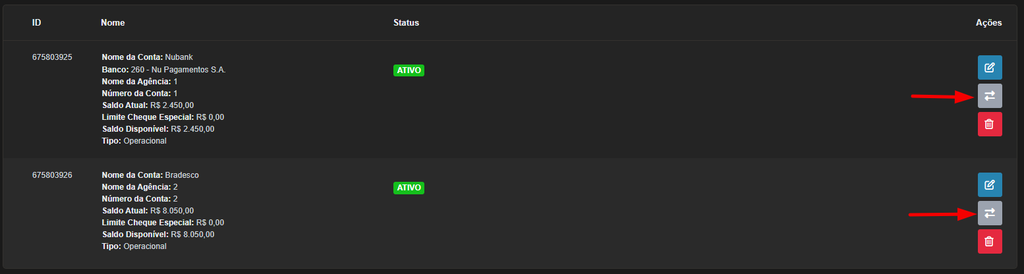
- Em Financeiro e Contratos > Contas Bancárias, clique no ícone de transferências e depois em Gerenciar Transferência Bancária.
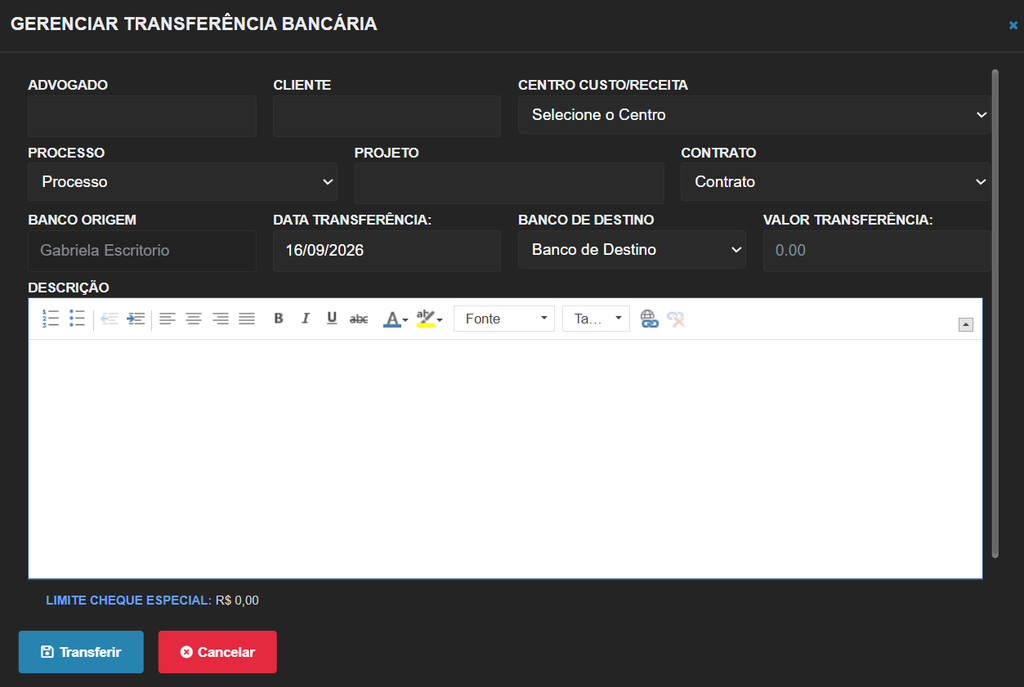
- Preencha Banco Origem (de onde sai o dinheiro), Banco de Destino (para onde vai), Data da Transferência e Valor da Transferência.
- Se fizer sentido, vincule Advogado, Cliente, Centro Custo/Receita, Processo, Projeto ou Contrato — todos opcionais, úteis quando a transferência está ligada a um caso ou cliente específico.
- Use a Descrição para registrar o motivo da transferência.
- Confira o Limite de Cheque Especial exibido na tela — é o limite da conta de origem, mostrado ali para você saber se a transferência vai deixar essa conta descoberta.
- Clique em Transferir para confirmar.
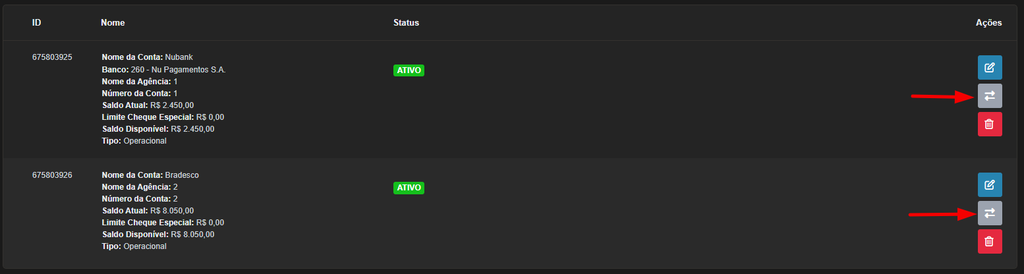
Depois de registrada, a transferência aparece na listagem de Transferências Bancárias com ID, Bancos (origem e destino), Valor e Data, além de que os saldos das duas contas envolvidas são atualizados automaticamente.

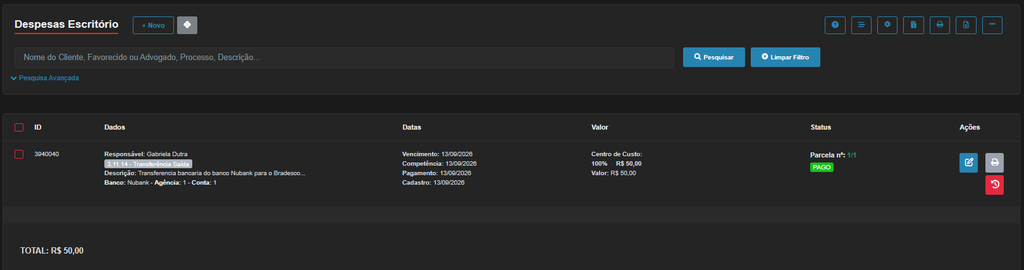
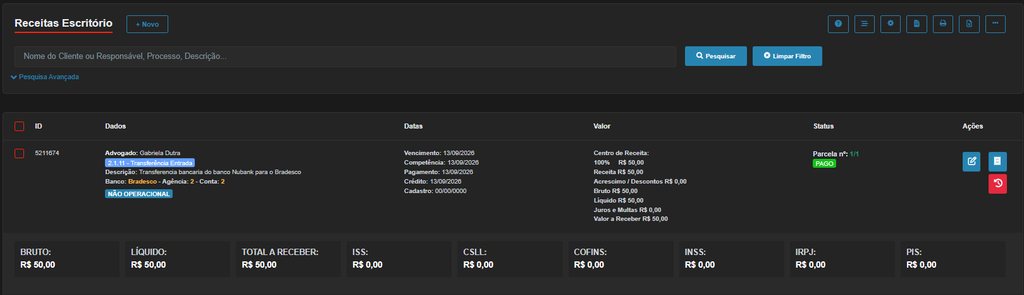
A movimentação de valor entre contas também é cadastrada automaticamente nos módulos de Despesas Escritório e Receitas Escritório.
Boas práticas
- Cadastre uma conta por finalidade real, em vez de uma única conta “geral”, assim os relatórios (Fluxo de Caixa, DRE, Provisionamento) conseguem separar o dinheiro por origem/destino.
- Mantenha o Saldo Inicial e a Data do Saldo sempre atualizados quando a conta já existir fora do sistema, pois é a base de todo o cálculo de saldo provisionado. Caso seja necessário atualizar o saldo inicial de uma conta bancária já cadastrada, essa alteração não pode ser feita diretamente pelo sistema é preciso entrar em contato com o suporte informando o nome da conta, o saldo inicial correto e a data desse saldo.
- Use o Limite de Cheque Especial de forma realista, para que o sistema não subestime o quanto a conta ainda “aguenta” antes de ficar descoberta.
Conclusão
O módulo de Contas Bancárias é a base do controle financeiro do escritório: cada despesa, receita e fatura lançada no EasyJur parte de uma conta cadastrada. Manter uma conta por finalidade (Operacional, Gerencial, Investimento ou Cliente) e o saldo inicial sempre correto garante saldos confiáveis no Fluxo de Caixa, no DRE e no Provisionamento Financeiro.
Dúvidas
Em caso de dúvida ou irregularidade, entre em contato com nosso suporte abrindo um ticket pelo link:https://suporte.easyjur.com/suporte. Ao registrar o chamado, descreva a situação com o máximo de detalhes possível. Assim conseguimos analisar o caso com precisão e oferecer o atendimento mais adequado.