
Introdução
No módulo Financeiro e Contratos podemos visualizar o Provisionamento. O Provisionamento Financeiro é utilizado para manter a saúde financeira do seu negócio e prever uma variação patrimonial no futuro, para que essa ferramenta funcione e traga ótimos benefícios é necessário transparência e planejamento.
O que é Provisionamento Financeiro?
O Provisionamento Financeiro é um custo financeiro real que ao decorrer do tempo irá sofrer variações, podendo prever situações previstas e imprevistas permitindo ter uma visão antecipada e real do seu negócio.
Na prática: tudo o que você cadastra em Despesas do Escritório, Receitas e Faturas de Reembolso alimenta automaticamente o Provisionamento. Lá você terá um relatório de tudo que ainda vai entrar e sair da conta.
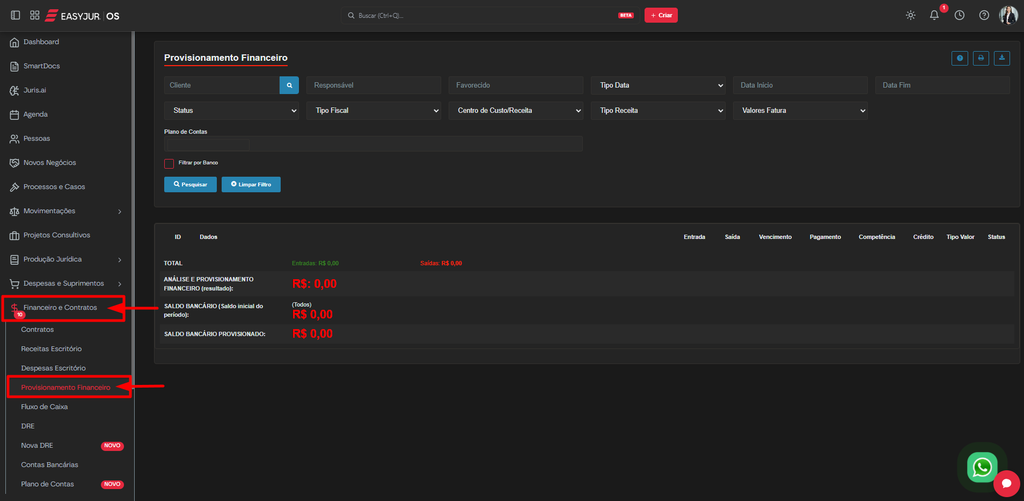
Como acessar?
- No menu lateral, clique em Financeiro e Contratos.
- Clique em Provisionamento Financeiro.
Filtros disponíveis
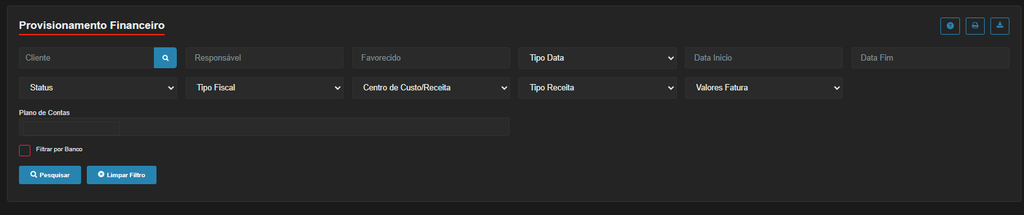
Use os filtros para restringir a análise a um cliente, período ou tipo de lançamento específico:
Cliente / Responsável / Favorecido: Restringe a análise a um cliente, colaborador responsável ou favorecido específico.
- Tipo Data: Define qual data será usada no filtro de período (ex.: vencimento, competência, pagamento ou crédito).
- Data Início / Data Fim: Define o período que será analisado (ex.: o mês corrente, os próximos 90 dias).
- Status: Filtra por situação do lançamento (aberto ou pago).
- Tipo Fiscal: Filtra por lançamentos fiscais ou não fiscais.
- Centro de Custo/Receita: Filtra por rateio entre setores ou centros de receita.
- Tipo Receita: Filtra por natureza da receita (Operacional ou Não Operacional:
- Valores Fatura = Não: mostra os lançamentos de reembolso um a um, separados
- Valores Fatura = Sim: quando esses lançamentos já foram agrupados numa Fatura de Reembolso, o relatório para de mostrar as receitas separadas e passa a mostrar uma linha só com o valor da fatura.
- Plano de Contas: Filtra por categoria contábil do lançamento.
- Filtrar por Banco: Restringe a análise a uma conta bancária específica.
Como ler os resultados
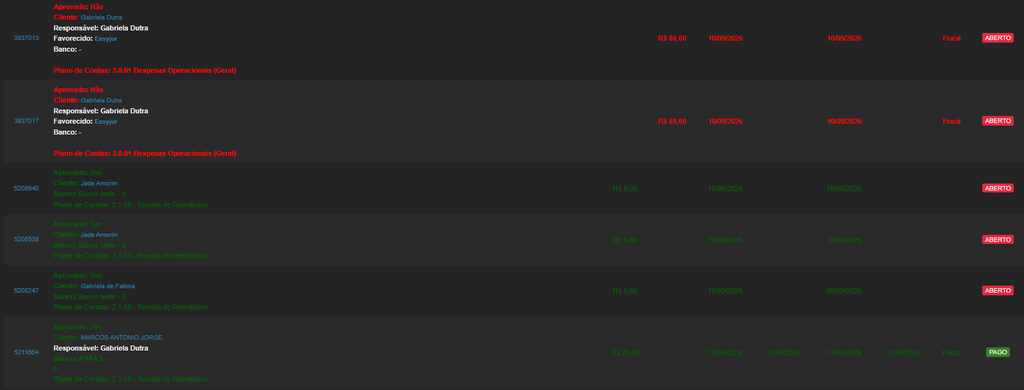
Depois de pesquisar, a tela traz a listagem detalhada de cada lançamento (receita ou despesa) que caiu no filtro, e no final da tela um resumo com três números principais.
Listagem detalhada
Cada lançamento aparece como um bloco colorido, não como uma linha simples de planilha:
- Bloco verde: é uma receita (entrada) — o valor soma na coluna Entrada.
- Bloco vermelho: é uma despesa (saída) — o valor aparece na coluna Saída.
Dentro de cada bloco, o campo “Dados” traz um resumo do lançamento: Aprovado (Sim/Não), Cliente, Responsável, Favorecido, Banco e Plano de Contas. À direita, ficam as colunas Entrada, Saída, Vencimento, Pagamento, Competência, Crédito, Tipo Valor e Status que espelham exatamente o mesmo lançamento que você encontra no módulo de Despesas do Escritório ou Receitas.
Resumo (parte de baixo da tela)
Entradas / Saídas (Total): Soma de tudo que vai entrar e sair no período filtrado.
Análise e Provisionamento Financeiro (resultado): O resultado líquido do período: o que sobra (ou falta) somando só as movimentações previstas.
Saldo Bancário (saldo inicial do período): Quanto o escritório já tinha em caixa antes de começar o período filtrado.
Saldo Bancário Provisionado: Quanto o escritório deve ter em caixa ao final do período, já considerando tudo que ainda vai entrar e sair.

Quando usar o Provisionamento
- Antes de assumir um novo compromisso financeiro, para conferir se o caixa projetado aguenta.
- No fechamento mensal, para comparar o previsto com o realizado.
- Ao planejar um investimento ou uma despesa maior, para escolher o melhor momento dentro do fluxo de caixa projetado.
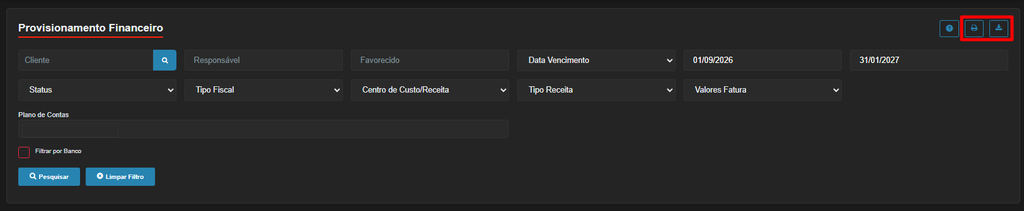
A tela ainda permite exportar a análise em Excel ou PDF, ou imprimir diretamente, pelos ícones no canto superior direito. Esses relatórios são úteis para levar o número para uma reunião ou prestação de contas.
Conclusão
O Provisionamento Financeiro reúne em um só lugar tudo o que o escritório ainda vai receber e pagar, alimentado automaticamente por Despesas, Receitas e Faturas de Reembolso. Com os filtros certos e a leitura dos blocos verdes (entradas) e vermelhos (saídas), é possível antecipar o fluxo de caixa e tomar decisões com base em dados reais.
Dúvidas
Qualquer dúvida ou caso notem alguma irregularidade, entre em contato com nosso suporte, você pode abrir um ticket através deste link:https://suporte.easyjur.com/suporte. Ao registrar o chamado, descreva a situação com o maior nível de detalhamento possível. Dessa forma, poderemos analisar o caso com precisão e oferecer o atendimento mais adequado!