
Introdução
O split de pagamentos automatiza o repasse de honorários no EasyJur: ao gerar uma receita pela conta Asaas e vincular um repasse a ela, o sistema cria e quita automaticamente a despesa correspondente ao favorecido. O pré-requisito para essa automação é a Wallet ID Asaas — um identificador da conta digital do favorecido — cadastrada no módulo Pessoas. Este artigo mostra como obter a Wallet ID dentro do Asaas, vinculá-la ao cadastro da pessoa no EasyJur e configurar corretamente o repasse para que o split funcione de ponta a ponta.
Split de pagamentos
Ao gerar uma receita utilizando o banco Asaas e nessa receita criar um repasse também vinculando a conta Asaas, o sistema vai gerar uma despesa desse repasse automaticamente e que esses honorários de repasse sejam debitados do valor recebido e automaticamente já ser pago para a despesa gerada, porém para que isso funcione adicionamos um campo dentro do cadastro de Pessoas cuja o nome é Wallet ID que é uma identificação do próprio Asaas que é fornecido na sua conta digital e através desse Wallet ID sendo válido o recebimento dessa despesa será automatizado. Abaixo os passos para que seja feito a configuração e automatização de forma correta:
Primeiramente iremos seguir os passos para obter nossa wallet ID para vincularmos ao cadastro em Pessoas dentro do Easyjur, veja:
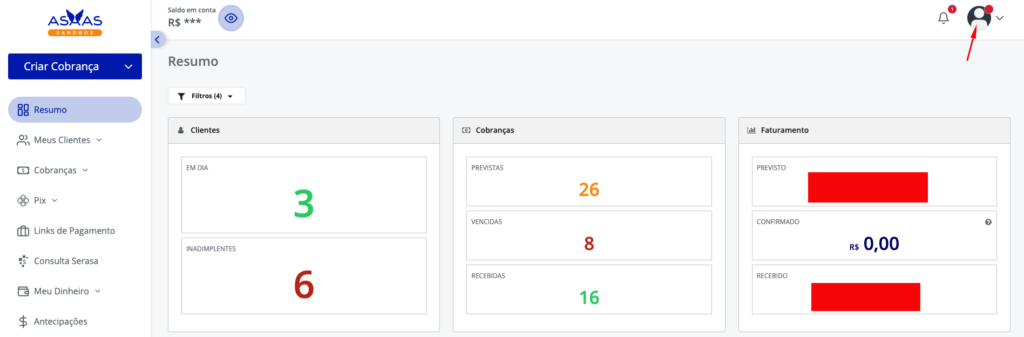
Dentro da sua conta Asaas que pode ser acessado pelo site www.asaas.com realizando seu login de e-mail e senha iremos clicar sobre o Avatar no canto inferior direito:
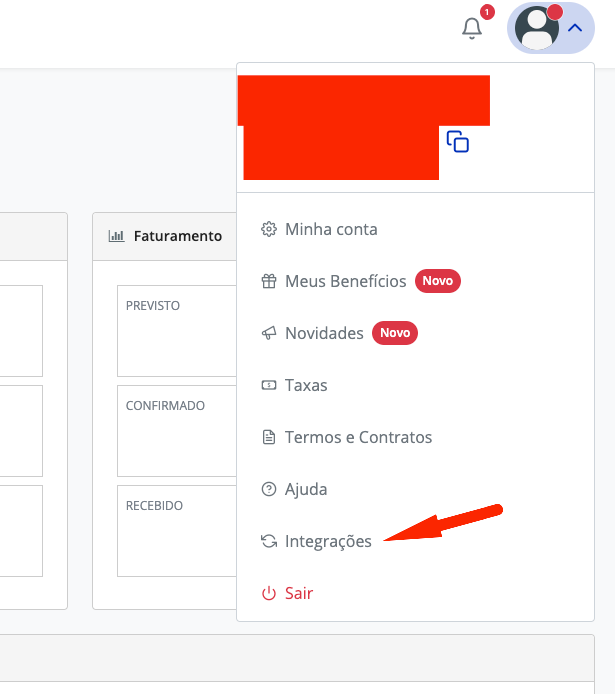
Será aberto um menu onde navegaremos até a opção integrações:
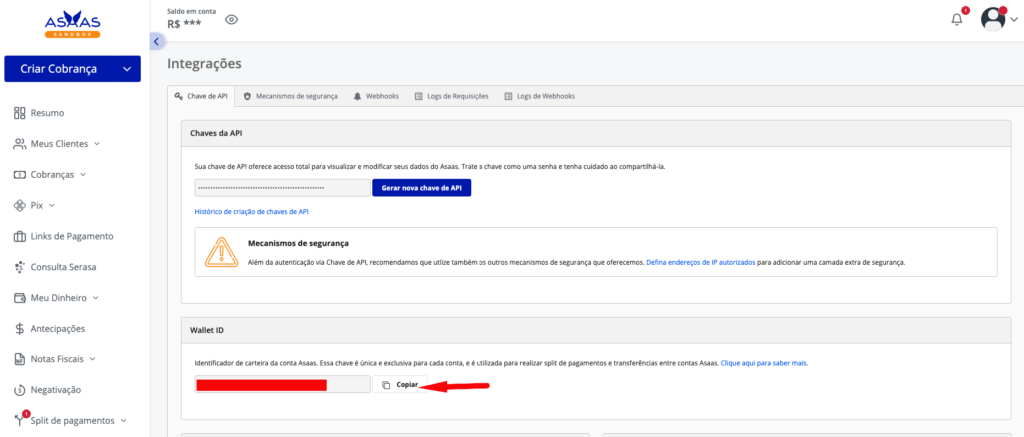
Após clicarmos sobre a opção será aberto a seguinte tela, onde iremos procurar pela opção escrita Wallet ID e após encontrarmos iremos clicar sobre o botão Copiar logo ao lado:
Feito isso a Wallet ID da conta que será vinculada ao cadastro no modulo de pessoas de quem vai receber esse split de pagamento ao seu escritório receber a cobrança gerada, iremos colar essa Wallet ID dentro do modulo Pessoas no campo Wallet ID Asaas dentro do Easyjur, veja:
Navegue até o módulo de “Pessoas”.
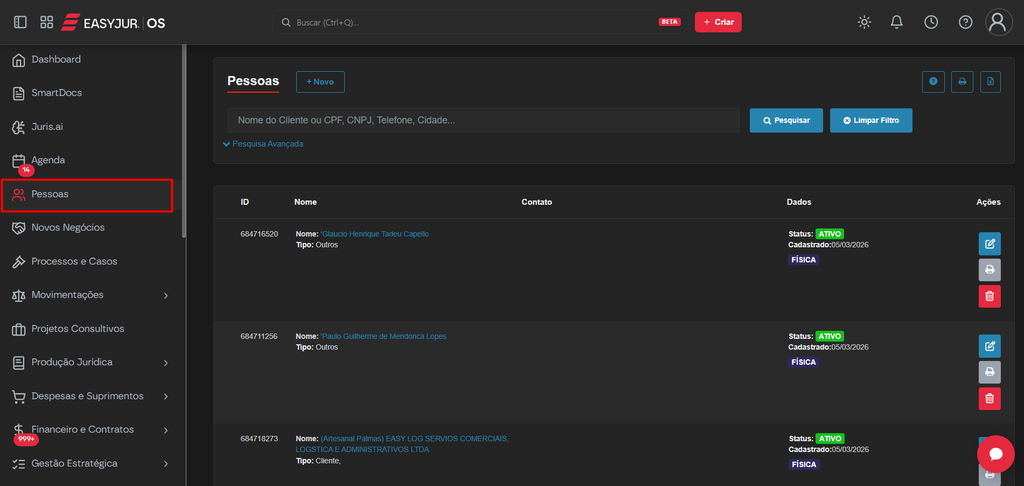
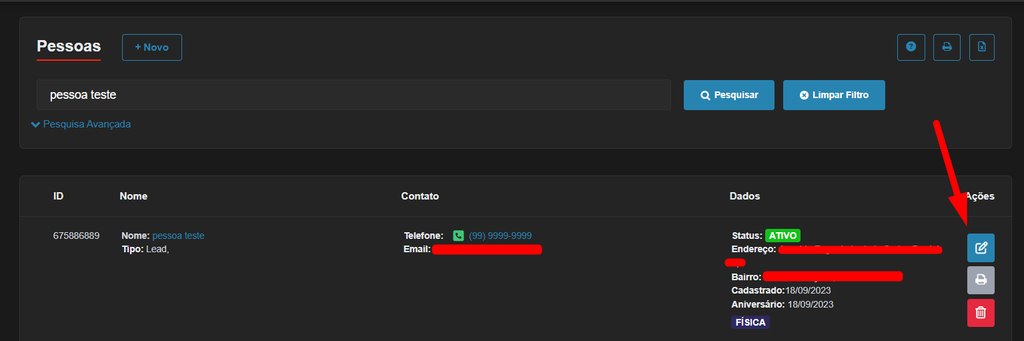
Ao clicar sobre o modulo de Pessoas podemos assim realizar uma pesquisa ao cadastro desejado. Ao clicar sobre o nome da pessoa será aberto a janela onde iremos inserir o código copiado:
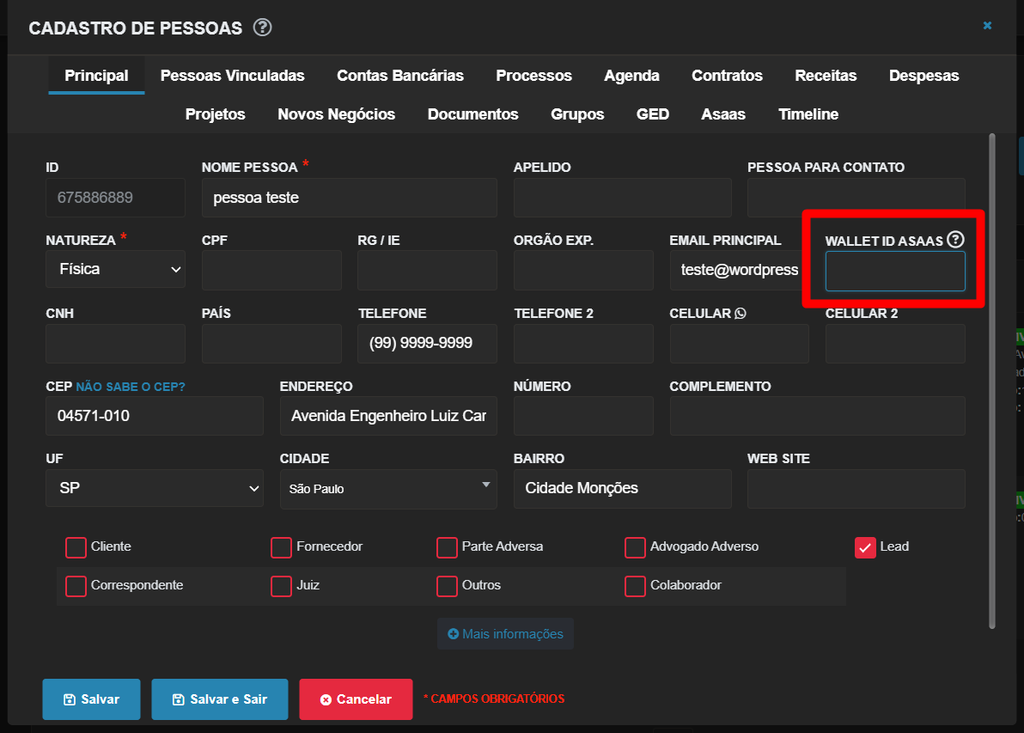
O campo marcado de vermelho por um retângulo na imagem acima é o campo onde devemos colar esse Wallet ID que copiamos lá dentro da conta Asaas.
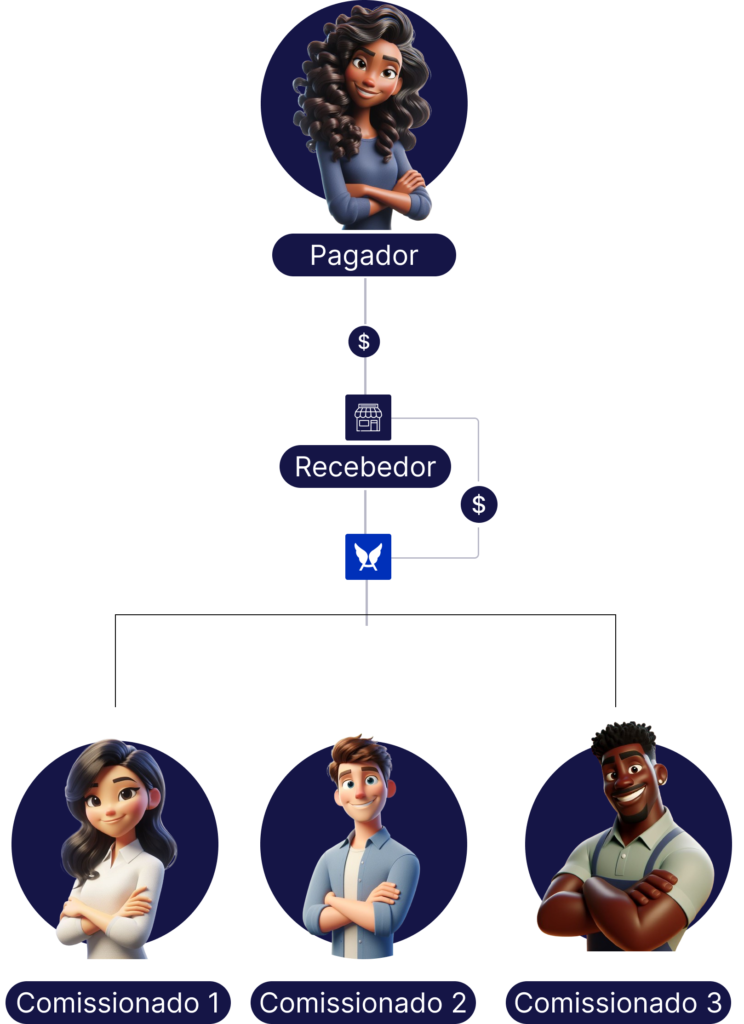
Fluxograma demonstrativo do split de pagamentos
Criando um split de pagamento
Agora iremos realizar a criação de forma correta para que esse split realize o pagamento de forma automatizada e cai na conta do Favorecido que também deve ser uma conta Asaas para que tudo ocorra corretamente.
Gerado uma receita que possua uma cobrança já emitida utilizando a conta Asaas , iremos clicar sobre a aba repasse:
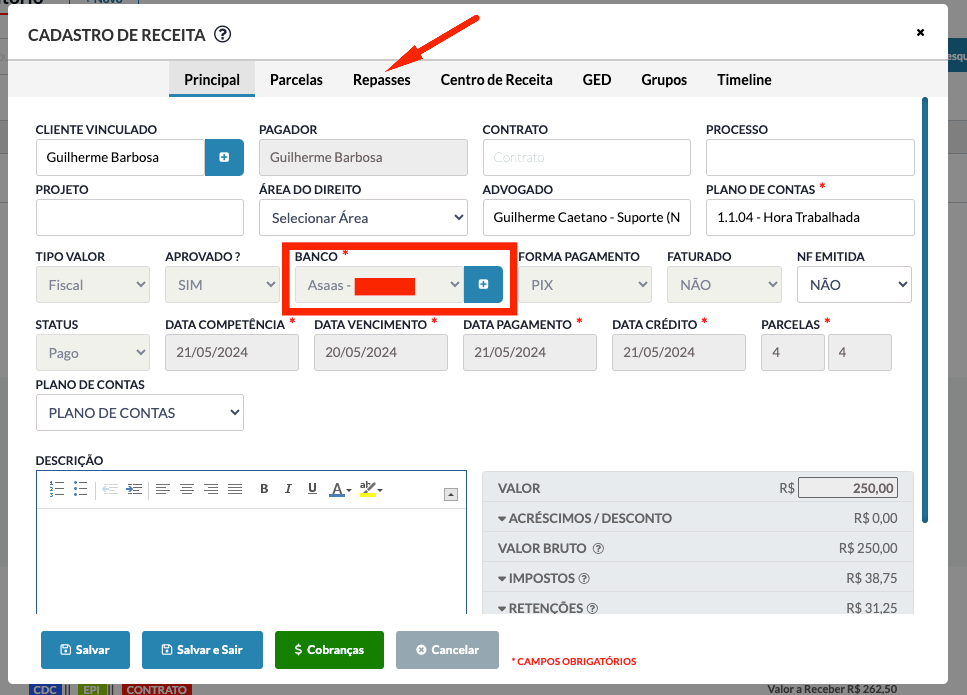
Na Aba repasse teremos que preencher todos os campos obrigatórios(Campos que possuem um asteristico em vermelho), e lembrando que o campo Banco deve ser preenchido por uma conta Asaas criada para seu escritório, e também o campo Comissão para.., deve ser preenchido por uma pessoa que possua a Wallet ID Asaas vinculada para conseguir gerar o split !
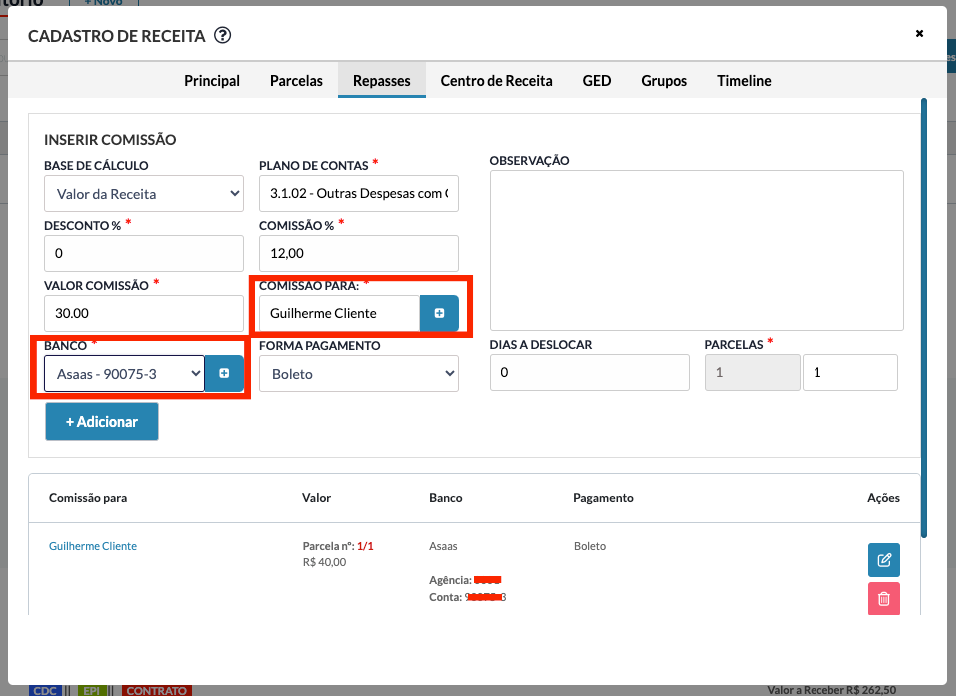
Preenchido todos os dados iremos clicar em Adicionar e então o repasse será gerado :
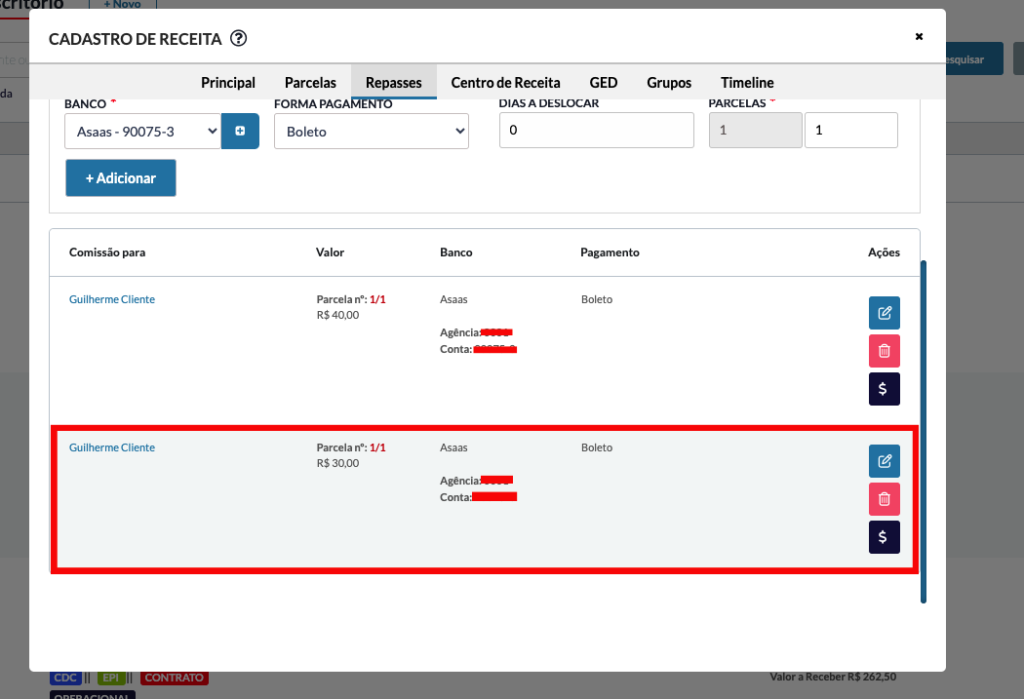
Após gerado o repasse como mostrado na imagem acima, agora iremos criar a automação de split de pagamento clicando sobre o gatilho de $, Lembrando que o usuário como obrigatoriedade deve ter já configurado a verificação de 2 etapas pois é uma exigência do Asaas se trata da mesma verificação para transferências PIX e várias outras funcionalidades utilizando a conta Asaas, ou seja caso já utilize o Asaas a algum tempo essa configuração de verificação em 2 etapas já estará funcionando corretamente para seu usuário, caso tenha alguma dúvida acesse o artigo que detalha como ativar em: https://doc.easyjur.com/docs/autenticacao-dois-fatores-easyjur/ !
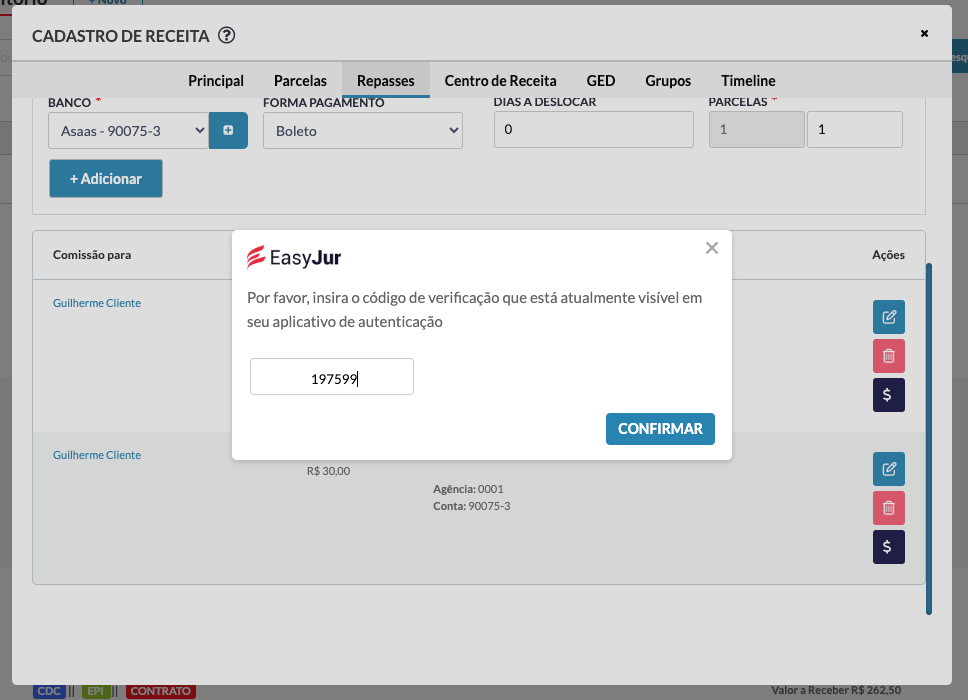
Então ao clicar para gerar o Split de pagamento será notificado para preenchimento do código de verificação de 2 etapa cadastrado através de algum aplicativo, como o Google Authenticator entre outros. Basta pegar esse código no seu aplicativo e preencher na notificação exibida e clicar em confirmar:
Feito isso será exibido uma mensagem de sucesso de configuração desse split
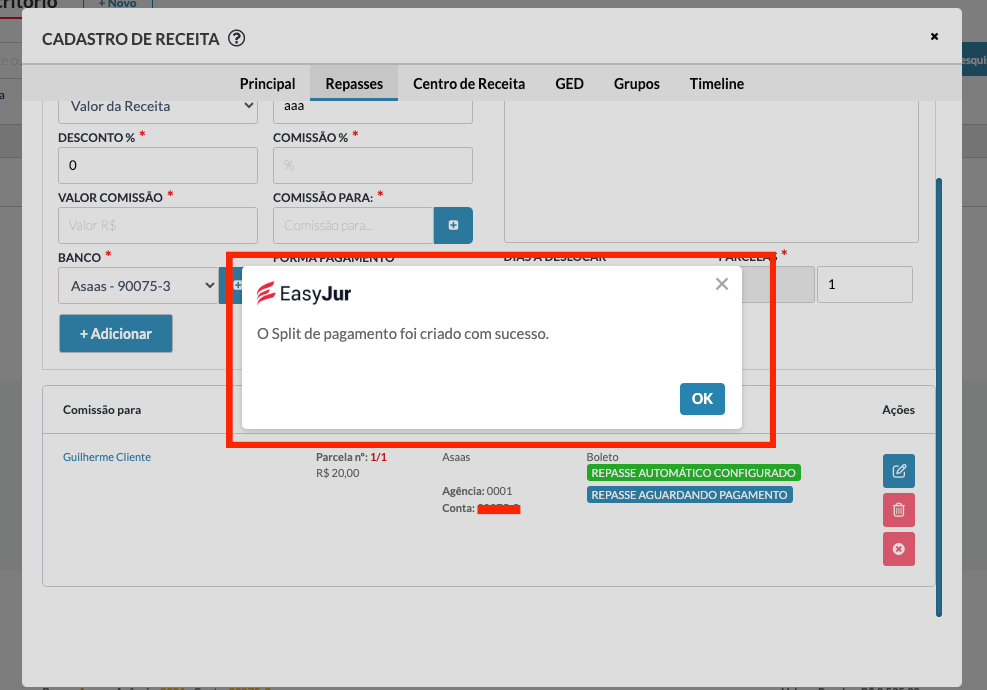
Pronto ! Seu split de pagamentos já esta configurado e assim que a cobrança for paga ele mudará o status em Azul de REPASSE AGUARDANDO PAGAMENTO para REPASSE DE PAGAMENTO CONFIRMADO indicando que esse pagamento já foi debitado na conta do favorecido:
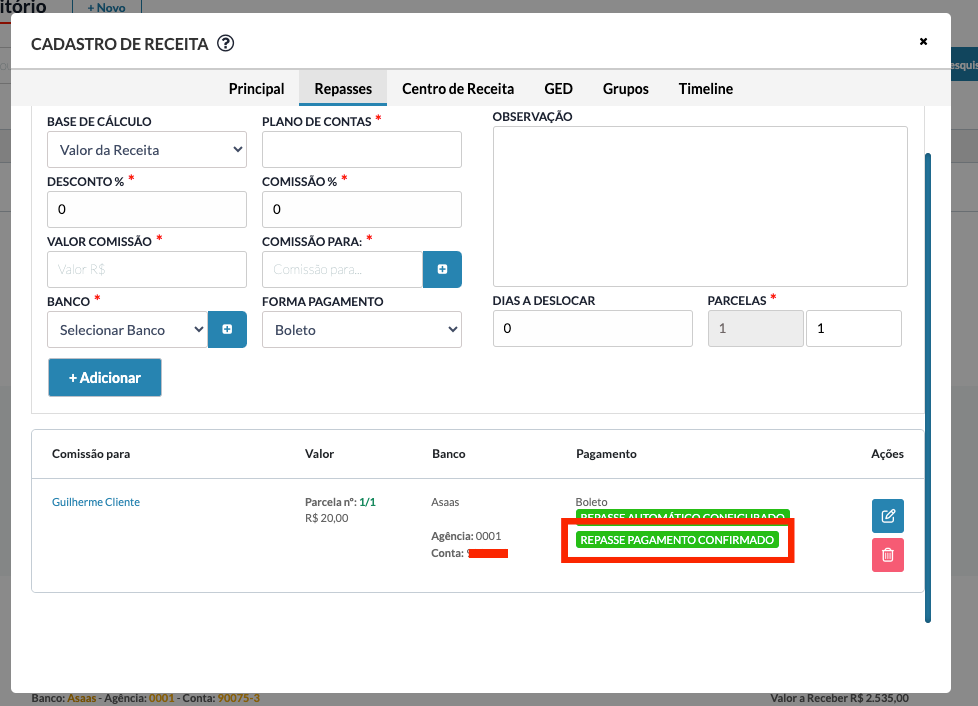
OBS.: O Split de pagamentos pode ser configurado para mais de uma pessoa, ou seja pode ser vinculado vários splits para uma mesma receita. E caso esse split de pagamento já foi pago não será possível cancelar o mesmo.
Cancelando um Split de Pagamento que não foi pago
Caso tenha gerado um split de pagamento de forma indevida ou incorreta é possível realizar o cancelamento do mesmo clicando no X como mostrado abaixo:
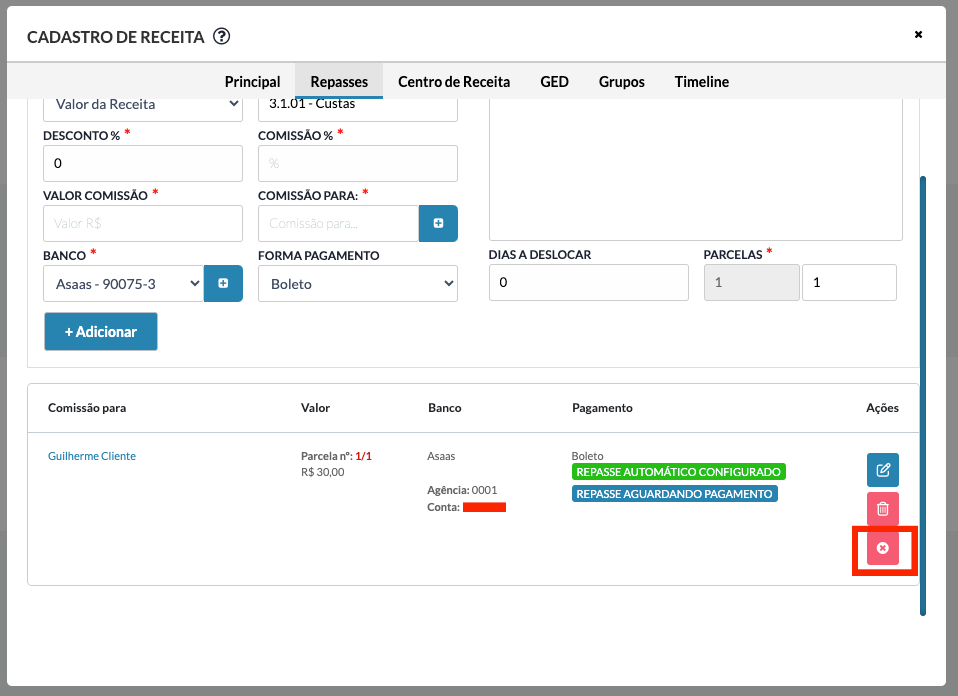
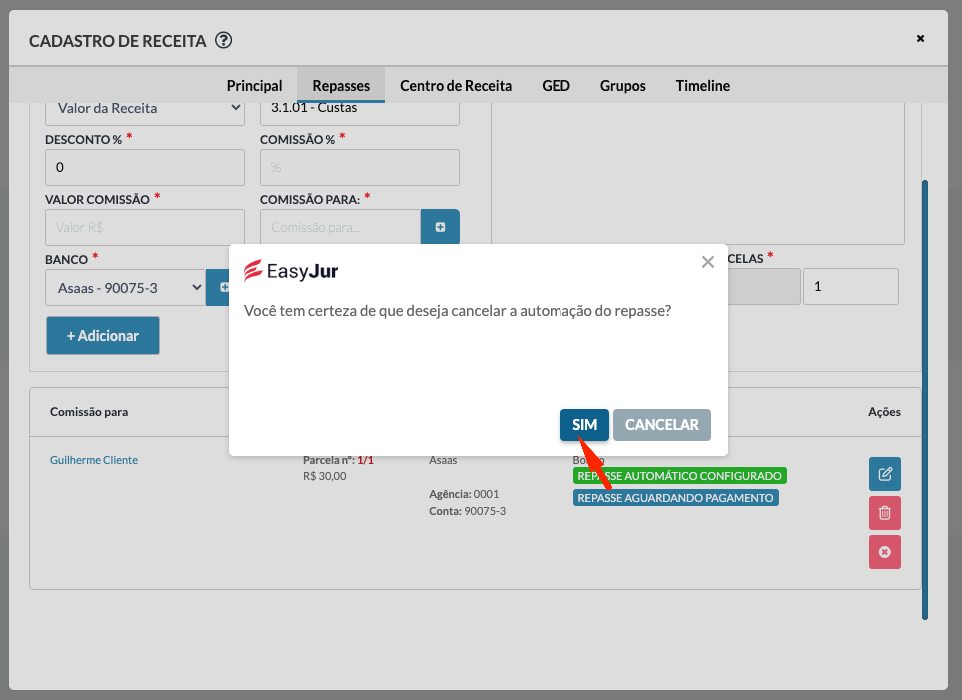
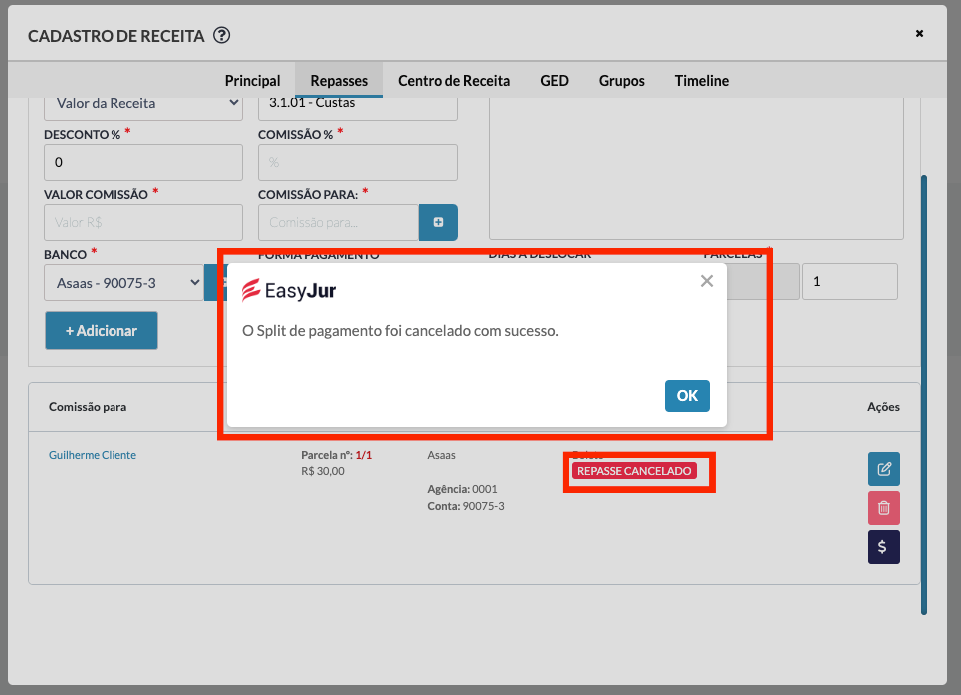
Será exibido uma mensagem de alerta e basta clicar em SIM que ele será cancelado e exibido a TAG de cancelado veja:
Conclusão
O split de pagamentos elimina a etapa manual de gerar e quitar despesas de repasse: uma vez que a Wallet ID Asaas esteja corretamente vinculada ao cadastro da pessoa em Pessoas, e que tanto o escritório quanto o favorecido operem com contas Asaas, o próprio sistema debita os honorários do valor recebido e efetua o pagamento automaticamente.
Dúvidas
Em caso de dúvida ou irregularidade, entre em contato com nosso suporte abrindo um ticket pelo link: https://suporte.easyjur.com/suporte. Ao registrar o chamado, descreva a situação com o máximo de detalhes possível. Assim conseguimos analisar o caso com precisão e oferecer o atendimento mais adequado.