
O módulo de Termos Monitorados permite monitorar automaticamente publicações em Diários Oficiais e intimações eletrônicas de advogados e empresas clientes.
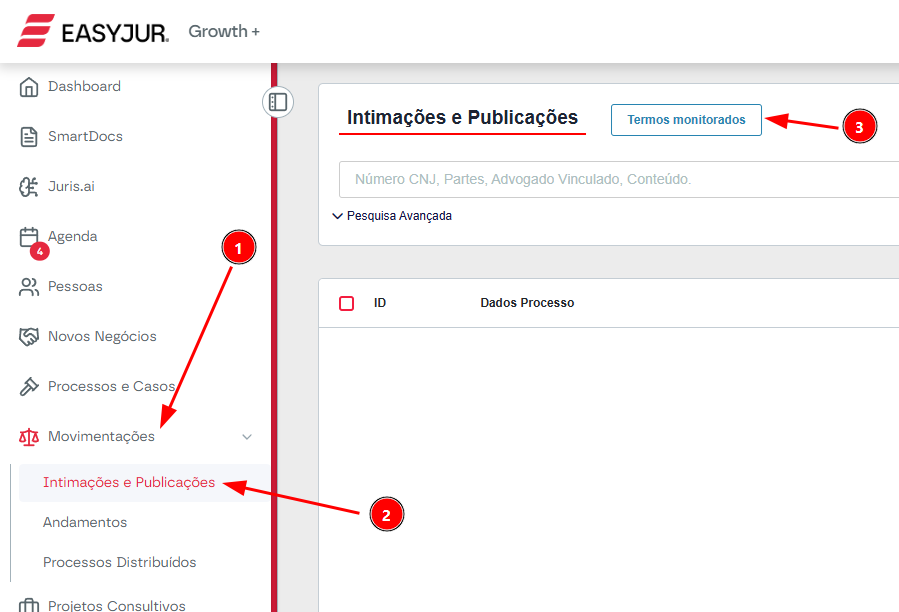
Para acessar na barra lateral vá em: Movimentações → Intimações e Publicações → Termos Monitorados.
Como funciona
Você cadastra um advogado (por OAB) ou uma empresa cliente (por CNPJ) e o sistema passa a rastrear automaticamente as publicações relacionadas. Depois, você pode conectar credenciais de tribunais para capturar intimações eletrônicas.
Cada termo monitorado tem um status que indica sua situação: ATIVO e INATIVO

| STATUS | O QUE SIGNIFICA? |
| Ativo | O termo foi cadastrado e está funcionando |
| Inativo | O termo foi Inativado e não está funcionando |
Alem disso temos outras tags de status para facilitar a visualização da situação dos Logins cadastrados

| STATUS | O QUE SIGNIFICA? |
| Monitorando | Tudo funcionando normalmente |
| Cadastrando | Em processo de validação |
| Precisa de atenção | Credencial inválida ou erro no tribunal |
| Sem Tribunais | Nenhum loguin cadastrado nesse termo |
| Inativo | Termo inativado manualmente |
Cadastrando um novo termo
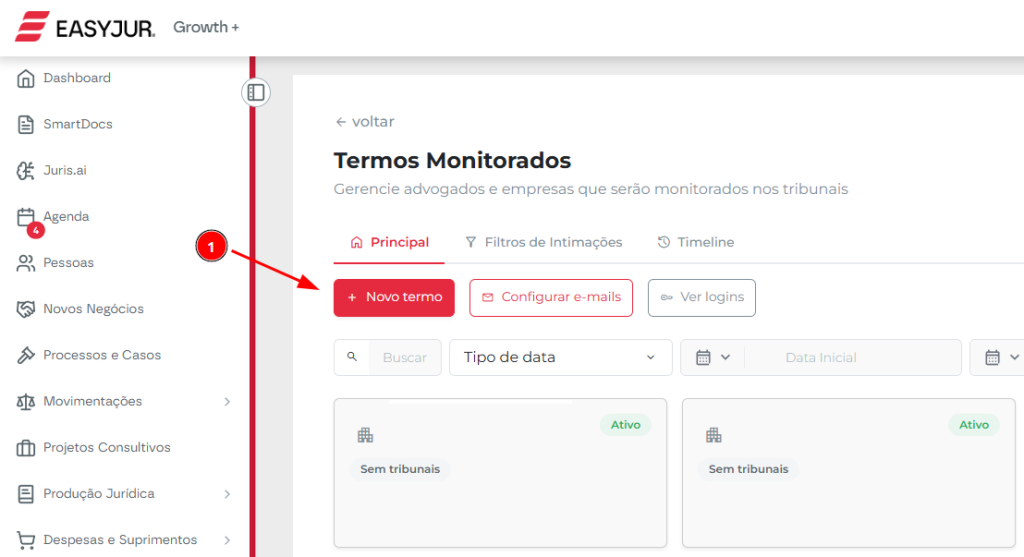
Clique no botão “+ Novo termo” próximo a barra de buscas.
Passo 1 — Escolha o tipo:
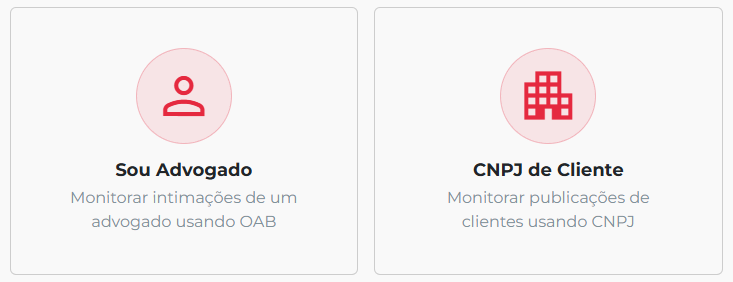
- Advogado → monitoramento por número de OAB
- CNPJ de Cliente → monitoramento por CNPJ da empresa
Passo 2 — Preencha os dados:
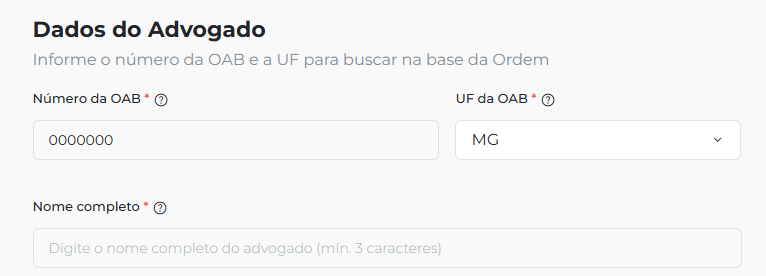
- Advogado: informe a OAB e a UF — o sistema busca o nome automaticamente na base da OAB, tanto para advogado principal quanto para estagiário cadastrado na mesma CNA. Caso o sistema encontre mais de um resultado, selecione o perfil correto entre as opções exibidas. Se não encontrar nenhum, você pode preencher manualmente.
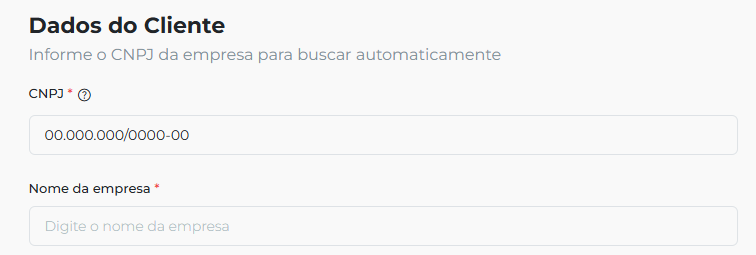
- Empresa: informe o CNPJ — a razão social é buscada automaticamente. Se não encontrar, você preenche manualmente.
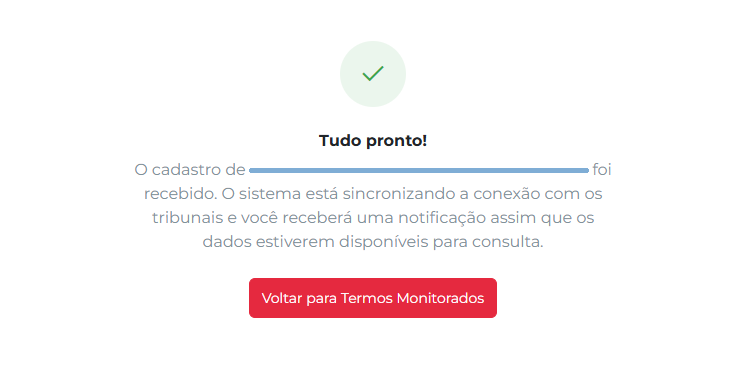
Passo 3 — Concluído! Após salvar, você pode conectar tribunais. O termo é criado com status Ativo e o cadastramento do registro pode levar alguns instantes; assim que concluído você será notificado e o monitoramento de Diários Oficiais inicia automaticamente.
Conectando tribunais
Para receber intimações eletrônicas, é necessário cadastrar as credenciais de acesso de cada tribunal. Você pode fazer isso logo após o cadastro do termo ou a qualquer momento abrindo o card do termo na listagem.
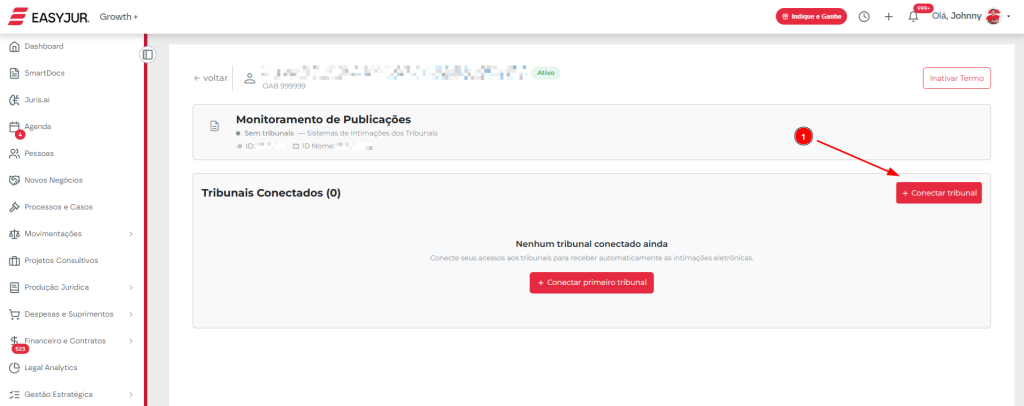
Na página de detalhes do termo, clique em “+ Conectar tribunal” e siga o passo a passo:
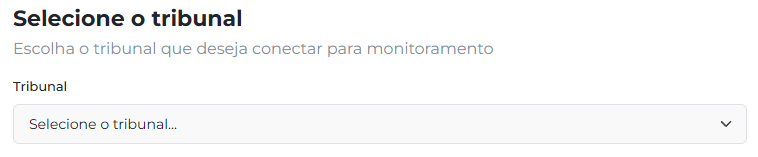
Passo 1 — Selecione o tribunal Escolha o tribunal desejado (ex.: TJSP, TRF4, TRT).
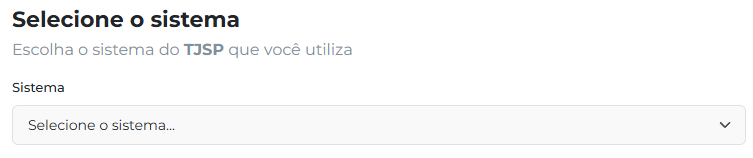
Passo 2 — Selecione o sistema Escolha o sistema utilizado por aquele tribunal (ex.: PJe, PROJUDI, e-SAJ, EPROC). Se o sistema exigir autenticação adicional, será exibido na página nesta etapa.
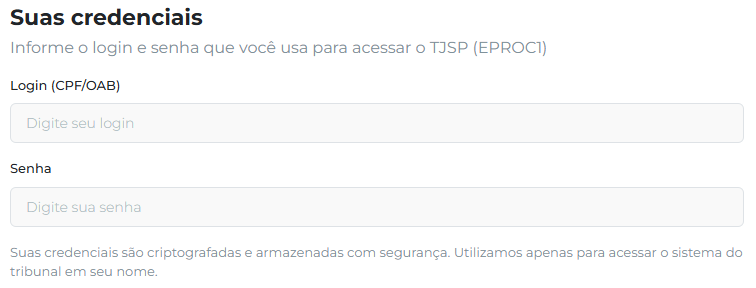
Passo 3 — Informe as credenciais Digite o login (CPF ou OAB) e a senha que você usa para acessar o painel do tribunal. Suas credenciais são criptografadas e armazenadas com segurança.
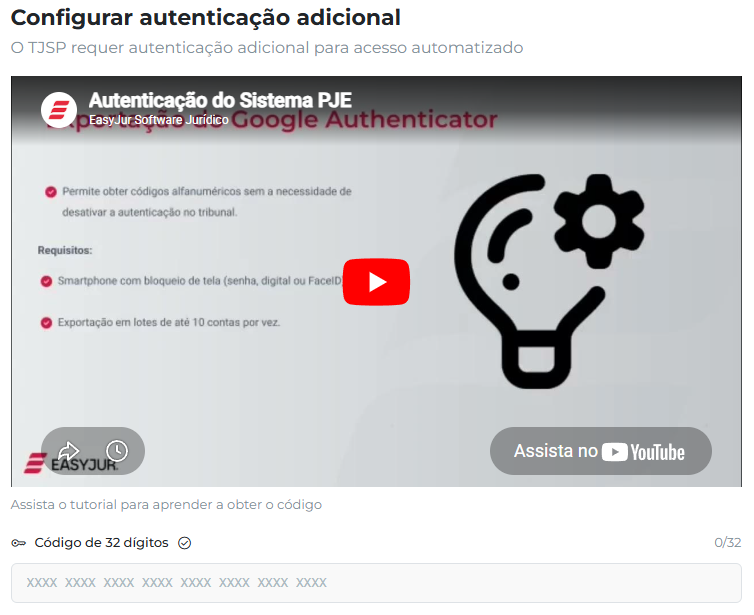
Passo 4 — Autenticação adicional (apenas quando exigido pelo sistema) Alguns sistemas exigem uma configuração extra, como um código de 32 dígitos ou certificado digital (.pfx). Nessa etapa, um vídeo tutorial é exibido para te guiar na obtenção dessas informações.
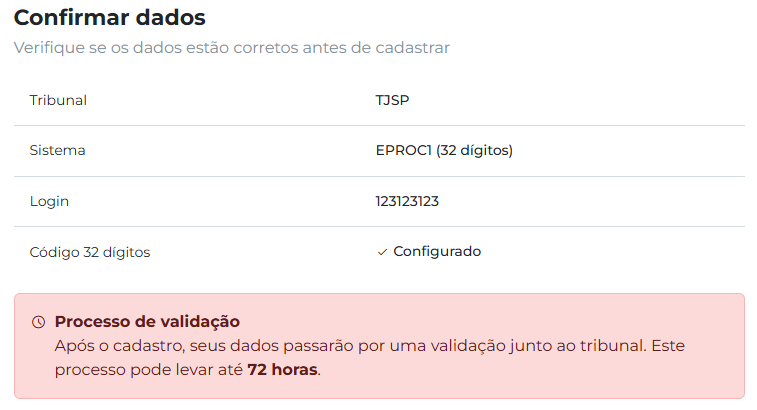
Passo 5 — Confirmação Revise os dados e clique em “Cadastrar”. Após o cadastro, o login ficará com status “Cadastrando” enquanto o tribunal valida as credenciais — esse processo pode levar até 72 horas.

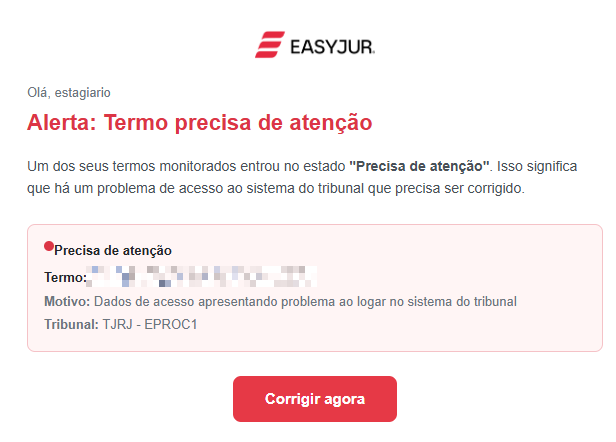
Se as credenciais estiverem incorretas, o termo ficará com status 🔴 Precisa de atenção e você receberá uma notificação por e-mail. Para corrigir, clique no menu ⋮ do tribunal com erro e selecione “Editar credenciais”.

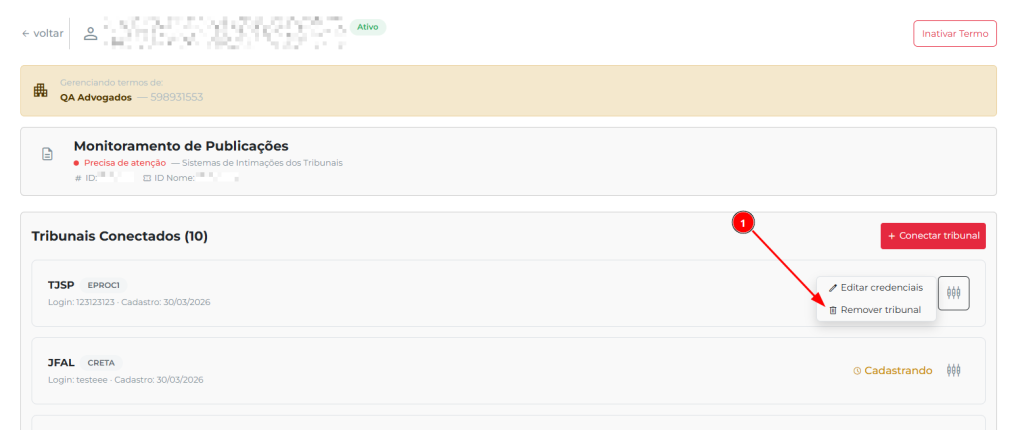
Para remover um tribunal conectado, acesse o menu clicando no ícone de 3 pontos do tribunal e clique em “Remover tribunal”. Um mesmo termo pode ter logins em múltiplos tribunais.
Filtros de Intimações
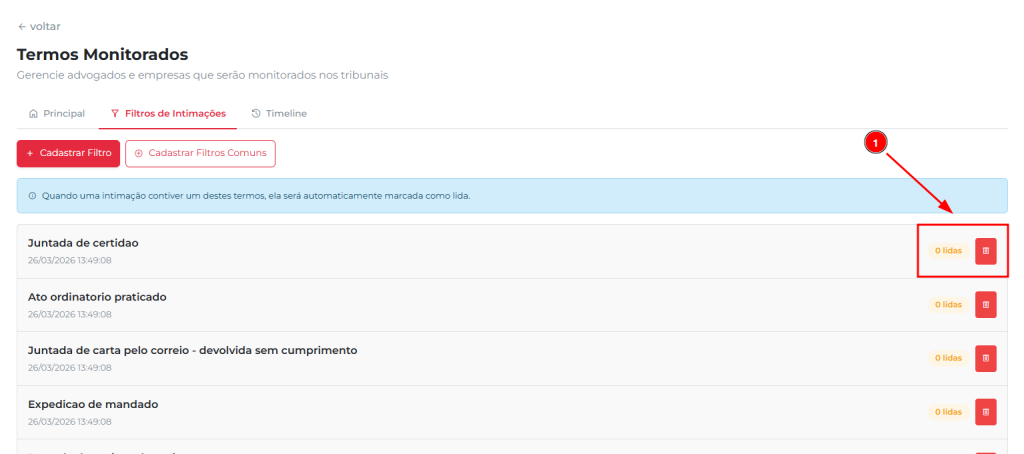
A aba “Filtros de Intimações” permite cadastrar termos que, quando encontrados em uma publicação, fazem ela ser marcada automaticamente como lida — evitando que intimações de baixa relevância poluam sua listagem.
Para cadastrar um filtro:
- Acesse a aba “Filtros de Intimações” na tela de Termos Monitorados.
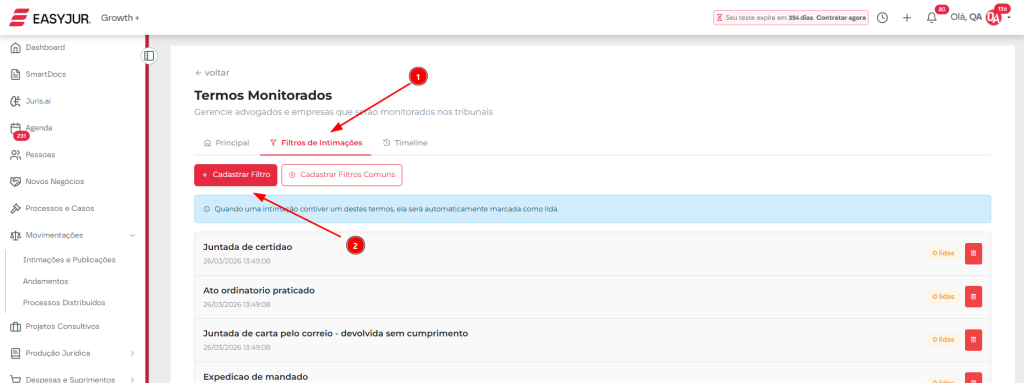
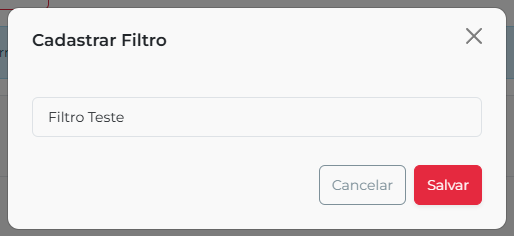
- Clique em “+ Cadastrar Filtro”, digite o termo desejado e clique em “Salvar”.
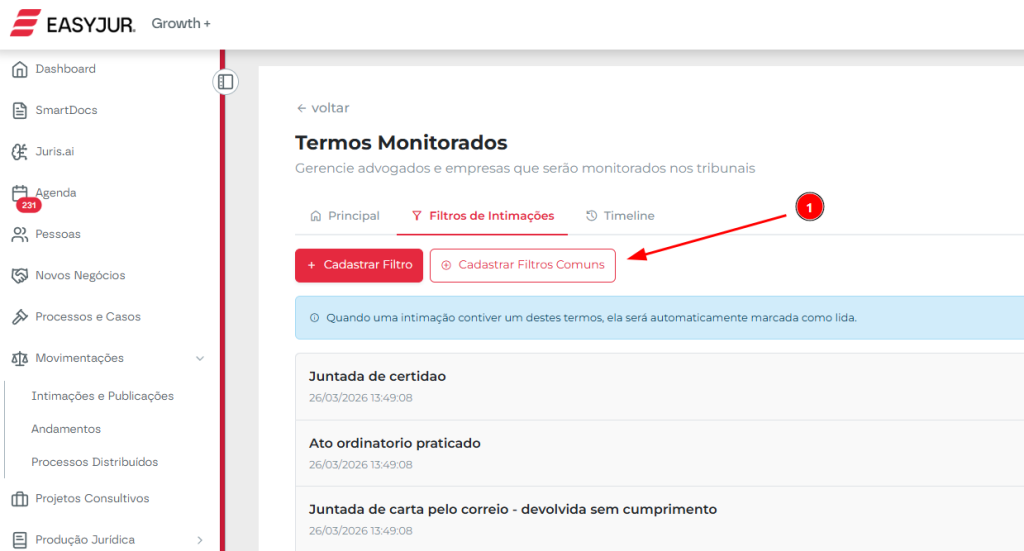
Filtros comuns: Clique em “+ Cadastrar Filtros Comuns” para importar automaticamente 13 termos jurídicos pré-definidos.
Os 13 termos importados são:
| 1 | Decisao interlocutoria |
| 2 | Conclusos para decisão/despacho |
| 3 | Juntada de certidão |
| 4 | Ciência, com renúncia ao prazo |
| 5 | Ato ordinatório praticado |
| 6 | Juntada de Carta pelo Correio – devolvida sem cumprimento |
| 7 | Expedição de mandado |
| 8 | Juntada de Petição de petição |
| 9 | Decorrido prazo |
| 10 | Juntada de Petição |
| 11 | Proferido despacho de mero expediente |
| 12 | Conclusos para julgamento |
| 13 | Pendentes de citação/intimação |
O sistema ignora os termos que já estão cadastrados.
Cada filtro exibe a quantidade de publicações que já foram marcadas como lidas por ele. Para remover um filtro, clique no ícone de lixeira ao lado do termo.
Notificações por e-mail
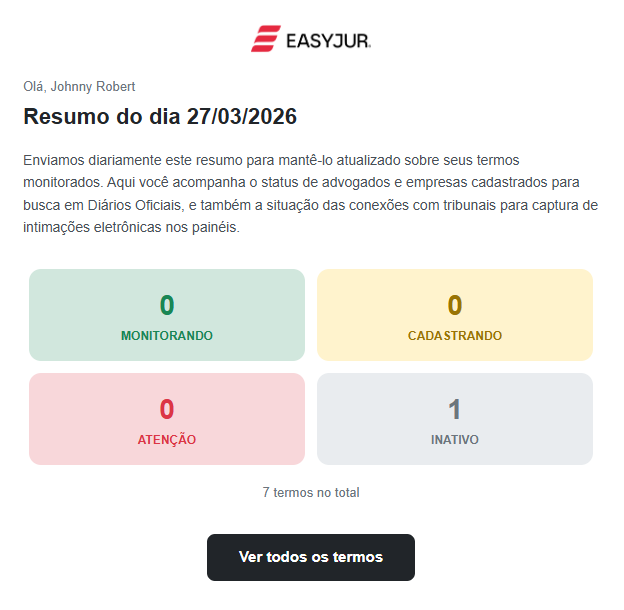
O sistema envia um resumo diário às 06h com a situação de todos os seus termos: quantos estão monitorando, cadastrando, com atenção ou inativos — e a lista de credenciais validadas e pendências.
Se houver um erro crítico (credencial inválida, certificado vencido), o e-mail é enviado imediatamente, sem esperar o resumo do dia.
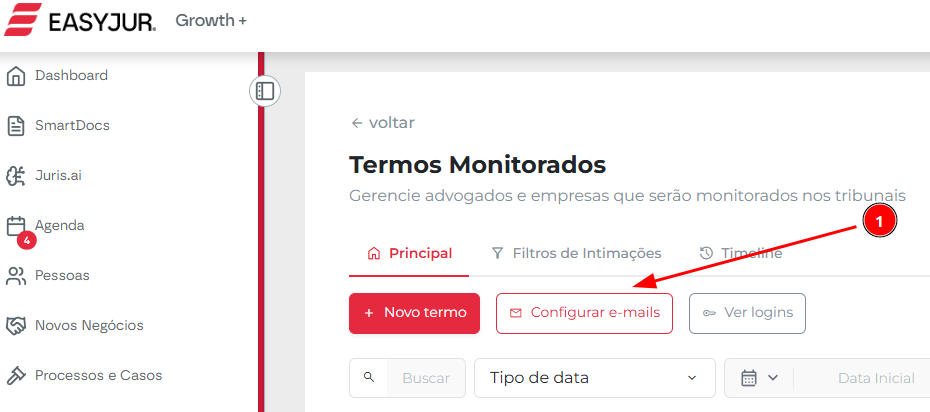
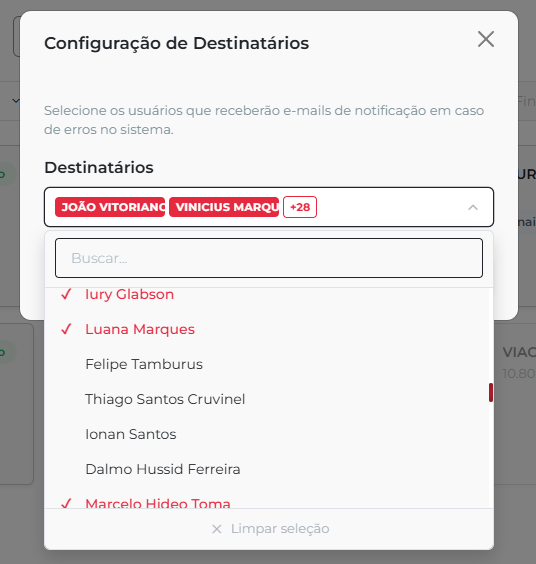
Para configurar quem recebe: clique em “Configurar e-mails” na tela principal, selecione os usuários e salve. Administradores já vêm marcados por padrão.
Pontos importantes
- Limite do plano: O indicador no topo da tela mostra quantos termos você está usando. Termos inativos não contam. Se atingir o limite, o botão de adicionar fica bloqueado.
- Termo inativo: Não pode ser editado e não pode ser reativado. Caso precise utilizá-lo novamente, é necessário cadastrar um novo termo.
- Busca: Funciona com ou sem formatação — digitar 123456 encontra 123.456/SP.