
Introdução
No ambiente dinâmico e exigente dos escritórios jurídicos, a eficiência e a precisão são fundamentais para garantir a satisfação do cliente e a qualidade do serviço prestado. Um dos componentes cruciais para manter essa excelência é o gerenciamento eficaz dos fluxos de trabalho, especialmente no que diz respeito à identificação e resolução de problemas. Nesse contexto, o workflow negativo se destaca como uma ferramenta essencial.
O Que é o Workflow Negativo?
O workflow negativo é um processo estruturado e sistemático utilizado para identificar, registrar e tratar eventos adversos ou situações que não seguem o fluxo de trabalho padrão desejado. Sua implementação no EasyJur permite uma abordagem proativa e preventiva, garantindo que questões sejam resolvidas de maneira eficiente antes que se tornem problemas maiores.
Caso ainda não tenha conhecimento sobre como cadastrar um Workflow, recomendamos que acesse nosso artigo sobre Workflow: Workflow – Easy Doc (easyjur.com)
Nele, você encontrará uma explicação detalhada sobre o funcionamento de um Workflow comum, o que é fundamental para compreender a aplicação e os benefícios do workflow negativo.
Em alguns casos, nos escritórios de advocacia, é necessário utilizar datas negativas para calcular prazos. Essa prática visa antecipar etapas de um processo, evitando a perda de prazos futuros. Ao trabalhar com datas negativas, é possível planejar e organizar as atividades processuais de maneira mais eficiente, garantindo que todas as etapas sejam cumpridas dentro dos prazos estabelecidos.
Fundamento do Artigo
Este documento visa apresentar os conceitos básicos, benefícios e passos para a configuração e utilização do workflow negativo no EasyJur, oferecendo uma visão abrangente de como essa funcionalidade pode melhorar a gestão dos processos jurídicos, aumentando a confiabilidade e a eficiência operacional do escritório.
Como Cadastrar Workflow
Importante: apenas administradores e coordenadores do escritório possuem acesso ao cadastro de workflow.
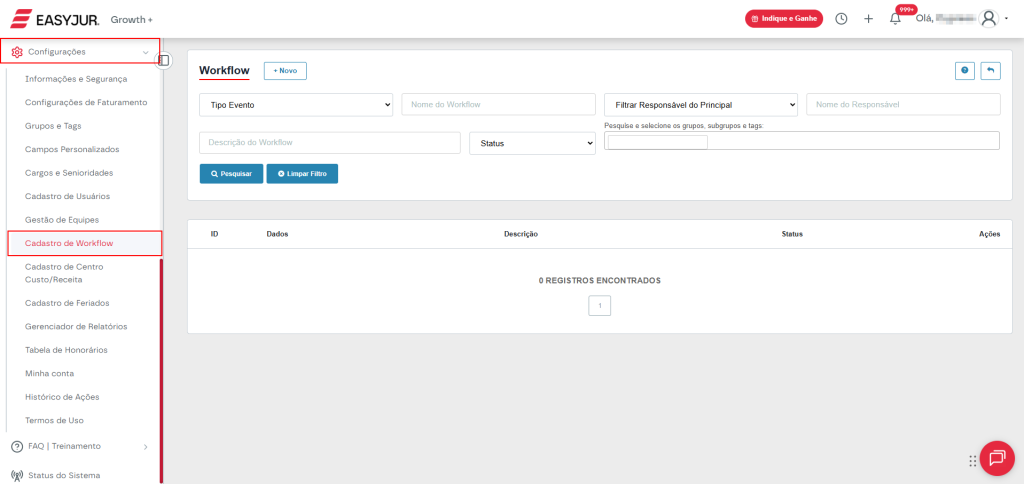
Para realizar o cadastro de um workflow, é necessário acessar o módulo Configurações, localizado no lado esquerdo da tela. Dentro desse módulo, você encontrará a opção Cadastro de Workflow, conforme ilustrado na captura de tela abaixo.
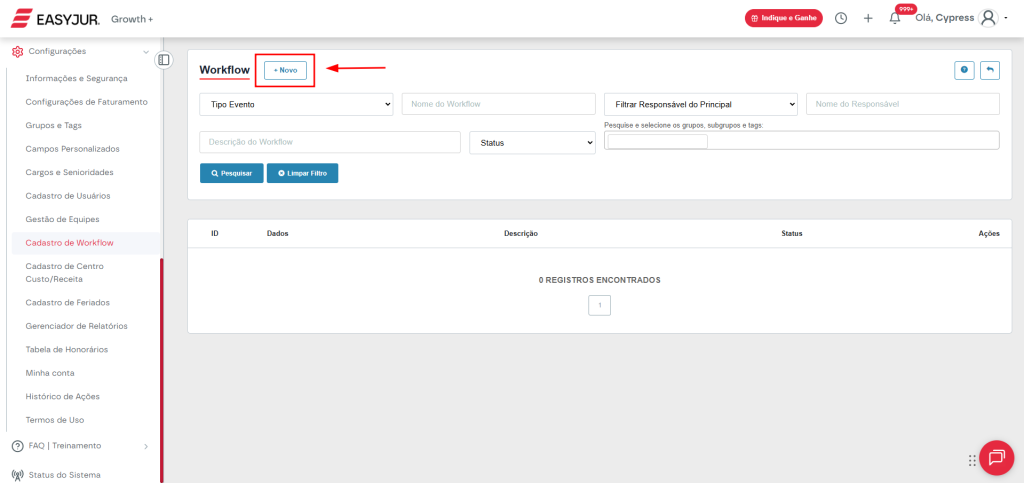
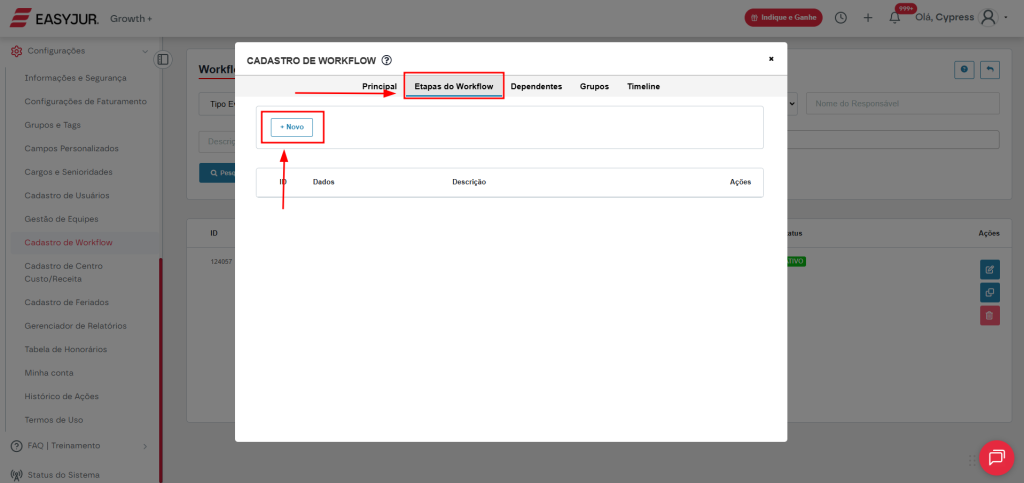
Após acessar o módulo Configurações, localizado no lado esquerdo da tela, e encontrar a seção de Cadastro de Workflow, clique no botão “+ Novo”. Esse botão permite iniciar a criação de um novo workflow.
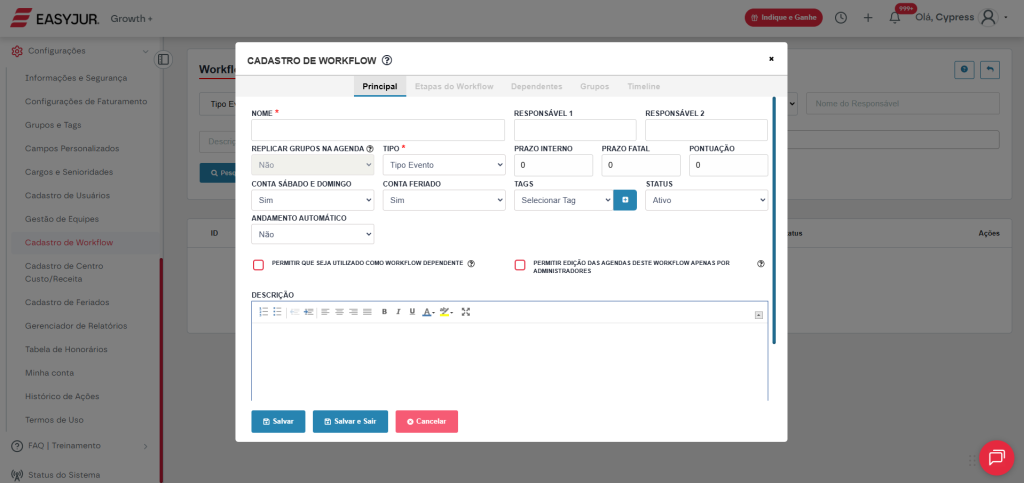
Ao clicar, uma nova interface será aberta, na qual você poderá inserir todas as informações necessárias, como o nome do workflow, a descrição e as etapas, conforme demonstrado nas capturas de tela.
Cadastrando o Workflow Negativo
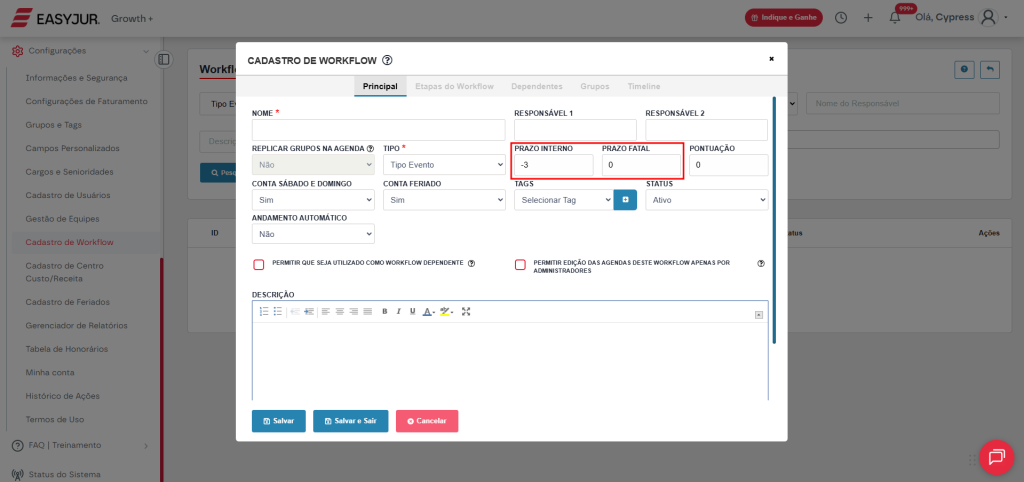
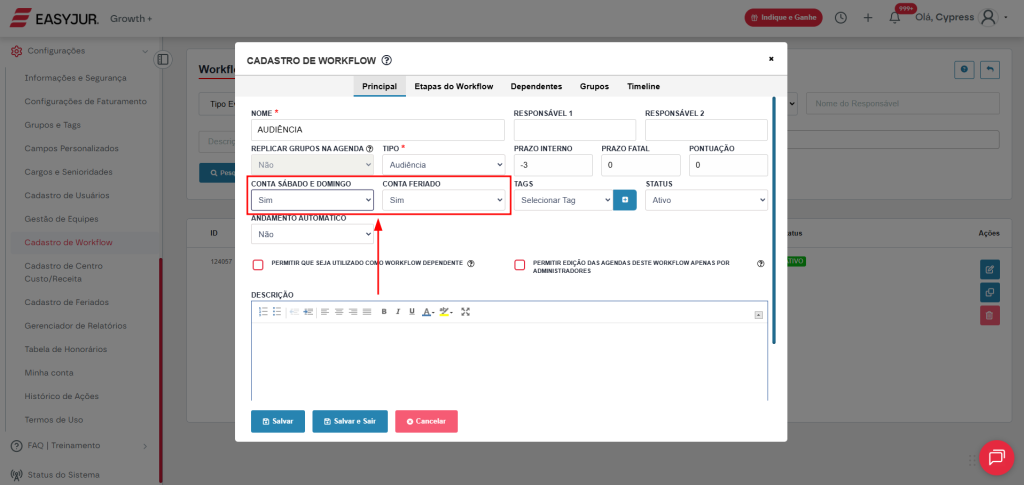
Neste exemplo, será considerada a criação de um workflow negativo utilizando a Audiência como referência. No campo “Tipo”, selecione a opção “Audiência” e defina o prazo interno como −3. Essa configuração indica que a data interna será calculada para três dias antes da data final do evento, ou seja, a data da audiência. Esse ajuste garante que determinadas tarefas sejam concluídas de forma antecipada, permitindo uma melhor preparação para o evento.
Observação: O workflow negativo pode ser utilizado para diversas situações (prazos processuais, reuniões estratégicas, sessões de julgamento etc.) e não se limita apenas a audiências. A audiência é utilizada aqui apenas como exemplo.
Em workflows negativos relacionados a eventos, como audiências, é recomendável que o prazo fatal do evento principal seja configurado como 0. Isso significa que a data fatal para a conclusão do evento principal será exatamente a data do evento, como o dia da audiência, enquanto as demais atividades do workflow serão planejadas com prazos negativos para ocorrerem antes dessa data. As etapas do workflow, que serão apresentadas a seguir, podem conter prazos internos e fatais negativos, como −7, −3 ou −1, representando atividades que devem ser realizadas antes da data do evento.
Quando esse tipo de workflow for utilizado na Agenda, o sistema identificará automaticamente que se trata de um workflow negativo e exibirá o modal “Data do Evento”, no qual deverá ser informada a data base que será utilizada para o cálculo dos prazos retroativos. Após concluir a configuração dos dados principais do workflow, clique no botão azul “Salvar”, localizado no canto inferior esquerdo da tela. Somente após salvar será possível prosseguir para a aba de etapas do workflow.
Etapas do Workflow Negativo
Após salvar o workflow na aba principal, acesse a aba “Etapas Workflow” e clique em “+ Novo” para criar as etapas. As etapas representam as tarefas que devem ser realizadas antes da data do evento principal e, em workflows negativos, devem ser configuradas com prazos negativos, indicando quantos dias antes do evento cada atividade será executada.
Como exemplo, considere a configuração de etapas para uma audiência. A etapa “Preparação para audiência” pode ser configurada com prazo interno −3, o que significa que essa tarefa deverá ser concluída três dias antes da data da audiência. Já a etapa “Comprovação da intimação das testemunhas” pode possuir prazo interno −2, indicando sua realização dois dias antes do evento. A etapa “Enviar link da audiência” pode ser configurada com prazo interno −1, devendo ocorrer um dia antes da audiência. Por fim, a etapa “Audiência”, que representa o evento principal, deve ter prazo interno 0 e prazo fatal 0, correspondendo exatamente ao dia em que a audiência ocorrerá.
Essa estrutura garante que todas as tarefas sejam distribuídas de forma organizada ao longo dos dias que antecedem o evento, proporcionando tempo hábil para preparação da equipe e reservando o dia do evento exclusivamente para sua realização.
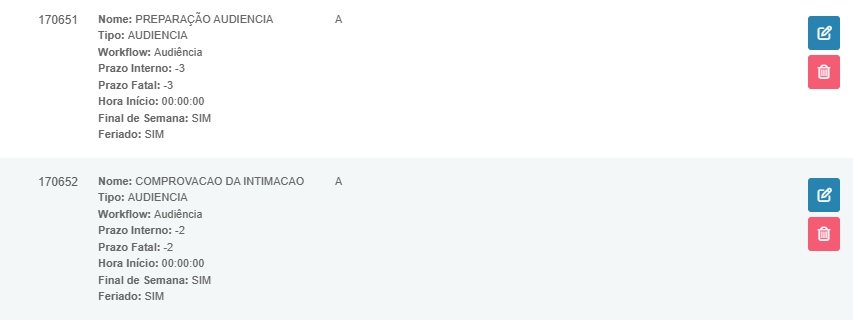
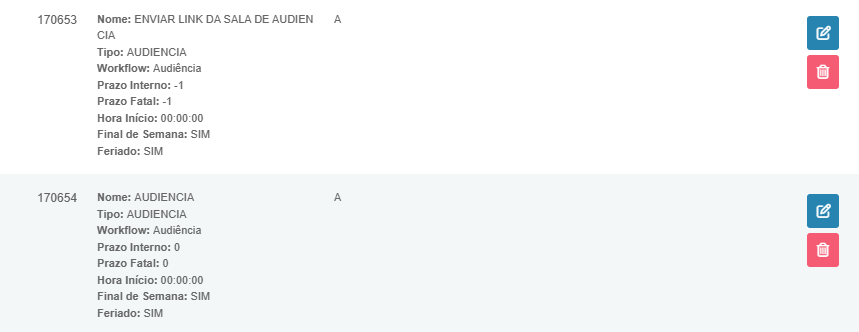
Atenção: Ao cadastrar o workflow negativo, verifique se os prazos devem ou não considerar sábados, domingos e feriados. Essa configuração impacta diretamente o cálculo das datas e pode ser ajustada conforme a necessidade do escritório, garantindo que os prazos sejam calculados corretamente.
Utilizando o workflow Negativo na Agenda
Ao utilizar um workflow negativo na Agenda, a data de referência principal deixa de ser a data de publicação ou de início e passa a ser a data do evento principal, como, por exemplo, a data da audiência. Essa data do evento é informada por meio de um modal intermediário, exibido automaticamente assim que um workflow negativo é selecionado.
Passo 1:
No cadastro da Agenda, o primeiro passo é selecionar o Tipo de Evento, como Audiência. Em seguida, no campo “Workflow”, selecione o workflow previamente configurado conforme a necessidade e clique em “Prosseguir”.
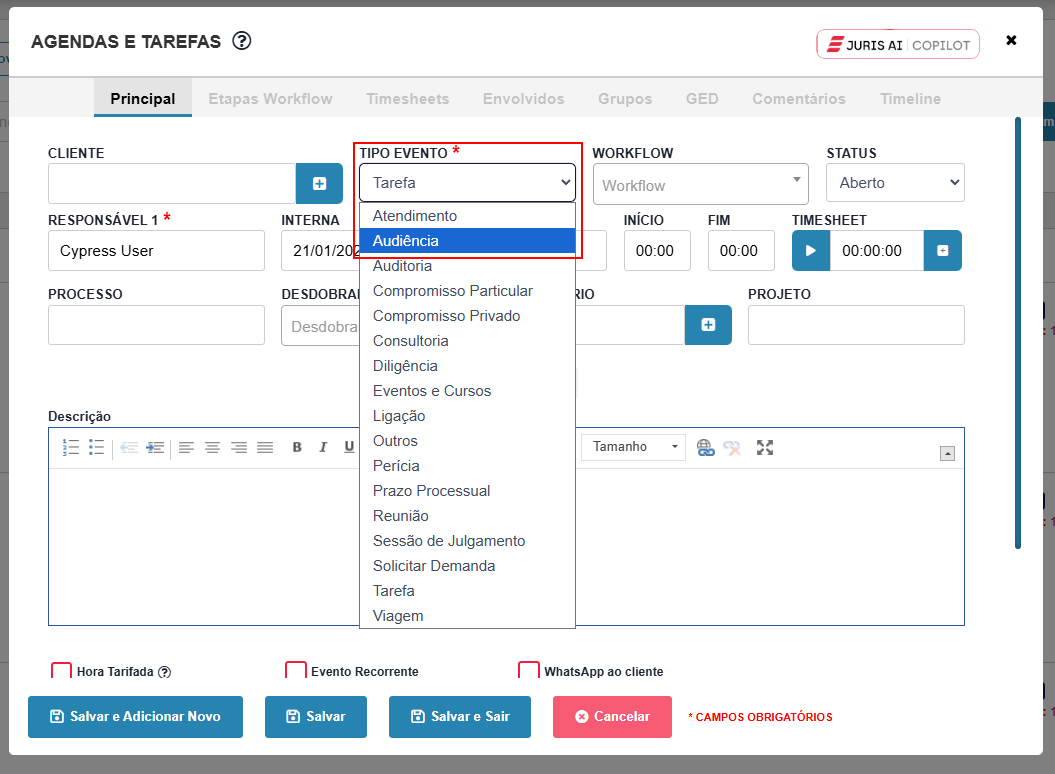
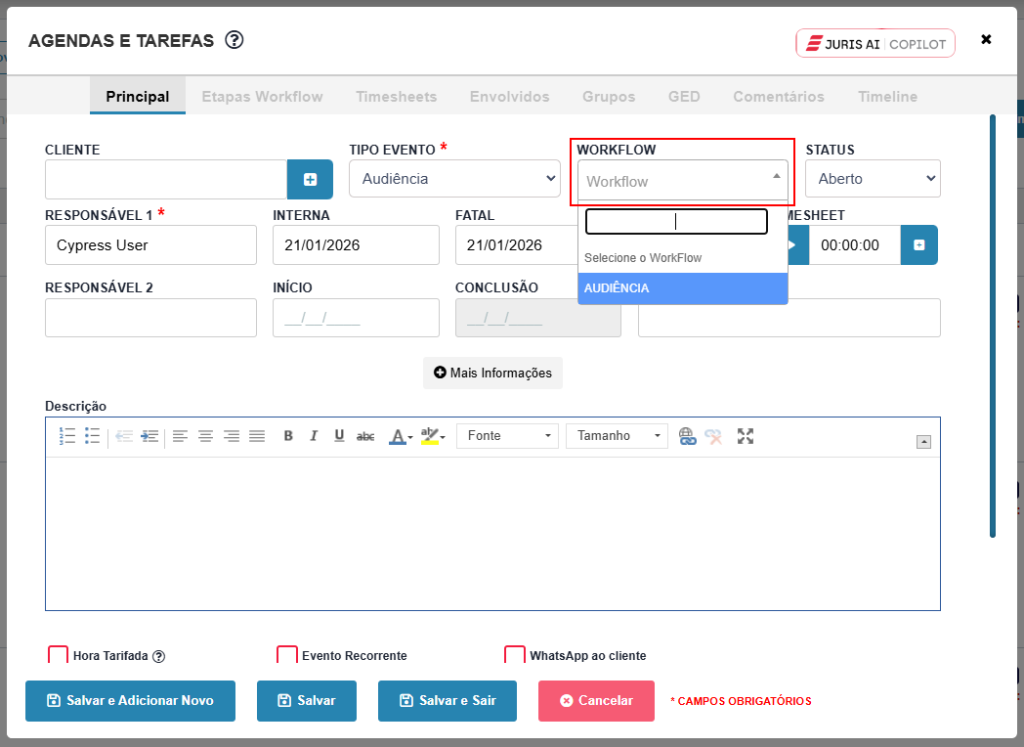
A partir dessa ação, o sistema identifica o tipo de workflow selecionado. Se for positivo ou neutro, os prazos serão calculados com base na Data de Publicação ou Data de Início. Caso possua prazos negativos, o sistema reconhecerá o workflow como negativo e exibirá o modal “Data do Evento” para definição da data base do cálculo.
Passo 2: Preencher o modal “Data do Evento”
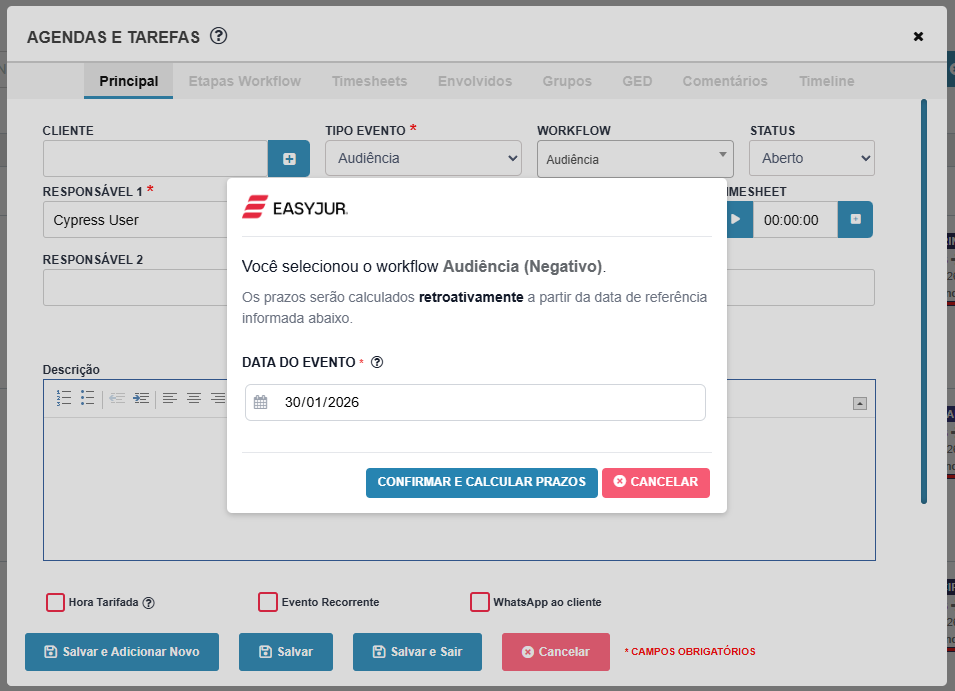
Assim que um workflow negativo é selecionado, o sistema exibe automaticamente o modal “Data do Evento”. Nesse modal, é necessário informar a data do evento principal, como, por exemplo, a data da audiência. Para isso, está disponível um campo de data, além dos botões “Confirmar e Calcular Prazos” e “Cancelar”.
O botão “Confirmar e Calcular Prazos” permanece desabilitado enquanto nenhuma data válida for informada. Após a seleção de uma data, o botão é habilitado, permitindo a confirmação e o prosseguimento do fluxo.
Passo 3:
Após informar a data do evento e confirmar, o sistema calcula automaticamente os prazos de forma retroativa, com base nas configurações do workflow. A data de publicação passa a ser identificada como Evento, e os campos de Data Interna, Data Fatal e as datas de todas as etapas são preenchidos automaticamente. O cálculo respeita prazos negativos, prazos iguais a zero e as regras de dias úteis, e a operação fica registrada na Timeline para fins de rastreabilidade.
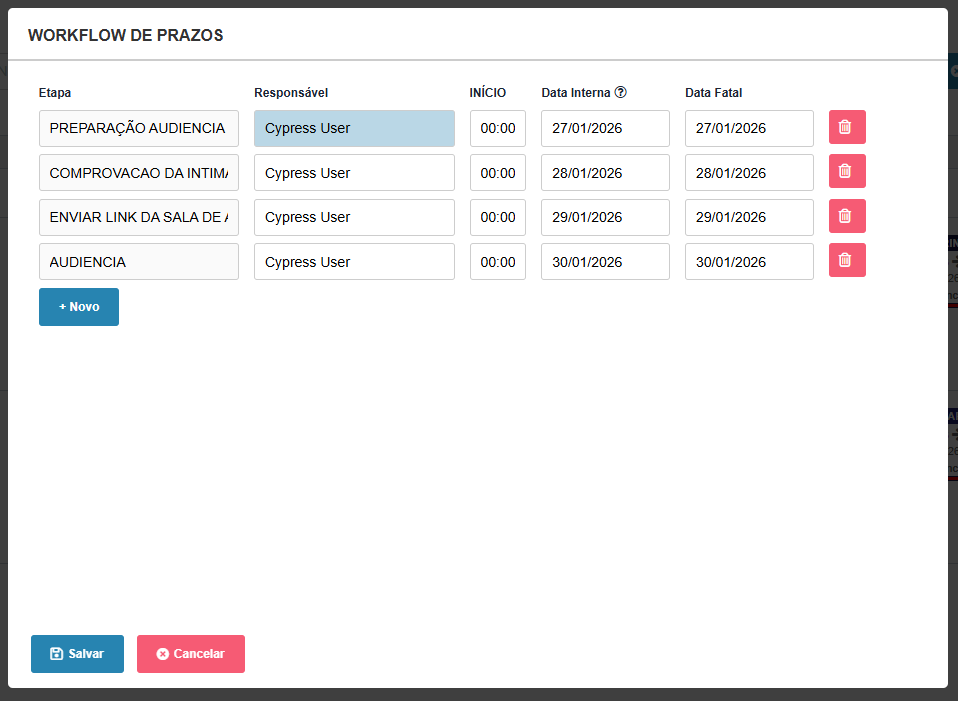
E em seu evento principal, também estará calculado conforme os prazos configurados no workflow.
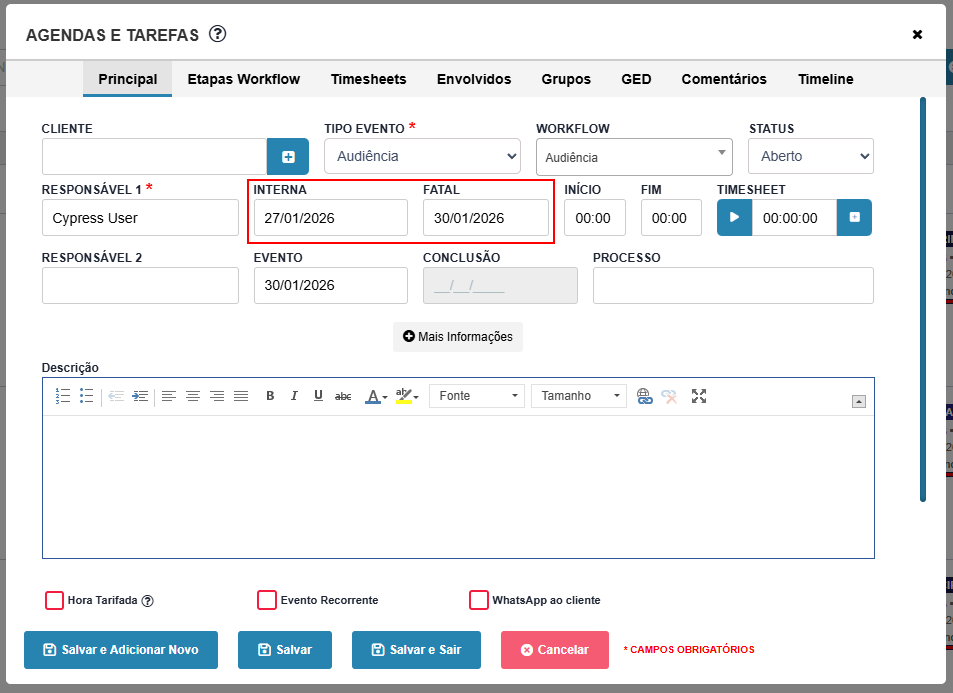
Observação: Ao optar por não considerar sábados, domingos e feriados, o sistema ajusta automaticamente a contagem de prazos, excluindo esses dias do cálculo. Dessa forma, tarefas e eventos são agendados apenas em dias úteis, garantindo que as etapas do workflow respeitem as configurações definidas e o período de expediente..
Agendamentos Recorrentes
Para agendas recorrentes já configuradas com a opção de não contar sábados, domingos e feriados, o sistema adotará a seguinte lógica:
- Contagem dos Dias: Embora a configuração exclua sábados, domingos e feriados para agendamento, esses dias ainda serão considerados na contagem total dos dias. Por exemplo, se você tem uma contagem de 15 dias para um evento, todos os dias, incluindo fins de semana e feriados, serão contados.
- Ajuste do Agendamento: Se a data final calculada cair em um sábado, domingo ou feriado, o sistema ajustará automaticamente o agendamento para o próximo dia útil. Por exemplo, se a contagem de 15 dias termina em um sábado, o evento será agendado para a segunda-feira seguinte.
Exemplo Prático:
Primeiro Lançamento:
- Data de início: 1º de agosto (terça-feira)
- Contagem de 15 dias inclui todos os dias, terminando em 15 de agosto (sábado)
- Ajuste de agendamento: O evento é marcado para 17 de agosto (segunda-feira)
Segundo Lançamento:
- A contagem de 15 dias começa a partir de 15 de agosto (sábado), mesmo que o primeiro evento tenha sido ajustado para 17 de agosto (segunda-feira)
- Contagem de 15 dias a partir de 15 de agosto (sábado) termina em 29 de agosto (sábado)
- Ajuste de agendamento: O próximo evento será marcado para 31 de agosto (segunda-feira)
Lógica das Agendas Recorrentes:
Ainda sobre as agendas recorrentes, a partir do segundo lançamento, a contagem de dias começará a partir da data originalmente planejada. Por exemplo, se a contagem de 15 dias termina em um sábado, mas a agenda for lançada na segunda-feira seguinte, a contagem para o próximo evento será iniciada a partir do sábado. Isso significa que, embora o agendamento ocorra na segunda-feira, o sistema considera a data original (sábado) para calcular os dias para o próximo evento.
Conclusão
Neste artigo, você conheceu em detalhes a implementação e a utilização do workflow negativo no EasyJur, incluindo o conceito de workflow negativo e o uso de prazos negativos, a configuração do evento principal e de suas etapas, o funcionamento do modal “Data do Evento”, que garante que os cálculos sejam realizados a partir da data real do evento (como audiências), os ajustes automáticos de datas considerando ou não sábados, domingos e feriados, além do comportamento do sistema em agendamentos recorrentes.
Ao configurar corretamente workflows negativos, seu escritório passa a antecipar etapas importantes do processo, reduzir o risco de perda de prazos, melhorar a organização interna e a previsibilidade das atividades, além de aumentar a eficiência operacional e a qualidade da prestação de serviços prestados aos clientes.
Dúvidas
Qualquer dúvida ou caso note qualquer irregularidade, entre em contato com nosso suporte que prontamente te ajudaremos! Você pode fazer isso abrindo um ticket nesse link: Form (hsforms.com)
Ao abrir o ticket, descreva com bastante detalhes para podermos te ajudar melhor.
Esperamos ter te ajudado!